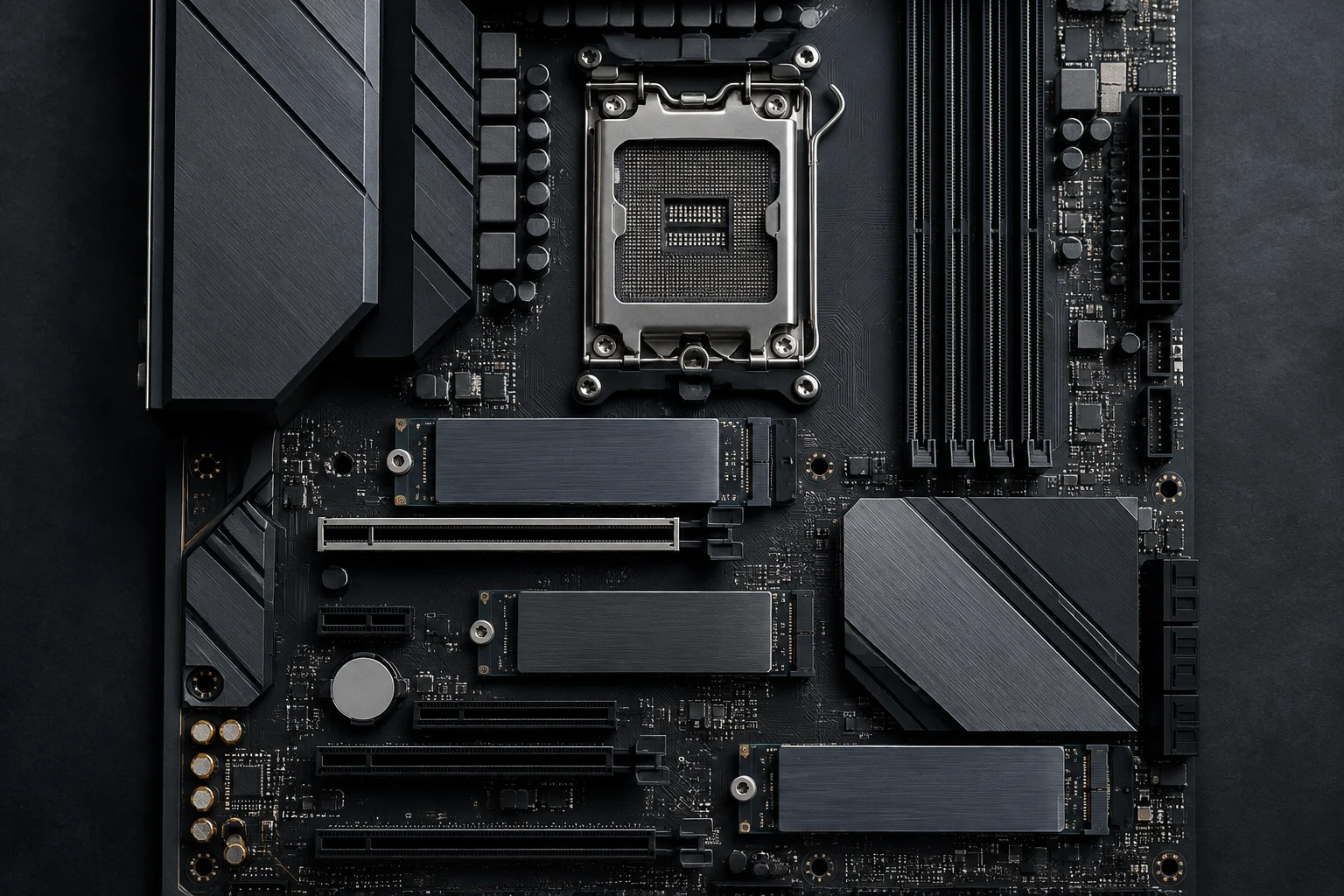
Der Chipsatz ist nur ein Teil des Vergleichs
Der Chipsatzname hilft, die Plattform zu bestimmen, sagt aber nicht aus, wie viele SSDs, Erweiterungskarten oder Peripheriegeräte sich anschließen lassen. ASUS führt das PRIME B650EM-A WIFI als AM5-Mainboard mit B650 und die ROG STRIX B850-A sowie B850-E GAMING WIFI als AM5-Modelle mit B850. Die veröffentlichten technischen Daten gelten jeweils für das konkrete Mainboard, nicht für alle Modelle mit demselben Chipsatz.
Die Beispiele zeigen, warum einzelne Produkte verglichen werden sollten: Das PRIME B650EM-A WIFI bietet drei M.2-Steckplätze und vier SATA-Anschlüsse, das ROG STRIX B850-A GAMING WIFI vier M.2-Steckplätze und zwei SATA-Anschlüsse und das ROG STRIX B850-E GAMING WIFI fünf M.2-Steckplätze und vier SATA-Anschlüsse. Die Chipsatznummer fasst die Erweiterungsmöglichkeiten nicht zusammen. Prüfe die Anschlüsse und ihre Nutzungsbedingungen im Datenblatt und Handbuch der genauen Modellvariante.
Ein sinnvoller Vergleich beginnt mit der geplanten Ausstattung: Welcher Prozessor und welche Grafikkarte sollen eingebaut werden, wie viele Laufwerke werden benötigt, welche Geräte werden per USB verbunden und welche Netzwerkverbindung wird genutzt? Anschließend werden diese Anforderungen mit den infrage kommenden Mainboards abgeglichen. So zahlst du nicht für eine ungenutzte Funktion und setzt nicht voraus, dass ein Modell etwas bietet, nur weil es bei einem anderen B850-Mainboard vorhanden ist.
PCIe und Speicher: Auf die Anbindung achten, nicht nur auf die Größe
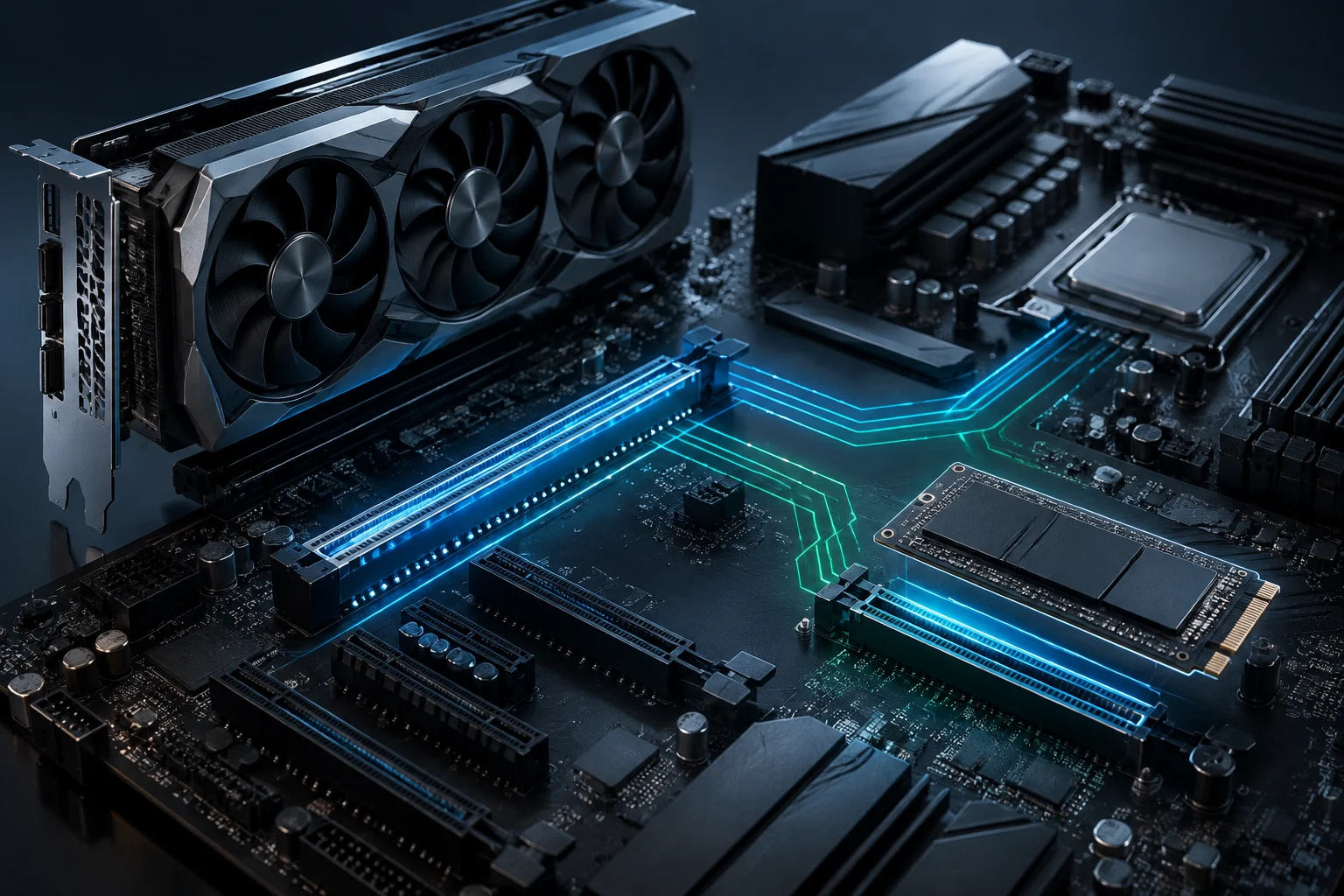
Bei einer Grafikkarte reicht es nicht, lediglich einen Steckplatz im Format x16 zu prüfen. Wichtig ist auch der vom Hersteller angegebene elektrische Modus. Das PRIME B650EM-A WIFI nennt einen PCIe-5.0-x16-Steckplatz und einen PCIe-4.0-x16-Steckplatz, der im x1-Modus arbeitet. Das ROG STRIX B850-A GAMING WIFI hat einen PCIe-5.0-x16-Steckplatz und einen weiteren PCIe-4.0-x16-Steckplatz mit x4-Anbindung. Baugröße und tatsächliche Anbindung sind nicht dasselbe; prüfe beides in den Angaben zum jeweiligen Modell.
Auch die Speicherausstattung unterscheidet sich. Das PRIME B650EM-A WIFI besitzt drei M.2-Steckplätze: einen PCIe 5.0 x4 und zwei PCIe 4.0 x4. Das ROG STRIX B850-A GAMING WIFI hat vier: einen PCIe 5.0 x4 und drei PCIe 4.0 x4. Das ROG STRIX B850-E GAMING WIFI bietet fünf: drei PCIe 5.0 x4 und zwei PCIe 4.0 x4. Mehr Steckplätze schaffen zusätzliche Optionen, sagen aber allein nicht aus, welche Laufwerkskombinationen gleichzeitig betrieben werden können.
Bevor du mehrere SSDs einplanst, prüfe im Handbuch die unterstützten Formate, Laufwerkslängen und Einbaubedingungen. Achte außerdem darauf, ob die Nutzung eines Steckplatzes SATA-Ports oder andere Anschlüsse beeinflusst: Solche Regeln hängen vom konkreten Platinenlayout ab und lassen sich nicht aus dem Chipsatz ableiten. Unterscheide schließlich die theoretische PCIe-Bandbreite von der anhaltenden Geschwindigkeit einer SSD, die auch vom Laufwerk und der Systemkonfiguration abhängt.
USB und Netzwerk: Unterschiede zwischen B850-Modellen
Auch bei externen Anschlüssen garantiert der Name B850 keine einheitliche Ausstattung. Das ROG STRIX B850-A GAMING WIFI nennt einen rückseitigen USB-C-Anschluss mit 20 Gbit/s und einen internen USB-C-Header mit 10 Gbit/s; das B850-E bietet einen USB4-Type-C-Anschluss mit bis zu 40 Gbit/s. Prüfe Geschwindigkeit und Position: Ein rückseitiger Anschluss verbindet ein Gerät direkt, ein interner Header kann den USB-C-Port an der Vorderseite eines kompatiblen Gehäuses versorgen.
Auch die Netzwerkausstattung unterscheidet sich bei Mainboards mit demselben Chipsatz. Das B850-A nennt Wi-Fi 7 und 2,5-Gb-Ethernet von Intel, das B850-E Wi-Fi 7 und 5-Gb-Ethernet von Realtek. Das PRIME B650EM-A WIFI bietet Wi-Fi 6 und 2,5-Gb-Ethernet von Realtek. Diese Werte beschreiben die Schnittstellen der Mainboards, nicht die tatsächlich erreichbare Verbindungsgeschwindigkeit in jeder Umgebung. Router, Access Point und übriges Netzwerk müssen kompatibel sein, damit du Multigigabit oder einen neueren WLAN-Standard nutzen kannst.
Prüfe außerdem SATA, Videoausgänge, Audio und interne Anschlüsse und zähle die rückseitigen USB-Ports. Beim PRIME B650EM-A WIFI ist beispielsweise ein interner USB-Type-C-Header für die Vorderseite mit 5 Gbit/s angegeben. Wenn dein Gehäuse Frontanschlüsse hat, kontrolliere, ob das Mainboard den passenden Header bereitstellt und dessen Geschwindigkeit deinen Anforderungen entspricht. Die Mainboard-Anschlüsse müssen zur Gehäuseverkabelung passen und zu den geplanten Peripheriegeräten.
Ryzen-Kompatibilität, Arbeitsspeicher und BIOS
Die verglichenen Modelle verwenden den AM5-Sockel. Ob eine bestimmte CPU unterstützt wird, solltest du jedoch in der offiziellen Prozessorliste des jeweiligen Mainboards nachsehen. Die technischen Angaben der ROG STRIX B850-A und B850-E nennen Unterstützung für Ryzen-Desktop-Prozessoren der Serien 9000, 8000 und 7000. Prüfe das genaue CPU-Modell und die Supportliste, nicht nur den Sockel: Für die Prozessorerkennung kann die BIOS-Version relevant sein.
ASUS gibt für die genannten Modelle BIOS FlashBack an. Damit lässt sich das BIOS über ein USB-Laufwerk aktualisieren; laut ASUS-Beschreibung des PRIME B850M-A müssen dafür weder CPU noch Arbeitsspeicher eingebaut sein. Ablauf und genaue Voraussetzungen können je nach Modell variieren. Das Handbuch des ausgewählten Mainboards ist daher die maßgebliche praktische Anleitung. Gehe nicht davon aus, dass jedes Mainboard dieselben Schritte nutzt oder sich eine Anleitung für eine andere Produktfamilie unverändert übertragen lässt.
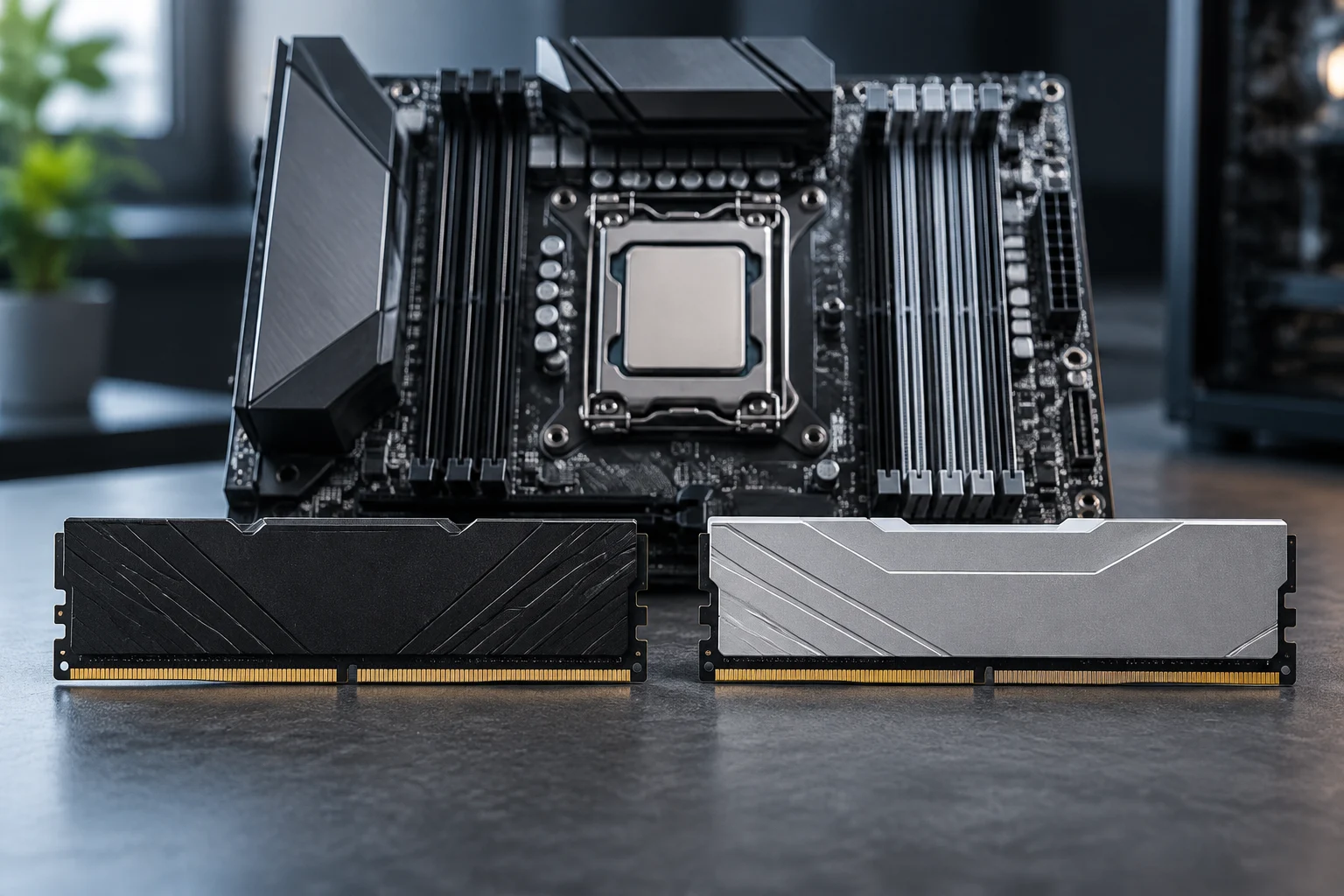
Die genannten Datenblätter führen DDR5-Unterstützung und Speicherprofile wie AMD EXPO auf. ASUS weist darauf hin, dass die Übertaktbarkeit des Arbeitsspeichers von der Prozessorserie abhängen kann. Eine angegebene Maximalfrequenz ist deshalb nicht automatisch für jede Kombination aus CPU und Speichermodulen garantiert. Prüfe die Liste validierter Speichermodule und die CPU-Spezifikationen, um Kapazität, Module und Geschwindigkeit realistisch auszuwählen.
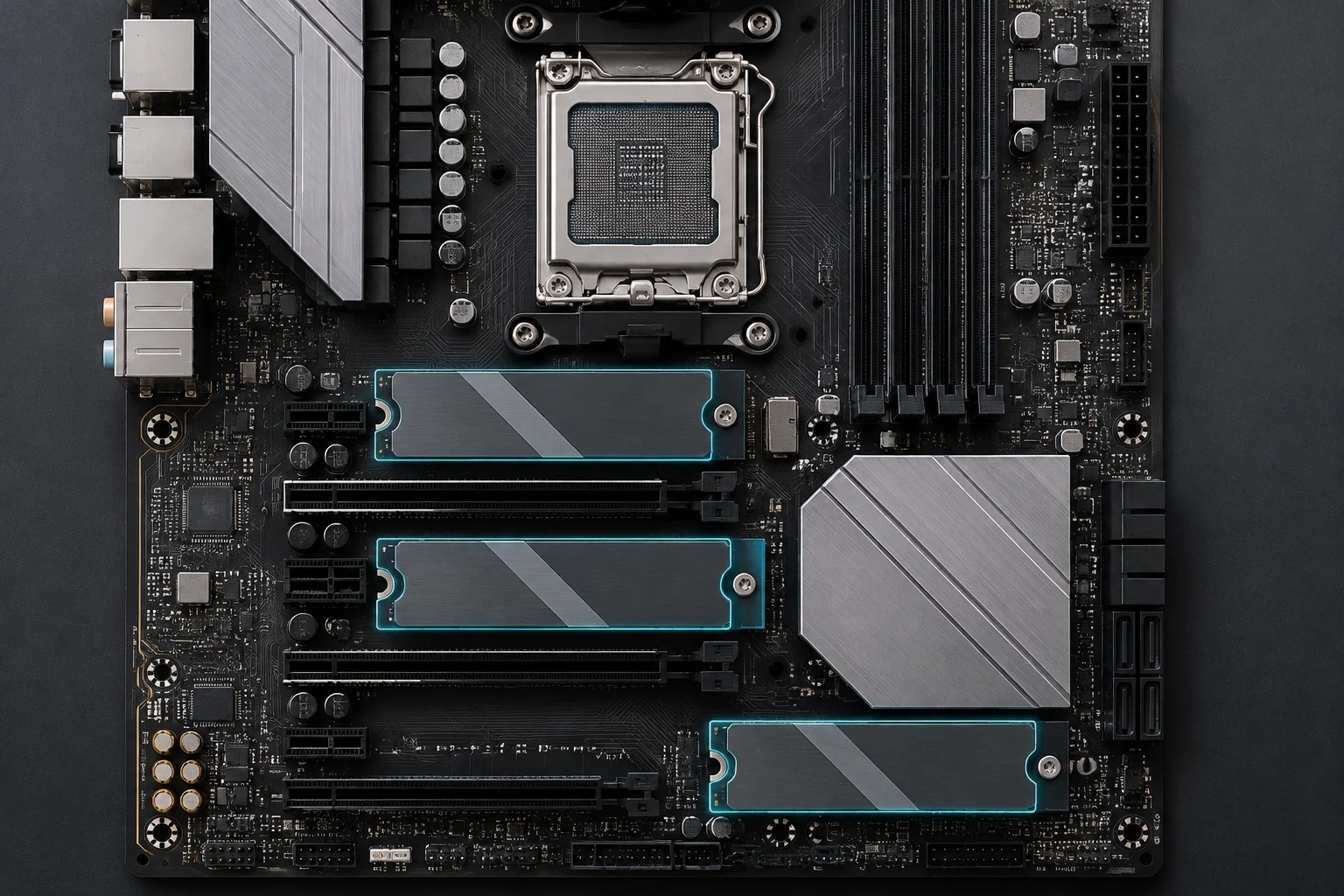
Welches Mainboard passt zu welcher Konfiguration?
Bei einem System mit einer Grafikkarte, einer oder zwei SSDs und üblichen Peripheriegeräten können ein geeigneter Hauptsteckplatz, genügend Speicheranschlüsse und die benötigten USB-Ports im Vordergrund stehen. Sind mehrere NVMe-SSDs geplant, gewinnen Anzahl und Art der M.2-Steckplätze an Bedeutung. Beginne mit den tatsächlich geplanten Komponenten und suche ein Mainboard, das sie unterstützt, statt dich auf allgemeine Annahmen über B650 oder B850 zu verlassen.
Wenn viele M.2-Laufwerke benötigt werden, bietet das B850-E fünf Steckplätze, das B850-A vier und das PRIME B650EM-A WIFI drei. Die Anzahl ersetzt jedoch nicht den Blick ins Handbuch: Prüfe das Format jedes Steckplatzes und die Bedingungen für den gleichzeitigen Betrieb. Bei SATA-Laufwerken solltest du auch die Anzahl der verfügbaren Ports vergleichen: Die genannten Modelle haben zwei beim B850-A und vier beim B850-E sowie beim PRIME B650EM-A WIFI.
Bei schnellen Peripheriegeräten solltest du die Geschwindigkeit jedes USB-Ports mit der des Geräts abgleichen und rückseitige Anschlüsse von internen Headern unterscheiden. In einem kabelgebundenen Netzwerk ist der Unterschied zwischen 2,5 Gb und 5 Gb nur dann nützlich, wenn Router oder Switch dieselbe Verbindung unterstützen. Für WLAN müssen Mainboard und Access Point den gewünschten Standard unterstützen. Die fortschrittlichste Funktion bringt nur dann einen Vorteil, wenn der Rest des Systems sie nutzen kann.
Preis, Gegenwert und Prüfungen vor dem Kauf
Der Gegenwert lässt sich nicht daraus ableiten, dass eine Chipsatznummer höher ist. Vergleiche die Preise der konkreten Mainboards und setze sie zu den Anschlüssen ins Verhältnis, die du tatsächlich nutzen wirst: M.2-Steckplätze, SATA-Ports, USB4, Ethernet-Geschwindigkeit oder WLAN. Bezahle für einen echten Bedarf oder sinnvolle Aufrüstungsmöglichkeiten, nicht für eine Liste ungenutzter Funktionen. Der Mainboardpreis ist nur ein Teil der Entscheidung; auch die Kompatibilität mit den bereits ausgewählten Komponenten zählt.
Prüfe vor dem Kauf im Datenblatt und Handbuch der genauen Modellvariante:
- Sockel und Liste unterstützter CPUs; gegebenenfalls erforderliche BIOS-Version.
- Mainboard-Formfaktor und Gehäuseabmessungen.
- PCIe-Steckplätze, Anbindungsmodi und Positionierung der Karten.
- Anzahl, Format und Generation der M.2-Steckplätze sowie SATA-Ports.
- Rückseitige USB-Ports, interne Header und Verbindung zur Gehäusefront.
- WLAN, Ethernet, Videoausgänge und Audioanschlüsse.
- DDR5-Kompatibilität und verfügbare Übertaktungsprofile.
Bei regionalen Varianten oder unterschiedlichen Revisionen solltest du prüfen, ob Supportseite und Handbuch zum tatsächlich angebotenen Modell gehören. So lassen sich ähnlich benannte Produkte auseinanderhalten und Passform, Anschlüsse sowie unterstützte CPUs überprüfen. Die vollständige Modellbezeichnung ist wichtiger als die Produktfamilie, wenn Steckplätze, Anschlüsse oder BIOS-Support verglichen werden.
Als praktische Regel gilt: Entscheide zuerst nach Kompatibilität und benötigten Anschlüssen, dann nach geplanten Erweiterungen und Preis. Die ASUS-Beispiele zeigen, dass B650 und B850 allein weder die Zahl der SSDs noch die USB-Anschlüsse oder die Netzwerkausstattung eines Mainboards festlegen. Vergleiche konkrete Modelle statt nur Chipsatznamen und nutze Datenblatt und Handbuch als Grundlage für die Entscheidung.