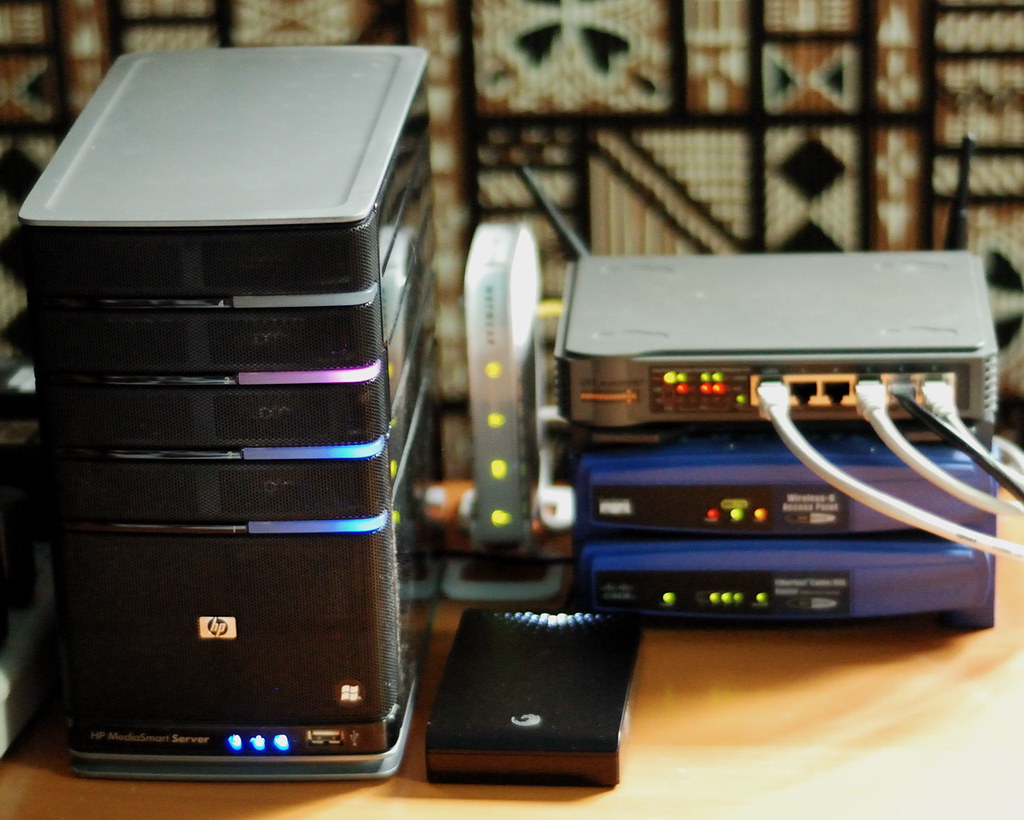
Ein NAS bündelt Dateien, erstellt aber nicht automatisch ein unabhängiges Backup
Ein NAS ist ein netzwerkgebundenes Speichergerät, über das mehrere Computer auf gemeinsam genutzte Dateien zugreifen können. Das ist praktisch, um Dokumente, Fotos und andere Daten an einem zentralen Ort zusammenzuführen: Statt verstreute Versionen auf jedem Rechner zu pflegen, können Nutzer von verschiedenen Geräten aus auf den Speicher zugreifen. Doch Dateien zu zentralisieren bedeutet nicht, sie zu schützen. Das NAS kann der Hauptspeicherort für deine Daten sein, ohne dass es anderswo eine gültige zweite Kopie gibt.
Die hilfreiche Frage lautet nicht nur „Habe ich ein NAS?“, sondern „Was passiert mit meinen Dateien, wenn das NAS nicht mehr verfügbar ist, eine Datei versehentlich gelöscht wird oder sich eine unerwünschte Änderung ausbreitet?“ Das sind unterschiedliche Probleme, die keine einzelne Funktion alle löst. RAID deckt eine bestimmte Form der Betriebskontinuität bei Laufwerksausfällen ab; ein unabhängiges Backup bietet eine Möglichkeit, Daten aus einem anderen Speicherbestand wiederherzustellen. Wer diese Funktionen verwechselt, lässt Risiken ohne klare Antwort.
Der Unterschied wird deutlich, wenn du überlegst, welche Ressource du zur Wiederbeschaffung der Dateien nutzen würdest. Existieren die Daten nur auf dem NAS, gehören die darin verbauten Laufwerke gemeinsam zum primären Speicher – auch wenn es mehrere sind. Ein unabhängiges Backup sollte dagegen die Wiederherstellung ermöglichen, ohne vollständig von derselben Laufwerksgruppe abzuhängen. Wenn du Original und Sicherung identifizierst, kannst du besser beurteilen, ob tatsächlich zwei Zugriffswege auf deine Daten bestehen.
Was RAID leistet – und was es nicht verspricht
RAID fasst mehrere Laufwerke zu einer Gruppe zusammen und kombiniert dabei eine bestimmte Verteilung der Daten mit – je nach Typ – Redundanz. Die QNAP-Dokumentation beschreibt beispielsweise Konfigurationen mit unterschiedlicher Fehlertoleranz: RAID 0 bietet keinen Schutz vor dem Ausfall eines Laufwerks, RAID 1 kann den Ausfall eines der beiden Laufwerke in der Gruppe verkraften. Nutzbare Kapazität und Bedingungen hängen von der gewählten Stufe und den installierten Laufwerken ab; aus dem Namen „RAID“ allein lassen sie sich nicht ableiten.
Eine redundante Konfiguration kann in der Praxis dazu beitragen, Daten nach bestimmten Laufwerksausfällen verfügbar zu halten, sofern Gruppe und System weiterhin ordnungsgemäß funktionieren. Das ist Fehlertoleranz, keine separate historische Kopie. Wird eine Datei gelöscht oder verändert, kann die Redundanz den gelöschten oder veränderten Zustand auf den Laufwerken der Gruppe erhalten. Sie schützt auch nicht von selbst vor dem Verlust des gesamten Geräts, Schäden am Aufstellort, Konfigurationsfehlern oder Problemen, die alle Laufwerke gleichzeitig betreffen.
Ein Unterschied als Entscheidungshilfe
Betrachte RAID als Teil der Speicherverfügbarkeit und ein Backup als Wiederherstellungsweg. Die beiden Möglichkeiten sind nicht austauschbar: Beide zu nutzen kann sinnvoll sein, aber die erste macht die zweite nicht überflüssig. Die tatsächliche Fehlertoleranz hängt von der konkreten Konfiguration ab. Prüfe deshalb im Handbuch deines Systems, welche Typen unterstützt werden, wie viele Laufwerke sie benötigen und welche Ausfälle sie verkraften können, bevor du dich darauf verlässt.
Diese Prüfung verhindert, dass du einen Schutz voraussetzt, den deine Konfiguration womöglich gar nicht bietet. Zu wissen, dass ein Gerät verschiedene RAID-Stufen unterstützt, sagt weder aus, welche davon aktiv ist, noch welche Kapazität in der Gruppe verfügbar bleibt. Unterscheide zwischen den im Handbuch beschriebenen Optionen und der Konfiguration, die tatsächlich auf deinem NAS eingerichtet wurde.
Die Risiken, die bestehen bleiben
Ein versehentliches Löschen zeigt anschaulich, warum Redundanz und Backup getrennt betrachtet werden müssen. Wird eine Änderung auf die aktive Gruppe angewendet, garantiert die Anzahl der Laufwerke nicht, dass eine frühere Dateiversion erhalten bleibt. Das gilt ebenso für unerwünschte Änderungen oder Schadsoftware, die auf zugängliche Daten einwirkt: Eine redundante Gruppe ist nicht automatisch eine isolierte Kopie, zu der du zurückkehren kannst. Wie das System Schnappschüsse, Versionen oder einen Papierkorb verwaltet, hängt von Software und Konfiguration ab. Nimm weder an, dass diese Funktionen vorhanden sind, noch dass sie ein unabhängiges Backup darstellen.
Auch der physische Umfang ist wichtig. Befinden sich das einzige NAS und das einzige Backup im selben Haushalt, kann ein Vorfall an diesem Ort beide betreffen. Ein weiteres Laufwerk, das dauerhaft am selben Gerät angeschlossen ist, kann in manchen Szenarien helfen, ist aber nicht zwangsläufig unabhängig von allen Risiken, die das NAS betreffen. Das bedeutet nicht, dass ein NAS unsicher ist; es erklärt, warum Schutz in mehreren Ebenen geplant werden sollte. Ziel ist mindestens eine wiederherstellbare Kopie, die nicht von demselben Fehler abhängt wie das Original.
Bei der Bewertung eines Backups reicht es daher nicht, Geräte oder Ordner zu zählen. Frage dich, ob das Ziel noch verfügbar wäre, wenn das primäre NAS ausfällt, und ob ein Verlust des Originals auch das Ziel betreffen könnte. Die Antwort hängt davon ab, wo die Daten liegen und wie das Backup aufbewahrt wird. Eine Bezeichnung oder der Name einer Funktion beweist für sich genommen nicht, dass es unabhängig ist.
So überprüfst du eine Backup-Strategie
Finde zunächst heraus, welche Daten unersetzlich sind, wo sie sich derzeit befinden und wie viel Arbeit ihre Neuerstellung erfordern würde. Prüfe anschließend, ob außerhalb des primären Speichers eine Kopie vorhanden ist. Sie kann auf einem anderen Gerät oder bei einem entfernten Dienst liegen; die Wahl hängt von Kapazität, Kosten, verfügbarer Verbindung und Datenschutzanforderungen ab. Entscheidend ist, dass das Ziel die gewünschten wiederherzustellenden Daten enthält und nicht exakt denselben Risiken ausgesetzt ist wie das Original.
Prüfe außerdem, wie Versionen aufbewahrt werden. Ein Backup, das nur den neuesten Stand abbildet, hilft womöglich nicht, wenn du einen Verlust oder eine Änderung erst spät bemerkst. Frühere Wiederherstellungspunkte können dagegen die Auswahl einer älteren Version ermöglichen – vorausgesetzt, die Funktion ist vorhanden und eingerichtet und die Versionen bleiben lange genug erhalten. Setze „Synchronisieren“ nicht mit „Sichern“ gleich: Je nach Dienst und Einstellungen kann eine Synchronisierung Änderungen oder Löschungen ebenfalls übertragen.
Auch die Anzahl der Versionen und ihre Aufbewahrungsdauer beeinflussen die Wiederherstellungsmöglichkeiten. Suchst du eine Datei, die vor dem letzten Backup geändert wurde oder verschwunden ist, muss noch ein älterer Wiederherstellungspunkt vorhanden sein. Prüfe deshalb nicht nur, ob ein Verlauf existiert, sondern auch, wie du darauf zugreifst und welchen Wiederherstellungszeitraum deine Konfiguration bietet. Geh nicht davon aus, dass ein System sämtliche früheren Zustände unbegrenzt speichert; informiere dich in der Dokumentation für dein Gerät und deine Softwareversion über Optionen und Grenzen. So kannst du die aktuelle Konfiguration mit dem benötigten Wiederherstellungsszenario vergleichen, ohne ein Ergebnis als garantiert anzusehen, das das System nicht bietet.
Denk zuletzt ans Wiederherstellen, nicht nur ans Kopieren. Ein erfolgreich abgeschlossener Auftrag ist ein nützlicher Hinweis, beweist aber nicht allein, dass du bei Bedarf einen ganzen Ordner oder eine bestimmte Datei zurückholen kannst. Prüfe, welche Daten in den Auftrag einbezogen sind, wo das Ziel liegt, wie du auf Versionen zugreifst und welche Schritte für die Wiederherstellung nötig wären. Mit einem kontrollierten Wiederherstellungstest lassen sich Probleme erkennen, bevor du auf das Backup angewiesen bist.
Ein kleiner Test ermöglicht es, den Ablauf durchzugehen, ohne ihn mit einer vollständigen Wiederherstellung aller Inhalte zu verwechseln. Wähle eine passende Stichprobe, bestätige, dass du sie am Ziel findest, und führe die Schritte aus, mit denen sie an einen nutzbaren Ort zurückgelangt. So merkst du beispielsweise, wenn du nicht weißt, wo du nach dem Backup suchen sollst oder wenn Daten fehlen, die du für eingeschlossen gehalten hast. Der Nutzen des Tests liegt darin, das Verfahren zu überprüfen, bevor ein Verlust die Wiederherstellung dringend macht.

Konfiguration und Dokumentation: Vergiss das System nicht
Dateien sind nicht das Einzige, was bei der Wiederinbetriebnahme eines NAS wichtig sein kann. Die Systemkonfiguration kann Einstellungen enthalten, die für den erwarteten Betrieb des Geräts erforderlich sind. QNAP dokumentiert für QTS 5.0.x gesondert die Möglichkeit, die Konfiguration zu sichern. Diese Funktion ist nicht mit der Sicherung gespeicherter Daten gleichzusetzen: Es handelt sich um verschiedene Elemente, für die du gegebenenfalls getrennt planen musst.
Prüfe beim Nachschlagen im Handbuch, ob es zu deiner Betriebssystemversion und deinem Modell passt. Die hier genannten Anleitungen beziehen sich auf bestimmte QTS-Versionen und garantieren nicht, dass jedes NAS dieselben Möglichkeiten bietet. Prüfe, welche Sicherungsaufgaben dein Gerät unterstützt, ob Versionen aufbewahrt werden können, welche Ziele zulässig sind und wie die Wiederherstellung von Daten oder Konfiguration laut Anleitung funktioniert. Wechselst du Modell oder Software, prüfe diese Einzelheiten erneut, statt Annahmen von einem System auf ein anderes zu übertragen.
Wenn du diese beiden Anforderungen getrennt hältst, erkennst du leichter, was gesichert wurde und was nicht. Eine Dateikopie beweist nicht, dass die NAS-Konfiguration gespeichert wurde; eine Konfigurationssicherung ersetzt nicht die Daten. Stelle beim Prüfen der Herstelleroptionen genau fest, was jede Sicherungsaufgabe umfasst und welche Wiederherstellungsschritte beschrieben sind. So vermeidest du, eine einzelne Funktion so zu verstehen, als decke sie alles für die Wiederinbetriebnahme des Systems Nötige ab.
Checkliste: Sind deine Dateien wirklich geschützt?
Bevor du eine Dateisammlung als geschützt betrachtest, prüfe diese Fragen. Sie ersetzen nicht die Dokumentation des Herstellers, helfen aber, aus der allgemeinen Aussage „Ich habe RAID“ eine aussagekräftigere Bewertung zu machen:
- Was schützt das eingerichtete RAID? Ermittle die Stufe, die vom Hersteller angegebene Fehlertoleranz und die Grenzen der Gruppe.
- Gibt es eine Kopie außerhalb der primären Gruppe? Prüfe das Ziel und ob es vom selben Gerät oder Standort abhängt.
- Werden frühere Versionen aufbewahrt? Finde heraus, wie lange und wie du darauf zugreifen kannst.
- Welche Daten fehlen? Beziehe bei Bedarf Anwendungsdaten und die Systemkonfiguration ein.
- Kannst du wiederherstellen? Prüfe das Verfahren mit einer kleinen, kontrollierten Auswahl.
- Weißt du, ob das Backup abgeschlossen wurde? Kontrolliere die Ergebnisse der Sicherungsaufträge und behebe Warnungen, bevor du dich darauf verlässt.
Das abschließende Prinzip ist einfach: RAID kann Teil einer Strategie sein, vervollständigt sie aber nicht. Ist das NAS der einzige Speicherort deiner Dateien, hängt dein Zugriff weiterhin von diesem Gerät und seiner Umgebung ab. Ein unabhängiges Backup, bei Bedarf aufbewahrte Versionen und ein überprüfter Wiederherstellungsprozess bieten eine bessere Antwort auf unterschiedliche Fragen. Miss den Schutz nicht an der Zahl der Laufwerke, sondern daran, ob du die Wiederherstellung der wichtigen Daten nachweisen kannst.