Ermitteln Sie zuerst das genaue Modell
Suchen Sie nach dem vollständigen Modellnamen und, falls vorhanden, der Produktnummer oder der konkreten Konfiguration. Zu einer Produktfamilie können Varianten mit unterschiedlichem Arbeitsspeicher oder Speicherplatz gehören. Ein Datenblatt für eine Variante sollte daher nicht automatisch als Beschreibung einer anderen gelten. Ein Beispiel für den Unterschied zwischen einer Produktfamilien-Referenz und einer Produktseite für eine bestimmte Verkaufskonfiguration: InvGate führt eine Seite zum Asus ZenBook 14 Gen 6, während der offizielle HP-Shop eine konkrete Konfiguration des HP 15-fc0251la präsentiert.
Die Dokumentation muss passen – zum konkreten Gerät und zur konkreten Variante. Verwenden Sie keine Anleitung für ein anderes Modell, um daraus die Komponenten oder das erforderliche Vorgehen bei Ihrem Laptop abzuleiten. Der übereinstimmende Familienname ersetzt nicht die Identifizierung der Variante. Notieren Sie vor dem Vergleich die genaue Kennung. Können Sie das Produkt nicht eindeutig der Dokumentation zuordnen, lassen Sie die Angabe als unbekannt stehen, statt sie mit Informationen zu einem ähnlichen Modell zu ergänzen.
Manche Produktseiten nennen die installierte Konfiguration, ohne zu klären, ob sich Komponenten austauschen oder aufrüsten lassen. Die hier angeführte Seite des offiziellen HP-Shops nennt das Modell HP 15-fc0251la und wirbt mit Ryzen 5, 8 GB RAM und einer 512-GB-SSD. Diese Angaben beschreiben die angebotene Konfiguration, belegen für sich genommen aber keinen Aufrüstungsweg. Notieren Sie beim Vergleichen die Kennung neben den Kapazitätsangaben. So bleibt nachvollziehbar, zu welchem konkreten Produkt jede Zahl gehört, und Sie übertragen sie nicht versehentlich auf eine andere Variante derselben Familie. Wenn Sie mehrere Produktseiten speichern, nehmen Sie die Kennung in Ihre Notizen auf und nicht nur den Verkaufsnamen; dann lässt sich später leichter prüfen, aus welcher Konfiguration die jeweilige Angabe stammt.
Worauf Sie bei Arbeitsspeicher und Speicher achten sollten
Prüfen Sie beim Arbeitsspeicher, ob die Dokumentation Module, Steckplätze oder integrierten Speicher nennt. Suchen Sie anschließend nach der dokumentierten Maximalkapazität und prüfen Sie, ob sich die Information auf die verglichene Variante bezieht. Eine Produktseite, die lediglich eine RAM-Menge nennt, beantwortet nicht unbedingt alle diese Fragen: Im HP-Beispiel werden 8 GB angegeben, doch daraus geht allein weder hervor, ob der Speicher austauschbar ist, noch wie viele Steckplätze vorhanden sind. Die installierte Kapazität hilft also, die angebotene Konfiguration zu erkennen, reicht aber nicht aus, um eine Aufrüstung zu planen.
Halten Sie die installierte Kapazität, die Speicheranordnung und alle genannten Grenzen getrennt fest. Setzen Sie „zwei Steckplätze“ nicht mit „zwei freie Steckplätze“ gleich: Das eine beschreibt den dokumentierten Aufbau, das andere die Verfügbarkeit in einem bestimmten Gerät. Wenn eine Quelle nicht klärt, ob der Speicher integriert oder als Modul eingesetzt ist, notieren Sie die Frage als offen; leiten Sie die Antwort nicht aus der angegebenen Kapazität ab. Die getrennte Erfassung hilft auch zu erkennen, wenn zwei Produktseiten scheinbar widersprüchliche Angaben machen, tatsächlich aber unterschiedliche Varianten oder Konfigurationen beschreiben. Achten Sie beim Zahlenvergleich außerdem darauf, eine angegebene Obergrenze nicht mit der installierten Kapazität zu verwechseln: Sie beschreiben unterschiedliche Aspekte und sind nicht austauschbar.
Suchen Sie beim Massenspeicher für das genaue Modell nach Laufwerkstyp, Bauform, Schnittstelle und der dokumentierten Anzahl der Einbauplätze. Die Erwähnung einer SSD auf einer Produktseite bestätigt für sich genommen weder einen zweiten Einbauplatz noch die Möglichkeit, den Speicher zu erweitern. Die angeführte HP-Seite nennt eine 512-GB-SSD in der angebotenen Konfiguration; daraus lässt sich jedoch nicht schließen, dass ein zusätzlicher Laufwerksschacht vorhanden ist. Halten Sie Kapazitätsangabe und Schlussfolgerungen zu Austausch oder Erweiterung auseinander: Eine Speicherangabe beschreibt den installierten Zustand, nicht zwangsläufig spätere Optionen. Wenn die Dokumentation nur das vorhandene Laufwerk nennt, notieren Sie diese Angabe genau so und lassen Sie zusätzliche Einbauplätze unbestätigt.
Handbücher, Teardowns und was sie nicht belegen
Bevorzugen Sie Informationen, die sich auf das genaue Modell und die genaue Variante beziehen. Weichen eine Produktseite, ein Handbuch und ein Leitfaden eines Drittanbieters voneinander ab, notieren Sie jede Angabe mit ihrer Quelle und lassen Sie die Abweichung zunächst ungeklärt. Halten Sie für den Kaufvergleich getrennt fest, was installiert ist, was laut Dokumentation ausgetauscht werden kann und welche Höchstwerte ausdrücklich dokumentiert sind. So wird aus einer hypothetischen Möglichkeit kein Aufrüstungsversprechen, und Sie können jede Aussage anhand des zugrunde liegenden Dokuments nachprüfen. Wenn Sie den Link zusammen mit jeder Notiz speichern, können Sie außerdem Herstellerangaben von Beobachtungen Dritter unterscheiden.
Ein Wartungshandbuch kann helfen, die für ein bestimmtes Modell beschriebenen Komponenten und Arbeitsschritte zu prüfen. Vergewissern Sie sich aber, dass die Anleitung für das gewünschte Produkt gilt. Lesen Sie die relevanten Hinweise und Bedingungen, bevor Sie am Gerät arbeiten. Gehen Sie nicht davon aus, dass ein Dokument zu einem anderen Modell die Speichermerkmale Ihres Laptops bestätigt. Behandelt das Handbuch eine ganze Reihe statt einer einzelnen Konfiguration, prüfen Sie zunächst, welche Varianten es umfasst. Auch wenn ein Verfahren im Handbuch beschrieben wird, müssen Sie weiterhin feststellen, auf welche Variante es sich bezieht.
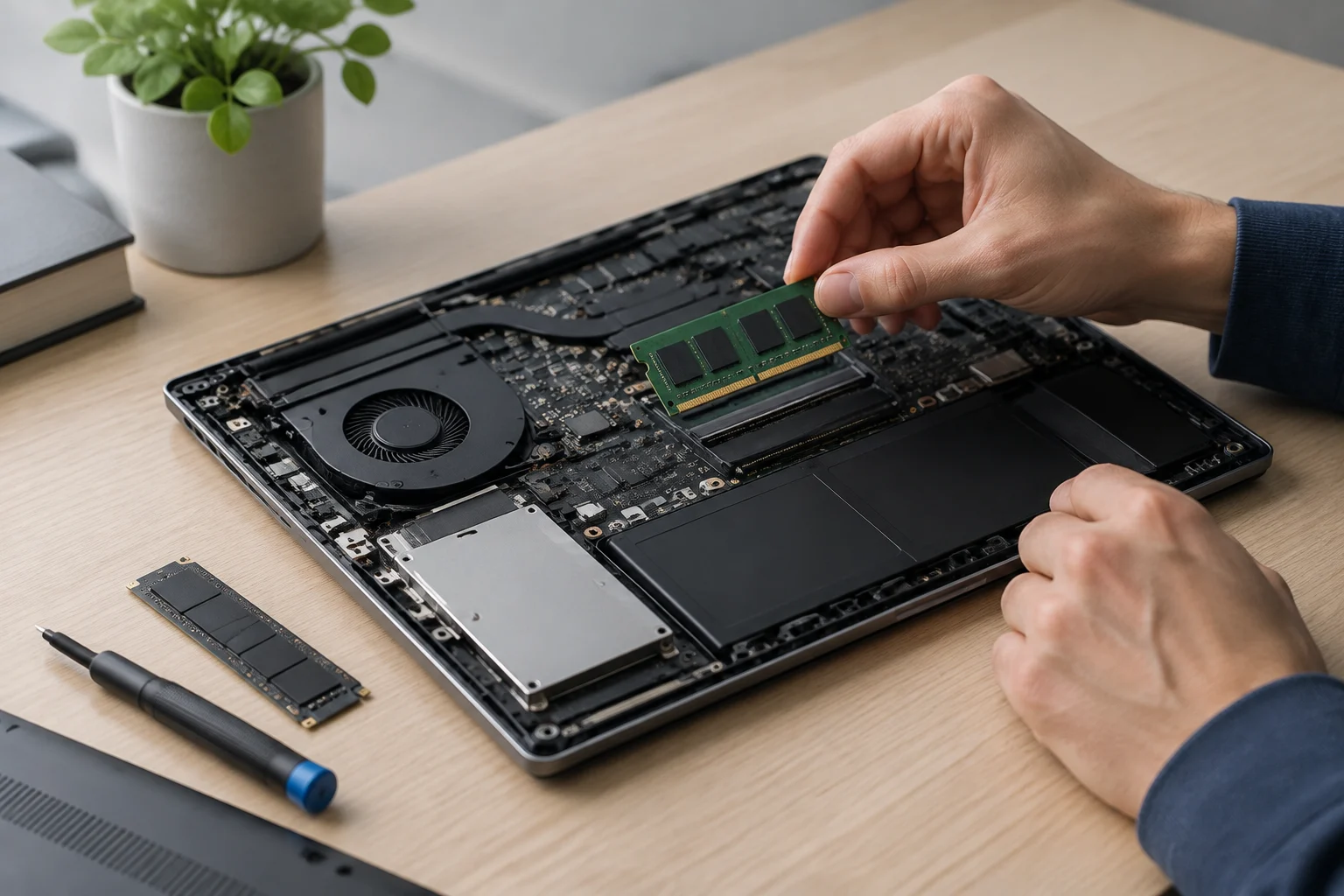
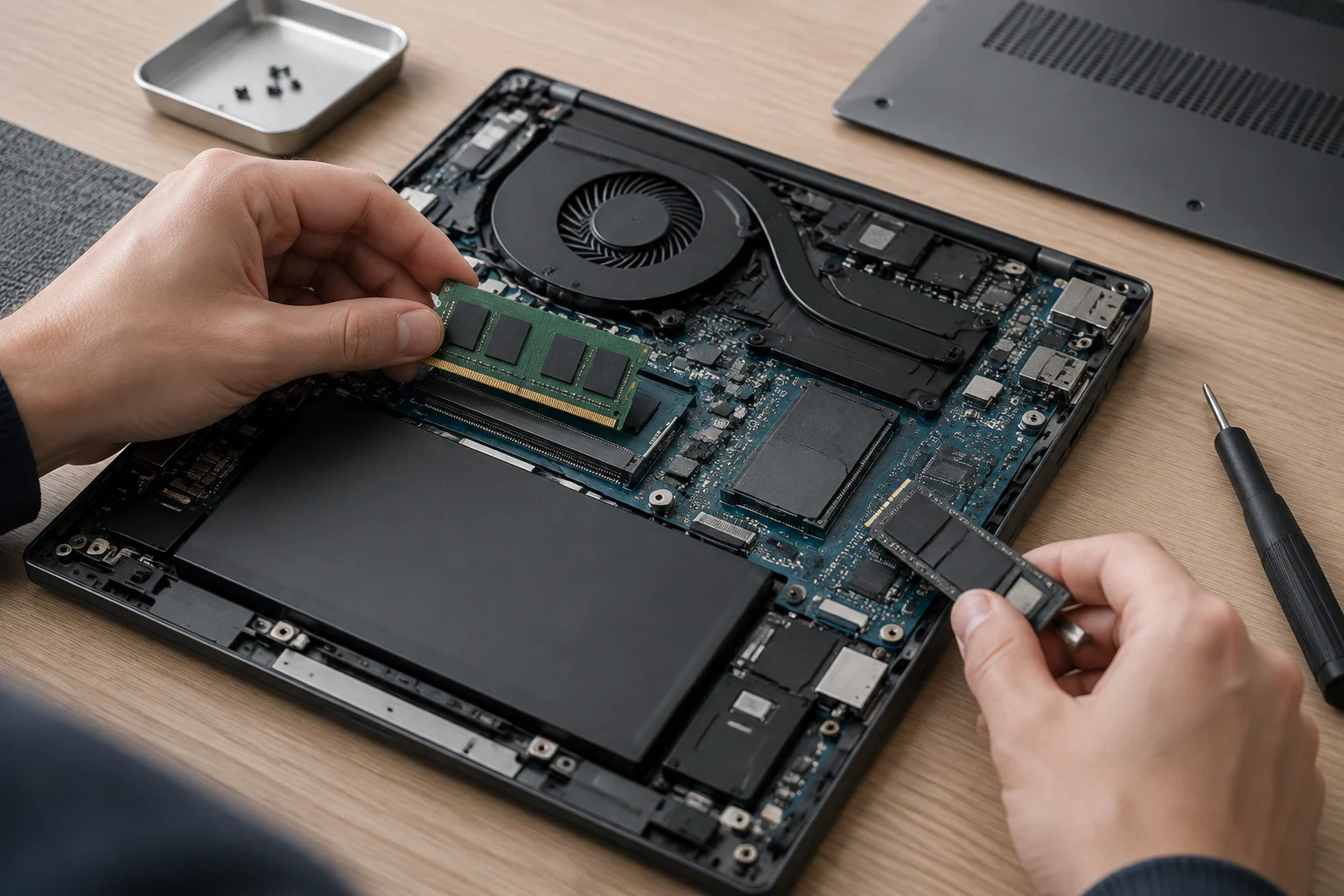
Unabhängige Teardowns können die Dokumentation ergänzen, wenn sie ein konkretes Gerät zeigen. Sie beweisen jedoch nicht zwingend, dass alle Varianten einer Produktfamilie gleich ausgestattet sind oder dass ein alternatives Bauteil kompatibel ist. Nutzen Sie sie als zusätzliche Prüfung und gleichen Sie Modell und Variante ab. Ein Bild kann dabei helfen, eine Komponente zu erkennen; eine dokumentierte Bestätigung von Grenzwerten oder Kompatibilität ersetzt es nicht. Unterscheiden Sie außerdem zwischen dem, was physisch zu sehen ist, und dem, was sich daraus folgern lässt: Der Anblick eines Bauteils belegt für sich allein keine Austauschmöglichkeiten. Scheint ein Bild einen Steckplatz oder ein austauschbares Bauteil zu zeigen, halten Sie die Beobachtung daher als Hinweis fest, nicht als Bestätigung für jede Konfiguration.
Eine kurze Checkliste vor dem Bezahlen
Dieser Artikel schlägt eine Methode zum Lesen von Dokumentation vor. Er ist weder eine physische Bewertung von Laptops noch eine Kompatibilitätsbescheinigung. Die verfügbaren Quellen nennen eine InvGate-Seite zum Asus ZenBook 14 Gen 6 und eine Produktseite des offiziellen HP-Shops für das HP 15-fc0251la, enthalten aber keine Wartungshandbücher oder Teardowns, aus denen sich ableiten ließe, welche Komponenten dieser Geräte aufgerüstet werden können. Deshalb wird aus diesen Seiten keine allgemeingültige Regel abgeleitet. Diese Einschränkung macht sichtbar, welche Angaben bestätigt sind und welche Fragen offenbleiben.
Notieren Sie für jeden Laptop die genaue Kennung, den installierten Arbeitsspeicher, die Beschreibung als integrierter oder modularer Speicher, die Anzahl der Steckplätze und den angegebenen Höchstwert. Halten Sie für den Massenspeicher Laufwerkstyp, Bauform und bestätigte Einbauplätze fest. Fügen Sie in einer separaten Spalte den Link und das Dokument hinzu, die jede Angabe belegen. Veröffentlicht der Hersteller keinen Höchstwert oder klärt er ein Merkmal nicht, schreiben Sie „nicht angegeben“, statt die Antwort von einem anderen Gerät abzuleiten. Eine einfache Tabelle mit diesen Kategorien macht Lücken sichtbar: Ein leeres oder als „nicht angegeben“ markiertes Feld zeigt, welche Information Sie noch nicht für Ihre Entscheidung verwenden können.
Prüfen Sie auch, ob die herangezogene Dokumentation die gewünschte Variante nennt. Eine Produktseite mit „8 GB“ oder „512-GB-SSD“ beschreibt die angebotene Konfiguration, beantwortet aber nicht automatisch, ob die Komponente ausgetauscht werden kann. Vergleichen Sie vor dem Kauf möglichst Angaben derselben Art: installierte Konfiguration mit installierter Konfiguration oder dokumentierte Grenzwerte mit dokumentierten Grenzwerten. Stammt eine Angabe aus einer anderen Quelle oder betrifft sie eine andere Variante, weisen Sie im Vergleich darauf hin, statt sie als gleichwertig darzustellen. So zeigt der Vergleich sowohl Ihren Wissensstand als auch die Sicherheit der einzelnen Punkte, ohne fehlende Informationen in einen unbelegten Vor- oder Nachteil umzudeuten.
Wenn die Dokumentation Fragen offenlässt
Finden Sie nicht genug Informationen zu einer Komponente, beschreiben Sie genau, was fehlt. Vielleicht kennen Sie die installierte Kapazität, wissen aber nicht, ob der Arbeitsspeicher integriert ist; eine SSD wird genannt, ein zweiter Einbauplatz aber nicht; oder ein Grenzwert erscheint, ohne dass klar wird, für welche Konfigurationen er gilt. Wenn Sie die konkrete offene Frage notieren, können Sie dem Hersteller oder Händler eine gezielte Frage stellen, statt allgemein zu fragen, ob sich der Laptop „aufrüsten lässt“.
Geben Sie bei einer Rückfrage die Produktkennung an und fragen Sie nach der konkreten Komponente, Variante und Grenze. Nennt die Antwort die Konfiguration nicht oder lässt sie sich nicht durch überprüfbare Dokumentation belegen, behalten Sie den Punkt als unbekannt bei. Fehlende Informationen beweisen nicht, dass sich das Gerät nicht aufrüsten lässt; sie bedeuten, dass es keine ausreichende Grundlage gibt, um bei einem Kaufvergleich mit dieser Aufrüstung zu rechnen. Halten Sie den Unterschied fest: „nicht bestätigt“ beschreibt eine Grenze der verfügbaren Belege, nicht eine Schlussfolgerung über den Aufbau des Geräts. So können Sie Ihre Notizen bei einer späteren präzisen Antwort aktualisieren, ohne den Vergleich von vorn beginnen zu müssen.
Die praktische Regel ist einfach: Rechnen Sie mit keiner künftigen Aufrüstung, solange es für die gewünschte Variante keine überprüfbaren Informationen gibt. Ist die Aufrüstbarkeit entscheidend und fehlen Angaben zu integriertem Speicher, Steckplätzen oder Grenzwerten, holen Sie vor dem Kauf eine Bestätigung ein. Im Zweifel gilt eine Aufrüstung als unbestätigte Möglichkeit und nicht als enthaltene Funktion. Ihre Entscheidung stützt sich dann auf das, was die Dokumentation tatsächlich belegt, und nicht auf eine Vermutung aus einer unvollständigen Produktseite oder einem ähnlichen Modell. Diese Vorsicht sagt nicht voraus, ob eine Aufrüstung möglich sein wird; sie verhindert lediglich, dass Sie den Kauf auf eine bislang nicht belegte Option stützen.