Kompatibilität und Support sind zwei verschiedene Fragen
Beim Vergleich von Laptops liegt es nahe, Windows 11 in den technischen Daten als Garantie dafür zu verstehen, dass das Gerät für einen bestimmten Zeitraum aktuell bleibt. Das ist nicht dasselbe. Die Kompatibilität mit einer Betriebssystemversion bedeutet, dass ein Gerät bestimmte Anforderungen erfüllen kann; sie legt für sich genommen nicht fest, wie lange der Hersteller einzelne Modelle unterstützt. Prüfen Sie beide Fragen getrennt, um eine fundierte Kaufentscheidung zu treffen. Gehen Sie nicht davon aus, dass die zweite Frage beantwortet ist, nur weil die erste auf der Verpackung oder im Angebot steht. Windows-11-Systemanforderungen
Außerdem müssen Windows-Updates und Hardware-Support unterschieden werden. Microsoft dokumentiert Anforderungen und Anleitungen für sein Betriebssystem. Der Laptop-Hersteller kann dagegen modellspezifische Informationen veröffentlichen, etwa zu Treibern, Firmware und Supportleistungen. Die für diesen Leitfaden herangezogene Dokumentation legt keine Supportdauer für Laptops bestimmter Marken oder Modelle fest. Deshalb wäre es nicht verlässlich, ein Supportende aus der Windows-Version, dem scheinbaren Alter des Geräts oder einem allgemeinen Werbeversprechen abzuleiten.
Vor dem Kauf ist es sinnvoll, zwei getrennte Fragen zu stellen: „Erfüllt dieses Modell die Anforderungen der Windows-Version, die ich benötige?“ und „Welchen Support bietet der Hersteller für genau diese Konfiguration und bis wann?“ Die erste Frage lässt sich anhand der offiziellen Anforderungen von Microsoft prüfen. Für die zweite müssen Sie die Richtlinien oder Supportseite des Herstellers suchen. Finden Sie keine überprüfbare Antwort, halten Sie dies als Unsicherheit bei der Kaufentscheidung fest, statt daraus eine stillschweigende Garantie zu machen.
Ermitteln Sie vor dem Vergleich das genaue Modell
Fragen Sie zunächst nach dem vollständigen Produktnamen, der Modellnummer oder Produktreferenz des Laptops sowie nach der angebotenen Konfiguration. Eine Produktfamilie oder eine Seite, auf der mehrere Generationen zusammengefasst sind, kann Varianten mit unterschiedlichen Prozessoren, Arbeitsspeichern und Komponenten umfassen. Notieren Sie auch, ob das Gerät neu oder generalüberholt ist und wer es verkauft. Diese Angaben helfen, das Angebot den passenden technischen Daten und Supportinformationen zuzuordnen. Steht dort nur „Windows-11-Laptop“, reichen die Informationen nicht aus, um die Geräteeigenschaften zu überprüfen.
Rufen Sie anschließend die Modellseite auf der Website des Herstellers auf und vergleichen Sie die technischen Daten mit der aktuellen Liste der von Microsoft veröffentlichten Windows-11-Anforderungen. Microsoft nennt die Mindestsystemanforderungen. Zu den Kategorien, die Sie prüfen sollten, gehören Prozessor, Arbeitsspeicher, Speicherplatz und erforderliche Sicherheitsfunktionen. Ersetzen Sie den vollständigen Abgleich nicht durch eine einzelne Angabe, etwa die Speichermenge oder die im Prozessornamen genannte Generation: Das Gerät muss alle zutreffenden Bedingungen erfüllen. Technische Daten und Anforderungen für Windows 11
Das sollten Sie in den technischen Daten prüfen
- Identität: genaue Modellnummer oder Produktreferenz, nicht nur die Produktfamilie.
- Konfiguration: Prozessor, Arbeitsspeicher, Speicherplatz und weitere für die offiziellen Anforderungen relevante Merkmale.
- Vorgesehene Version: die angebotene Windows-Edition oder -Version und die Version, die Sie verwenden möchten.
- Herkunft: ob das Gerät neu oder generalüberholt ist und ob seine Konfiguration den Herstellerangaben entspricht.
Fehlen Angaben oder widersprechen sie einander, bitten Sie den Verkäufer um die technischen Daten des konkreten Geräts. Eine allgemeine Produktseite kann Optionen aufführen, die im angebotenen Laptop nicht enthalten sind. Die Windows-Anforderungen sind ein Maßstab zur Beurteilung der Kompatibilität, aber keine Bestätigung, dass Microsoft eine bestimmte beworbene Konfiguration geprüft hat.
Verwechseln Sie Anforderungen nicht mit einer Supportgarantie
Die Erfüllung der Mindestanforderungen beantwortet eine technische Frage zur Installation oder Nutzung einer Systemversion. Sie klärt nicht automatisch, ob künftig Treiber, Firmware oder Unterstützung durch den Hersteller verfügbar sein werden. Ebenso beweist sie nicht, dass ein bestimmtes Update dauerhaft angeboten wird. Besonders beim Vergleich generalüberholter Geräte ist diese Unterscheidung wichtig: Der Name der installierten Windows-Version beschreibt die aktuelle Software, sagt aber für sich genommen nichts über den Supportstatus aller Laptop-Komponenten aus.
Suchen Sie auf der offiziellen Supportseite des Herstellers nach der genauen Modell- oder Produktnummer. Prüfen Sie, ob es einen Bereich für Treiber und Firmware, Hinweise zum Supportende oder Dokumente mit Angaben zu Zeiträumen und Geltungsbereich gibt. Achten Sie darauf, worauf sich jede Angabe bezieht: Eine Richtlinie für eine ganze Produktfamilie belegt nicht zwangsläufig den Status einer bestimmten Variante. Auch eine kommerzielle Garantie ist für sich genommen keine Zusage für Updates des Betriebssystems. Veröffentlicht der Hersteller konkrete Daten, speichern Sie den Link und vergewissern Sie sich, dass sie für Ihr Modell und Ihren Markt gelten.
Wenn Sie keine eindeutige Zusage finden
Fragen Sie den Hersteller oder Verkäufer, vorzugsweise schriftlich, welcher Support für diese Referenz gilt und wo Hinweise dazu zu finden sind. Erhalten Sie keine konkrete, belegbare Antwort, betrachten Sie die Supportdauer des Modells als nicht verifiziert. Schließen Sie die Lücke nicht mit der Annahme, alle Windows-Laptops erhielten denselben Hardware-Support. Dieser Leitfaden ist bewusst begrenzt: Die hier verwendeten offiziellen Microsoft-Quellen erläutern die Windows-Anforderungen und die Verwaltung von Windows Update, legen aber keinen Supportzeitplan für jeden kommerziell erhältlichen Laptop fest.
Prüfen Sie den Gerätestatus und verwenden Sie Windows Update
Prüfen Sie nach dem Kauf, welche Windows-Version und -Edition installiert sind, und öffnen Sie in den Systemeinstellungen die Seite Windows Update. Die Microsoft-Anleitung beschreibt die Installation von Updates über diesen Bereich der Einstellungen. Die Bezeichnungen einiger Menüs können je nach Version und Sprache abweichen. Prüfen Sie allgemein, ob Updates verfügbar sind, installieren Sie sie und folgen Sie gegebenenfalls der Aufforderung zum Neustart. Windows-Updates installieren
Auf der Windows-Update-Seite lässt sich der Status der vom System angebotenen Updates prüfen. Microsoft erläutert, dass Windows Updates über Windows Update herunterlädt und installiert, und bietet häufig gestellte Fragen für Windows 10 und Windows 11 an. Ein aktuell gehaltener Gerätestand ist eine Momentaufnahme, keine Zusage für künftige Updates und kein Nachweis für die Supportdauer des Herstellers. Ob eine Windows-Version noch unterstützt wird, erfahren Sie in der zugehörigen Microsoft-Dokumentation zum Lebenszyklus. Für die Laptop-Komponenten müssen Sie die Angaben des Herstellers gesondert prüfen. Häufig gestellte Fragen zu Windows Update
Bietet das Gerät ein erwartetes Update nicht an oder erscheint ein Fehler, sollten Sie nicht sofort schlussfolgern, der Laptop sei nicht mehr kompatibel. Möglicherweise liegt ein Installationsproblem vor, ein Update wartet auf einen Neustart oder es gibt einen anderen Sachverhalt, den Sie untersuchen sollten. Microsoft stellt eine eigene Anleitung zur Problembehandlung bei Windows Update bereit. Folgen Sie den Schritten und notieren Sie den Fehlercode oder die Meldung, falls Sie Hilfe benötigen. Probleme beim Aktualisieren von Windows beheben
Was tun, wenn das Angebot Windows 11 auf einem nicht unterstützten Gerät verspricht
Erfüllt ein Gerät die Mindestanforderungen für Windows 11 nicht, sollten Sie eine möglicherweise durchführbare Installation nicht mit einer unterstützten Konfiguration gleichsetzen. Microsoft warnt vor der Installation des Systems auf Geräten, die diese Anforderungen nicht erfüllen, und erläutert mögliche Folgen für Support und Updates. Bevor Sie für ein generalüberholtes Gerät zahlen, das als „aufrüstbar“ beworben wird, prüfen Sie die Behauptung anhand der offiziellen Dokumentation. Bitten Sie den Verkäufer, genau anzugeben, welche Version installiert ist und welche Einschränkungen er einräumt. Windows 11 auf Geräten, die die Mindestsystemanforderungen nicht erfüllen
Gehen Sie nicht davon aus, dass eine Installationsmethode das Gerät kompatibel macht. Microsoft beschreibt verschiedene Möglichkeiten zur Installation von Windows 11. Dass Installationsanleitungen existieren, macht es jedoch nicht überflüssig, die Anforderungen und Warnungen zu Hardware zu prüfen, die diese nicht erfüllt. Stützt sich der Verkäufer auf eine Änderung oder ein alternatives Verfahren, bitten Sie um eine Dokumentation der Folgen für das konkrete Gerät. Entscheiden Sie mit dem Bewusstsein, dass das Ergebnis von dem eines Geräts abweichen kann, das die Anforderungen erfüllt. Möglichkeiten zur Installation von Windows 11
Auch eine Hardwareänderung kann die Kompatibilitätsbewertung beeinflussen. Wurde das Gerät repariert oder aufgerüstet, prüfen Sie die aktuelle Konfiguration – nicht nur die ursprüngliche – und gleichen Sie sie erneut mit den Anforderungen ab. Microsoft bietet Anleitungen dazu, wie Sie nach einer Hardwareänderung überprüfen, ob ein Gerät die Anforderungen erfüllt. Das ist beispielsweise relevant, wenn die Angaben zum generalüberholten Gerät nicht mit der Werkskonfiguration übereinstimmen. Anforderungen nach einer Hardwareänderung prüfen
Abschließende Entscheidungshilfe und Belege sichern
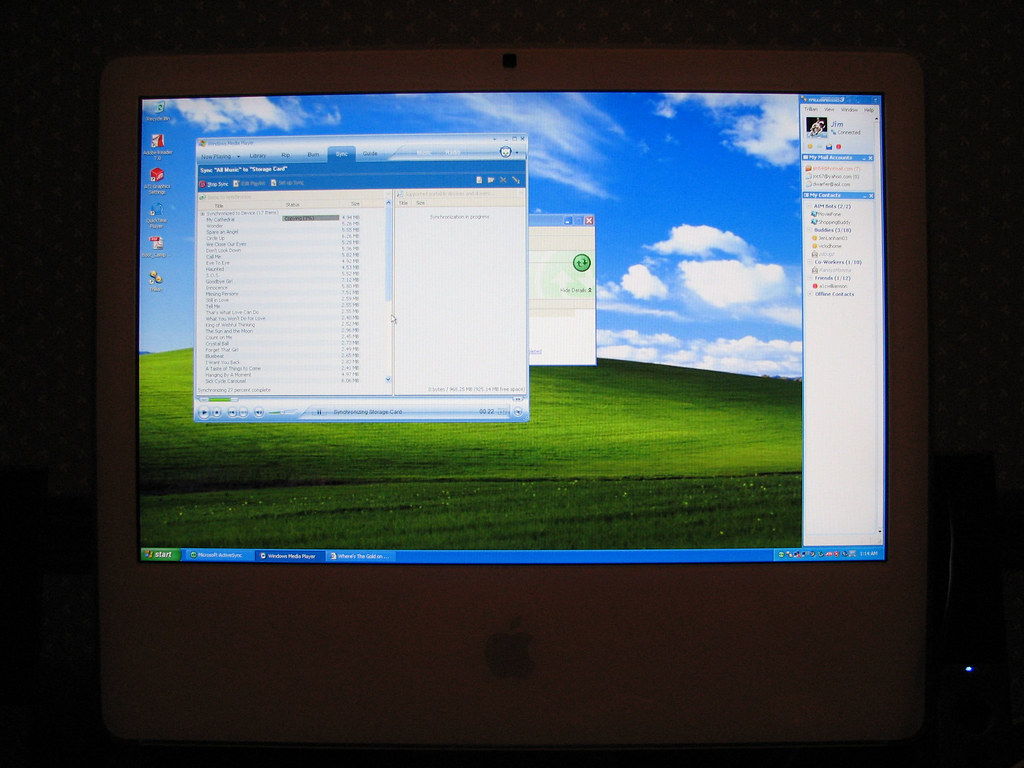
Bevor Sie zwischen zwei Modellen wählen, sammeln Sie die Angaben in einer Notiz oder speichern Sie die offiziellen Links, die Sie aufgerufen haben. So können Sie klar unterscheiden, was bestätigt ist und was der Verkäufer noch beantworten muss. Ein Windows-11-Aufkleber, ein Bild des Desktops oder eine Händlerbeschreibung ersetzen weder die Identifizierung der Variante noch die Prüfung des geltenden Supports.
Checkliste
- Habe ich die genaue Modell- oder Produktnummer des Geräts und Angaben zu seiner Konfiguration?
- Habe ich die technischen Daten mit den offiziellen Anforderungen der Windows-Version verglichen, die ich benötige?
- Habe ich die Supportseite des Herstellers für dieses Modell gefunden und geprüft, ob dort Informationen zu Treibern, Firmware oder Supportdaten veröffentlicht sind?
- Weiß ich bei einem generalüberholten Gerät, ob Komponenten ausgetauscht wurden, und entspricht die aktuelle Konfiguration der Angebotsbeschreibung?
- Kann ich Windows Update öffnen, den Status prüfen, angebotene Updates installieren und bei Aufforderung neu starten?
- Habe ich bei nicht erfüllten Anforderungen oder einer versprochenen alternativen Installation die offiziellen Warnungen geprüft und die Unsicherheit vor dem Kauf berücksichtigt?
Die Entscheidung muss nicht zu einer Prognose werden, wie lange jeder Laptop halten wird. Sinnvoller ist es, zwei belegbare Punkte zu vergleichen: ob die Konfiguration die Windows-Anforderungen erfüllt und wie klar der Hersteller den Support für das genaue Modell beschreibt. Lässt sich einer dieser Punkte nicht prüfen, behandeln Sie das als Risikofaktor und bitten Sie vor dem Kauf um Klärung. Halten Sie Windows anschließend mit dem integrierten Werkzeug aktuell und konsultieren Sie die offiziellen Quellen erneut, wenn sich Version, Hardware oder Gerätesituation ändern.