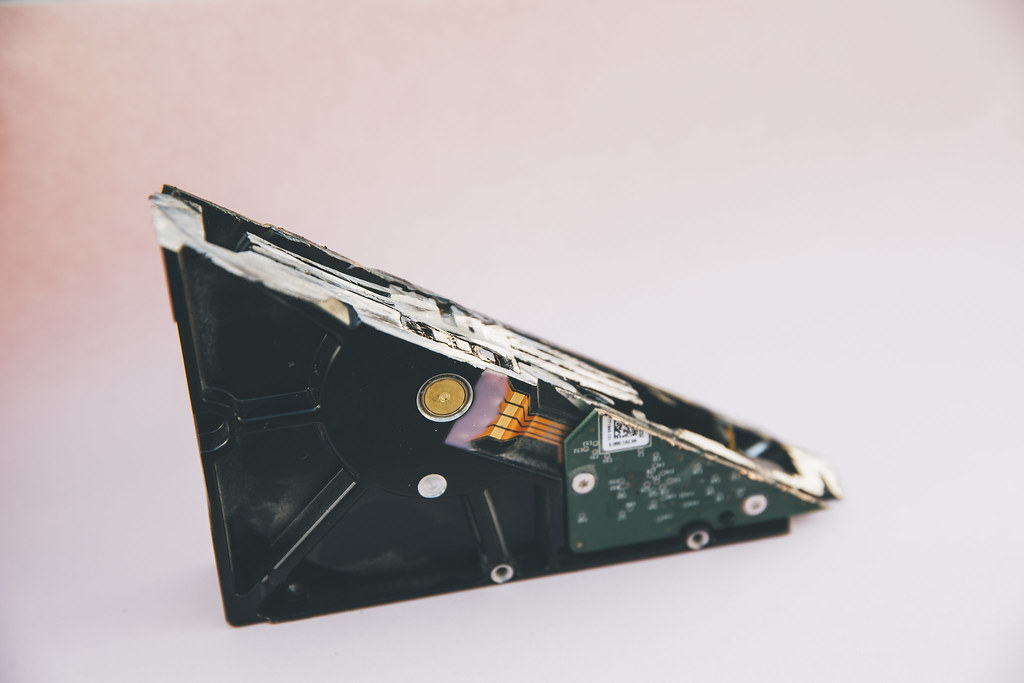
Zwei Möglichkeiten, dieselben Dateien zu speichern
Sowohl ein Solid-State-Drive (SSD) als auch eine mechanische Festplatte (HDD) kann dazu dienen, eine Dateikopie aufzubewahren und später wiederherzustellen. Der entscheidende Unterschied liegt in der Datenspeicherung: SSDs verwenden Flash-Speicher, während HDDs mit Magnetscheiben und mechanischen Komponenten arbeiten. Das wirkt sich auf Funktionsweise und Leistung aus, macht aber nicht automatisch eine der Technologien zu einer sicheren Datensicherung und bedeutet auch nicht, dass ein Laufwerk für alle geeignet ist. Beginnen Sie Ihre Entscheidung deshalb mit der konkreten Aufgabe: Wie viele Daten sollen gespeichert werden, wie oft werden sie aktualisiert und wie leicht müssen Sie das Laufwerk transportieren oder darauf zugreifen können? Diese praktischen Anforderungen sind eine bessere Grundlage als allein die Bezeichnung der Technologie.
Ein Backup ist eine zusätzliche Version Ihrer Daten und nicht einfach ein weiterer Speicherort für die Dateien, die Sie täglich verwenden. Wenn Sie beispielsweise einen Ordner mit einem zweiten Laufwerk synchronisieren, kann eine Löschung oder eine beschädigte Datei je nach Methode auf beide Orte übertragen werden. Die Auswahl des Laufwerks ist daher nur ein Teil des Plans. Ebenso wichtig ist, dass das Backup ordnungsgemäß abgeschlossen wird, erreichbar ist und nicht dauerhaft demselben Problem ausgesetzt bleibt wie der Hauptcomputer. Die zentrale Empfehlung ist einfach: Wählen Sie ein Laufwerk passend zur Nutzung und überlegen Sie gesondert, wie Sie eine unabhängige Kopie aufbewahren. Das Laufwerk speichert die Daten; wie Sie die Kopie pflegen und überprüfen, entscheidet darüber, ob sie im Bedarfsfall tatsächlich hilft.
Kapazität und Kosten: konkrete Modelle vergleichen
Beim Preisvergleich reicht es nicht, nur auf den ausgezeichneten Preis zu schauen. Vergleichen Sie Laufwerke mit ähnlicher Kapazität und berechnen Sie die Kosten pro Terabyte. Berücksichtigen Sie dabei, dass der nutzbare Speicherplatz von der beworbenen Angabe abweichen kann und dass der Bedarf steigt, wenn Sie mehrere Versionen behalten. Prüfen Sie außerdem, ob ein Gehäuse, ein Netzteil oder ein passendes Kabel im Preis enthalten ist. Für ein internes Laufwerk können zusätzliche Komponenten nötig sein, um es extern anzuschließen; ein tragbares Modell hat häufig bereits ein Gehäuse. Werden nur die Laufwerkspreise verglichen und diese Bestandteile nicht berücksichtigt, bleibt das Bild der Gesamtkosten unvollständig.
Die Kapazität sollte für die aktuellen Dateien ausreichen und zugleich Platz für neue lassen. Wenn Sie ein Programm verwenden, das ältere Versionen aufbewahrt, dient der Speicher nicht nur einer identischen Kopie des aktuellen Ordners: Auch der Versionsverlauf kann Platz beanspruchen. Umgekehrt bringt ein deutlich größeres Laufwerk möglicherweise keinen praktischen Vorteil, wenn der zusätzliche Speicher ungenutzt bleibt. Sinnvoller ist es, das zu sichernde Datenvolumen, das erwartete Wachstum und die gewünschte Anzahl von Kopien oder Versionen abzuschätzen und anschließend konkrete Laufwerke auszuwählen, die diesen Bedarf decken. Gehen Sie nicht davon aus, dass SSDs oder HDDs grundsätzlich günstiger sind: Die Preise ändern sich je nach Kapazität, Modell, Händler und Zeitpunkt.
Der Preis pro Kapazitätseinheit erfasst ebenfalls nicht alle Kosten. Wird das Laufwerk transportiert, können ein robustes Gehäuse oder eine kompakte Bauform bei der Entscheidung eine Rolle spielen; bleibt es angeschlossen, sind möglicherweise Stromverbrauch, Platzbedarf und Kabelmanagement wichtig. Aus einer allgemeinen Bezeichnung wie SSD oder HDD lässt sich die Lebensdauer nicht ableiten. Nutzungsbedingungen und technische Daten des konkreten Modells sind relevant; eine einzelne Zahl kann nicht garantieren, wie lange irgendein Laufwerk hält. Am sinnvollsten ist der Vergleich genau benannter Modelle mit ähnlicher Kapazität und Nutzung sowie Preisen aus demselben Markt und Zeitraum. Prüfen Sie die konkreten Produkte, statt allgemeine Annahmen auf eine ganze Kategorie zu übertragen.
Angegebene Geschwindigkeit, Anschluss und tatsächliche Nutzung
SSDs bieten in der Regel einen schnelleren Zugriff als mechanische HDDs, doch die angegebene Geschwindigkeit entspricht nicht unbedingt der Geschwindigkeit, die Sie bei einem Backup erleben. Das Ergebnis hängt vom Modell, vom Anschluss, vom Computer, von Größe und Anzahl der Dateien sowie davon ab, ob gelesen oder geschrieben wird. Ein Backup mit vielen kleinen Dokumenten kann sich anders verhalten als die Übertragung großer Dateien. Die Lese- und Schreibwerte des Herstellers beschreiben daher bestimmte Bedingungen; sie garantieren nicht, dass jedes Backup mit dieser Geschwindigkeit abgeschlossen wird. Die Werte eignen sich zum Produktvergleich, sollten aber zusammen mit dem restlichen System betrachtet werden.
Bei einem externen Laufwerk sollten Sie beide Seiten des Anschlusses prüfen: den verfügbaren Port am Computer und die Schnittstelle, die das Laufwerk oder sein Gehäuse unterstützt. USB ist eine Familie von Spezifikationen mit unterschiedlichen Leistungsstufen; die Form des Steckers allein verrät nicht die tatsächlich erreichbare Geschwindigkeit. USB-Version, Umsetzung im Produkt und Kabel können die Übertragung begrenzen. Bei internen SSDs ist NVMe ein Protokoll, das mit Geräten verbunden ist, die meist über PCI Express kommunizieren. Die Bezeichnung NVMe ersetzt jedoch nicht die Prüfung der Kompatibilität und Leistung des konkreten Modells. Bei einem gelegentlichen Backup kann es wichtiger sein, dass sich das Laufwerk einfach anschließen lässt und genügend Kapazität bietet, als die höchste theoretische Geschwindigkeit anzustreben. Ein schnelles Laufwerk kann einen langsameren Port oder eine andere Systembegrenzung nicht ausgleichen.
Wie häufig Sie das Laufwerk verwenden, verändert das Gewicht der einzelnen Faktoren. Wenn Sie oft Backups ausführen und Dateien häufig wiederherstellen, können schnellere Übertragungen Wartezeiten verkürzen – vorausgesetzt, Anschluss und übriges System halten mit. Wird das Laufwerk vor allem zum Speichern selten benötigter Daten eingesetzt, sind Kapazität, Kosten und Aufbewahrung möglicherweise wichtiger. Wenn Sie es transportieren, sollten Sie auch Größe und physischen Schutz berücksichtigen. Das sind sinnvolle Prioritäten, aber keine Garantien: Eine SSD ist nicht unzerstörbar, und eine HDD ist nicht nutzlos, nur weil sie bewegliche Teile enthält. Entscheiden Sie nach der Aufgabe, statt eine allgemeingültige Regel anzuwenden. Das passende Verhältnis hängt davon ab, was das Laufwerk leisten soll und welche Geräte bereits vorhanden sind.
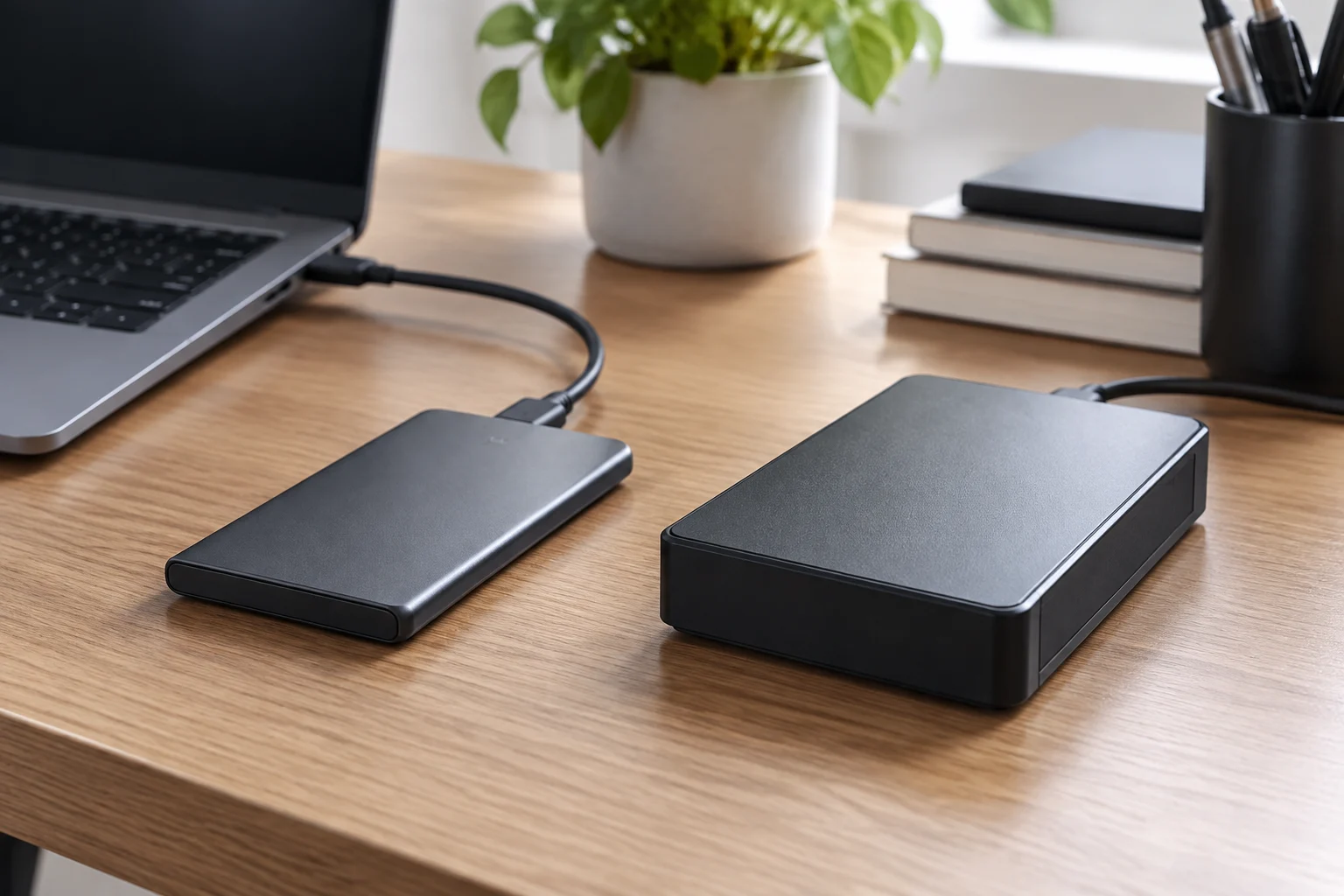
Was die jeweiligen Typen versprechen können – und was nicht
Weder Technologie noch Preis allein erlauben die Aussage, ein Laufwerk werde sämtliche Daten über einen bestimmten Zeitraum erhalten. Verschleiß, Schäden, menschliche Fehler und Systemprobleme können jede Speicherstrategie beeinträchtigen. Ein nie getestetes Laufwerk kann unvollständige Dateien enthalten oder ein Backup, von dem Sie nicht wissen, wie es wiederherzustellen ist. Prüfen Sie deshalb, ob der Sicherungsvorgang korrekt abgeschlossen wurde, und öffnen oder restaurieren Sie regelmäßig eine Auswahl von Dateien. Eine solche Prüfung bestätigt nicht das gesamte Laufwerk, kann aber praktische Probleme sichtbar machen, bevor Sie auf die Daten angewiesen sind. Ein Backup, aus dem sich nichts wiederherstellen lässt, bietet nicht den erwarteten Schutz.
Es ist außerdem sinnvoll, Backup und Synchronisierung auseinanderzuhalten. Eine Synchronisierung soll zwei Speicherorte auf dem aktuellen Stand halten und kann unerwünschte Änderungen übernehmen; ein Backup mit Versionen kann die Rückkehr zu einem früheren Stand ermöglichen, sofern Software und Einstellungen diese Funktion unterstützen. Welche Funktionen verfügbar sind, hängt vom verwendeten Programm ab, nicht davon, ob das Laufwerk eine SSD oder HDD ist. Bei unersetzlichen Dateien verringert eine zweite Kopie auf einem anderen Gerät oder an einem anderen Ort die Abhängigkeit von einem einzelnen Laufwerk. Kein Verfahren ist vollkommen sicher, aber eine nicht verwendete Kopie getrennt aufzubewahren, kann die Gefährdung durch manche Vorfälle begrenzen, die angeschlossene Geräte betreffen. Der tatsächliche Schutz hängt davon ab, wie die Kopien erstellt und aufbewahrt werden.
Auch die Nutzung ist wichtig, wenn Sie Herstellerangaben bewerten. Für manche Laufwerke werden Arbeitslastgrenzen oder andere Betriebsbedingungen angegeben. Diese Werte sollten Sie der Dokumentation des konkreten Modells entnehmen und nicht automatisch auf alle HDDs oder SSDs übertragen. Eine Angabe zur Arbeitslast ist weder ein Versprechen für eine bestimmte Lebensdauer noch eine Garantie, dass Dateien unbeschädigt bleiben. Für den Heimgebrauch ist es daher ratsam, die Lebensdauer nicht allein aus der Geräteklasse abzuleiten, ein Modell mit passenden technischen Daten auszuwählen und Ersatz oder Datenmigration zu planen, statt erst auf einen Ausfall zu reagieren. So berücksichtigt die Entscheidung sowohl das Produkt als auch den vorgesehenen Einsatz.
Checkliste vor dem Kauf
Schätzen Sie zunächst ab, wie viele Daten gesichert werden und ob Sie Versionen aufbewahren müssen. Legen Sie dann eine Kapazität mit angemessenem Spielraum fest und vergleichen Sie die Kosten von Modellen mit gleichwertigen Merkmalen. Entscheiden Sie anschließend, ob Sie ein sofort einsatzbereites externes Laufwerk oder ein internes Gerät benötigen, für das ein Gehäuse oder eine Installation erforderlich ist. Ermitteln Sie in den Produktdaten das genaue Modell, die Kapazität, unterstützte Schnittstellen, Stromversorgungsbedingungen und angegebenen Geschwindigkeiten. Nehmen Sie nicht an, dass alle Modelle einer Produktfamilie dieselben Merkmale besitzen. Prüfen Sie die für Ihre Einrichtung wichtigen Details und nicht nur die hervorgehobenen Angaben.
Bei häufigen Backups sollten Sie überlegen, wie wichtig die Übertragungszeit ist und ob Ihr Computer den angegebenen Anschluss nutzen kann. Bei selten abgerufenen Daten wägen Sie Kapazität, Kosten und die einfache Aufbewahrung des Laufwerks ab. Wenn Sie es transportieren, überprüfen Sie Größe und vom Hersteller angegebene Schutzbedingungen; leiten Sie aus dem Aussehen keine Beständigkeit gegen Stöße, Wasser oder Staub ab. Prüfen Sie vor dem Kauf außerdem, ob Betriebssystem und Backup-Programm mit dem Laufwerk kompatibel sind und ob der verfügbare Anschluss zum Engpass wird. Solche Prüfungen können verhindern, dass sich ein scheinbar passendes Laufwerk im Alltag als unpraktisch erweist.
Legen Sie schließlich fest, wie Sie die Unabhängigkeit des Backups sicherstellen: wann es ausgeführt wird, ob Versionen erhalten bleiben, wo das Laufwerk im getrennten Zustand aufbewahrt wird und wie Sie eine Wiederherstellung überprüfen. Für manche kann eine HDD mit ausreichender Kapazität eine praktische Wahl sein; für andere rechtfertigen Geschwindigkeit, Größe oder Mobilität einer SSD die Kosten des ausgewählten Modells. Einen allgemeingültigen Sieger gibt es nicht: Entscheidend ist, konkrete Produkte für einen klar definierten Zweck zu vergleichen und nicht die gesamte Strategie von einem einzigen Laufwerk abhängig zu machen. Der Kauf stellt den physischen Speicher bereit; erst die Routine für Sicherung und Wiederherstellung macht ihn nützlich, wenn etwas schiefgeht. Eine gute Entscheidung berücksichtigt deshalb sowohl das Produkt als auch die dazugehörigen Gewohnheiten.