Kompatibilität und Support sind unterschiedliche Fragen
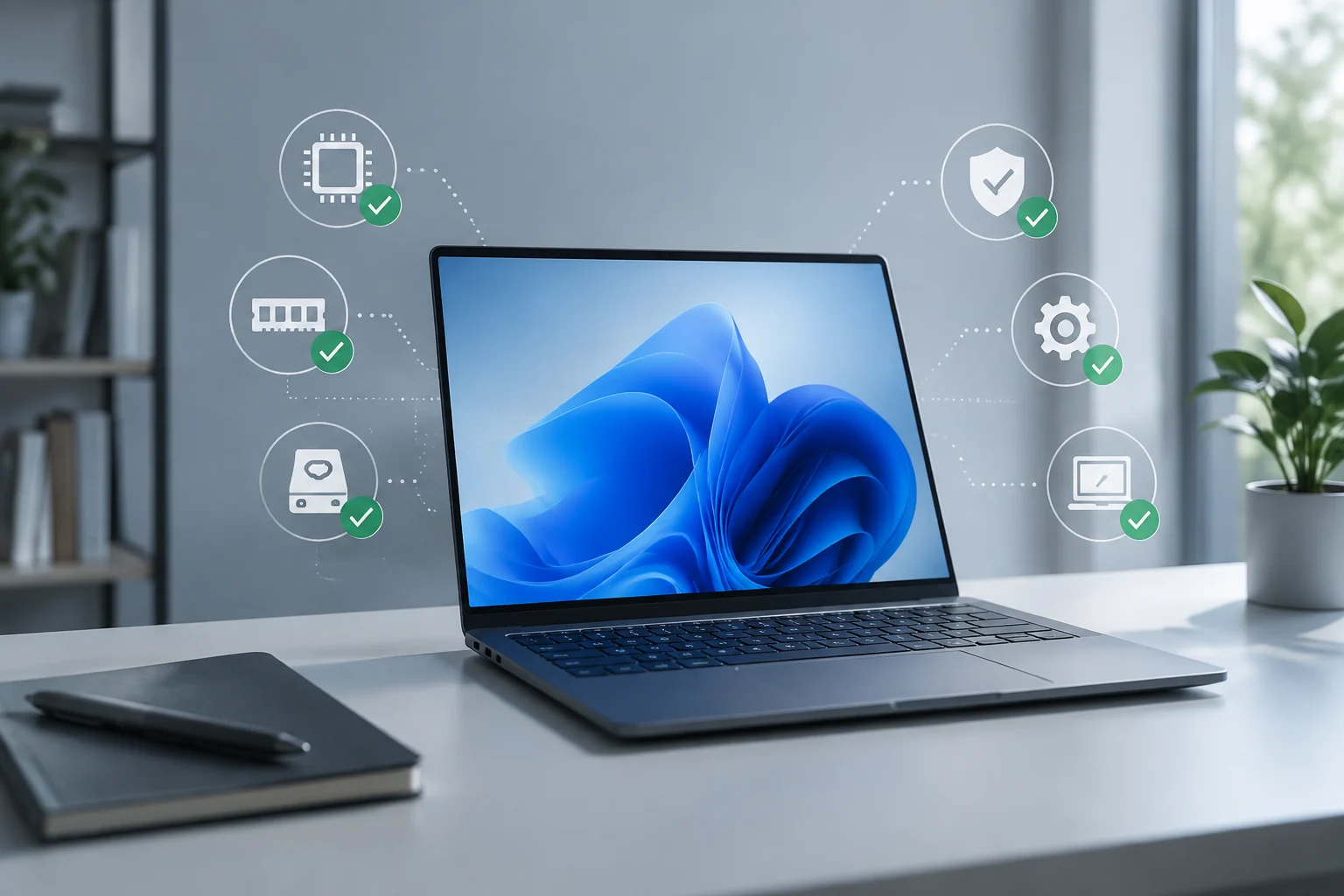
Vor einem Upgrade des Laptops sollten Sie zwei Prüfungen auseinanderhalten. Erstens ist zu klären, ob das Gerät die Anforderungen von Windows 11 erfüllt. Zweitens müssen Sie prüfen, ob sich die konkrete installierte Betriebssystemversion noch innerhalb ihres Supportzeitraums befindet. Eine positive Antwort auf eine dieser Fragen beantwortet die andere nicht automatisch. Microsoft führt separate Seiten zu den Systemanforderungen und den unterstützten Windows-Versionen; daher müssen beide Aspekte geprüft werden (Anforderungen von Windows 11; unterstützte Windows-Versionen).
Daneben gibt es einen dritten Zeitraum, der nicht mit den beiden anderen verwechselt werden sollte: den Support des Laptopherstellers. Die Dokumentation von Microsoft kann dabei helfen festzustellen, ob Windows die Anforderungen des Geräts erkennt und welcher Lebenszyklus für eine Betriebssystemversion gilt. Sie belegt jedoch nicht, wie lange der Hersteller für ein bestimmtes Modell Treiber, Reparaturen oder Unterstützung bereitstellt. Dafür benötigen Sie das genaue Modell und die Dokumentation des Herstellers. Aus der Verkaufsangabe „Windows 11-kompatibel“ lassen sich nicht alle diese Zeiträume ableiten.
Für eine praktische Entscheidung sollten Sie drei Angaben zusammentragen: die vollständige Modellbezeichnung des Laptops, das Ergebnis der Kompatibilitätsprüfung sowie die installierte Windows-Edition und -Version. Wenn Sie einen Kauf erwägen, lassen Sie sich diese Informationen für das konkrete Gerät geben und nicht nur für die Produktfamilie. Eine Serie kann unterschiedliche Konfigurationen umfassen, und eine verkürzte Händlerangabe dokumentiert möglicherweise nicht alle relevanten Komponenten.
Was Sie in den offiziellen Spezifikationen prüfen sollten
Microsoft veröffentlicht eine Liste der Mindestanforderungen für Windows 11. Zu den zu prüfenden Punkten gehören Prozessor, Arbeitsspeicher, Speicherplatz, Firmware, sicherer Start und TPM; außerdem sind Anforderungen an Grafik und Bildschirm aufgeführt. Die allgemeinen Mindestwerte betragen 4 GB RAM und 64 GB Speicherplatz. Diese beiden Werte allein machen einen Laptop jedoch nicht kompatibel: Jede zutreffende Anforderung zählt (Spezifikationen und Anforderungen; Systemanforderungen).
Beim Prozessor ist besondere Sorgfalt nötig. Die Taktfrequenz oder die Zahl der Kerne auf einem Datenblatt reicht nicht aus, um die Eignung zu bestätigen: Vergleichen Sie das genaue Modell mit den aktuellen Kompatibilitätsinformationen von Microsoft. Das gilt auch für Angaben wie „TPM verfügbar“ oder „Secure Boot kompatibel“: Prüfen Sie den tatsächlichen Gerätestatus, statt ihn aus einer allgemeinen Verkaufsbeschreibung abzuleiten. Eine vorhandene, aber deaktivierte oder nicht erkannte Hardwareanforderung kann zu einem anderen Prüfergebnis führen, als das Datenblatt vermuten lässt.
Verwechseln Sie grundlegende Systemanforderungen auch nicht mit optionalen Funktionen. Eine bestimmte Windows-11-Funktion kann zusätzliche Hardware voraussetzen und ist möglicherweise nicht auf jedem Laptop verfügbar, der die Mindestanforderungen für die Installation erfüllt. Wenn Ihnen eine bestimmte Funktion wichtig ist – etwa eine Sicherheitsfunktion oder eine KI-Funktion –, prüfen Sie deren Bedingungen separat, statt sie als Beleg für die allgemeine Kompatibilität anzusehen.
PC Health Check nutzen und das Ergebnis bestätigen
Microsoft stellt die App PC Health Check bereit, mit der Sie prüfen können, ob ein Computer die Anforderungen von Windows 11 erfüllt. Auf der Supportseite wird erklärt, wie Sie die App verwenden und die Eignung anzeigen lassen (Anleitung zu PC Health Check). Für einen bereits vorhandenen Laptop ist sie ein guter erster Schritt: Sie liefert Informationen zum Gerätestatus, ohne dass Sie jede einzelne Spezifikation selbst auswerten müssen.
Das Ergebnis bewertet den Computer so, wie er zu diesem Zeitpunkt konfiguriert ist und erkannt wird. Bei Änderungen an Hardware oder Firmware ersetzt es keine erneute Prüfung. Microsoft stellt besondere Hinweise dazu bereit, wie die Eignung nach Hardwareänderungen erneut geprüft werden kann (nach einer Hardwareänderung prüfen). Wenn die App eine nicht erfüllte Anforderung meldet, notieren Sie diese, bevor Sie über das weitere Vorgehen entscheiden. Eine konkrete Meldung ist hilfreicher als eine allgemeine Schlussfolgerung anhand des Prozessornamens.
Wenn PC Health Check keine eindeutige Antwort liefert, gleichen Sie die Angaben mit dem Laptophersteller und der Microsoft-Dokumentation ab. Bei einem gebrauchten Gerät, einer veränderten Installation oder ausgetauschten Komponenten kann die aktuelle Konfiguration schwieriger zu beurteilen sein. Wenn Sie einen Laptop kaufen möchten, bitten Sie den Verkäufer um einen Screenshot oder eine Prüfung des konkreten Geräts und stellen Sie sicher, dass Modell und angebotene Konfiguration übereinstimmen. Das Tool lässt keine Rückschlüsse auf die Qualität des Geräts, seine künftige Leistung oder den Support des Herstellers zu.
Der Supportlebenszyklus hängt von der installierten Version ab
Die Angabe „Windows 11“ allein nennt kein Supportende. Microsoft veröffentlicht Versions- und Lebenszyklusinformationen dazu, welche Editionen und Versionen weiterhin unterstützt werden und welche Zeiträume gelten. Um einen Laptop zu prüfen, müssen Sie die genaue Edition und Version ermitteln und mit der aktuellen Dokumentation abgleichen, statt sich mit der allgemeinen Systembezeichnung zufriedenzugeben (unterstützte Versionen; Versionsstatus).
Die Informationsseite zu Windows-11-Versionen bündelt Angaben zu Veröffentlichungen und weitere Verweise auf die jeweiligen Versionen (Windows 11: Informationen zu Versionen). Diese Seiten eignen sich besser zur Prüfung des Versionsstatus als das Kaufdatum oder das ungefähre Alter des Laptops. Wann der Computer gekauft wurde, bestimmt allein nicht, wie lange das installierte System noch unterstützt wird.
Das Supportende einer Windows-Version bedeutet nicht zwangsläufig, dass auch der Support des Laptopherstellers endet. Es handelt sich um unterschiedliche Richtlinien, die von unterschiedlichen Organisationen dokumentiert werden. Für einen vollständigen Überblick prüfen Sie den Windows-Lebenszyklus bei Microsoft und separat die Supportseite des Herstellers für das betreffende Modell. Keiner dieser Zeiträume darf als Ersatz für den anderen dargestellt werden.
Wenn das Gerät die Anforderungen nicht erfüllt oder Informationen fehlen
Zeigt die Prüfung, dass der Laptop eine Anforderung nicht erfüllt, ermitteln Sie zunächst, um welche es sich handelt, und bestätigen Sie, dass die Angabe die aktuelle Konfiguration beschreibt. In manchen Fällen kann eine Firmwareeinstellung oder eine Hardwareänderung die Eignung beeinflussen; in anderen liegt möglicherweise eine tatsächliche Gerätebeschränkung vor. Eine allgemeine Lösung anzuwenden, ohne die konkrete Anforderung und die Herstellerdokumentation zu kennen, ist nicht empfehlenswert. Microsoft erläutert, dass die Eignung nach einer Hardwareänderung erneut geprüft werden kann; daraus folgt jedoch nicht, dass sich jeder Laptop aktualisieren lässt (nach Hardwareänderungen prüfen).
Ist der Computer kompatibel, führen Sie das Upgrade über einen von Microsoft dokumentierten Installationsweg durch und beachten Sie die Hinweise für das Gerät (Möglichkeiten zur Installation von Windows 11). Sichern Sie vorher wichtige Dateien und stellen Sie sicher, dass Sie auf die Wiederherstellungsinformationen des Computers zugreifen können. Die Eignung garantiert nicht, dass alle Anwendungen, Peripheriegeräte oder Treiber nach dem Upgrade genauso funktionieren; diese Punkte müssen gegebenenfalls separat geprüft werden.
Ist das Gerät nicht kompatibel oder lässt sich anhand der vorliegenden Informationen kein klares Ergebnis feststellen, behandeln Sie eine erzwungene Installation nicht als offizielle Kompatibilitätsbestätigung. Fragen Sie bei einem Kauf nach der genauen Modellnummer, der vollständigen Komponentenliste und einer überprüfbaren Bestätigung des Verkäufers oder Herstellers. Bei einem bereits genutzten Laptop vergleichen Sie die Meldung des Tools mit den Supportinformationen des Herstellers, bevor Sie Firmware oder Komponenten ändern. Entscheidend ist, die Einschränkung und ihre Folgen zu verstehen, nicht sie blind zu umgehen.
Checkliste vor einem Upgrade oder Kauf
Eine kurze Prüfung kann verhindern, dass eine unvollständige Spezifikation als endgültige Antwort missverstanden wird. Prüfen Sie bei einem bereits verwendeten Laptop zuerst Modell, Windows-Edition und Version. Führen Sie anschließend PC Health Check aus und bewahren Sie das Ergebnis auf. Verändert ein Hardware- oder Firmware-Update die Konfiguration, wiederholen Sie die Prüfung und beachten Sie die einschlägigen Anweisungen von Microsoft und dem Hersteller.
Prüfen Sie beim Kauf, ob die Spezifikationen tatsächlich für die angebotene Konfiguration gelten und nicht nur für eine andere Variante derselben Produktfamilie. Bestätigen Sie das genaue Prozessormodell und die übrigen Anforderungen; fragen Sie nach, wenn sich die Kompatibilität anhand der Produktbeschreibung nicht prüfen lässt. Wird Windows 11 vorinstalliert angeboten, ist das eine hilfreiche Angabe, ersetzt aber weder die Prüfung des Modells noch liefert es für sich genommen ein zukünftiges Supportenddatum.
Prüfen Sie abschließend den Status der Windows-Version und den Support des Herstellers getrennt voneinander. Die verlässlichste Einschätzung kombiniert Gerätedaten, eine Eignungsprüfung und aktuelle offizielle Quellen. Fehlt einer dieser Punkte, benennen Sie diese Einschränkung ausdrücklich: Kompatibilität, Betriebssystemsupport und Laptop-Support hängen zusammen, sind aber nicht austauschbar.