Mobile Sicherheit: Schutz auf mehreren Ebenen
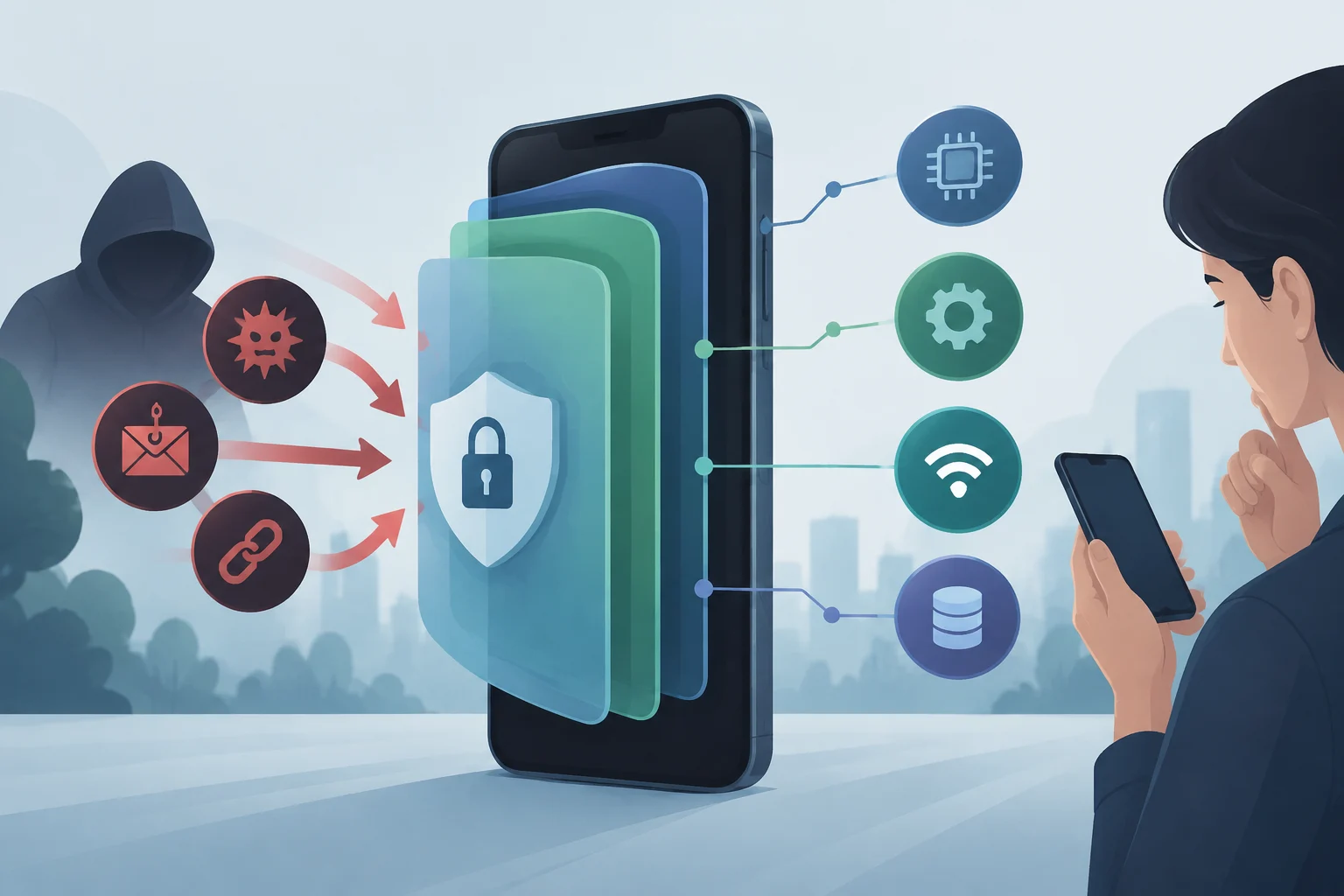
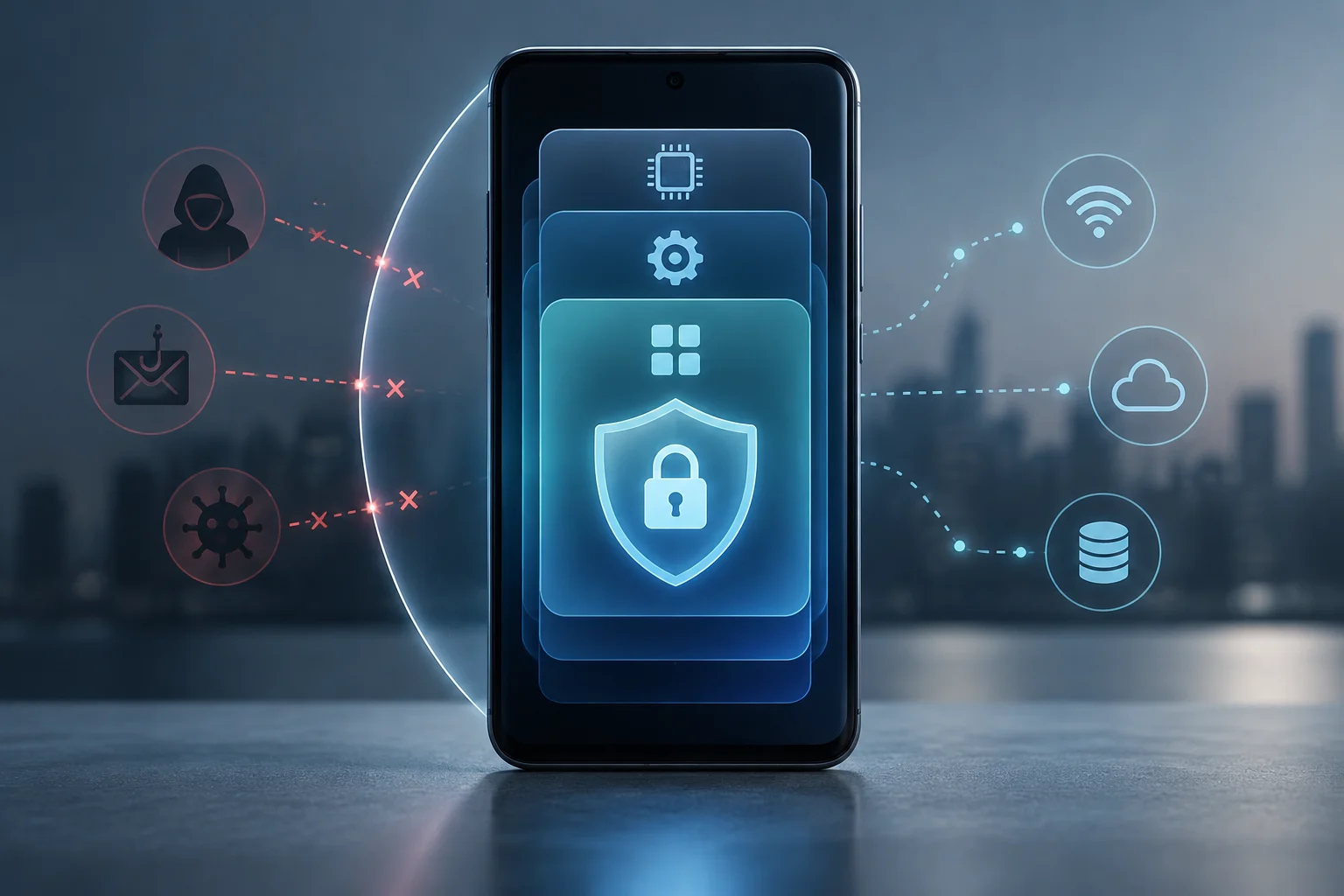
Mobile Sicherheit umfasst Schutzfunktionen für Hardware, Betriebssystem, Apps und Dienste eines Smartphones. Apple beschreibt für seine Geräte unter anderem Verschlüsselung sowie Sicherheitsmaßnahmen für Apps und Datenzugriffe.
Apple dokumentiert Verschlüsselung, isolierte App-Prozesse und Kontrollen, die den Zugriff von Apps auf Nutzerdaten begrenzen. Google unterscheidet die Play-Protect-Zertifizierung eines Geräts vom Dienst Google Play Protect, der vor schädlichen Apps schützt.
Hardware, System und Apps
Bei Apple-Geräten beschreibt Apple das Secure Enclave als Sicherheitskomponente bestimmter Geräte, die unter anderem biometrische Daten und Schlüssel schützt. Welche Hardwarefunktionen vorhanden sind, hängt vom Gerät ab.
Apple beschreibt die Sandbox als Prozessisolation, durch die nicht autorisierte Apps nicht auf Nutzerdaten zugreifen können. Zusätzlich gibt es Kontrollen für den Datenzugriff von Apps.
Netzwerk und Datenverwaltung
Apple dokumentiert Unterstützung für standardisierte VPN- und WLAN-Protokolle zum Schutz des Netzwerkverkehrs. Apple-Geräte bieten außerdem Verschlüsselungsfunktionen und die Möglichkeit, ein verlorenes oder gestohlenes Gerät aus der Ferne zu löschen.
Prüfe in den Herstelleranleitungen, welche Sicherheitsoptionen dein Gerät bietet. Funktionen unterscheiden sich je nach Plattform und Modell.
Google zufolge haben Geräte mit Play-Protect-Zertifizierung Android-Kompatibilitätstests bestanden. Die Zertifizierung ist von Google Play Protect getrennt, das Geräte vor schädlichen Apps schützt. Nicht zertifizierte Geräte erhalten möglicherweise keine System- oder App-Updates; bestimmte Funktionen laufen eventuell nicht korrekt.
Google empfiehlt, nach den neuesten Android-Systemupdates zu suchen und sie zu installieren. Apple führt Softwareupdates als Teil seiner Plattform-Sicherheitsmaßnahmen auf.
Apple beschreibt Sicherheitsmaßnahmen wie sicheres Starten, Verschlüsselung sowie Kontrollen für Apps und deren Datenzugriff. Auf iPhone und iPad laufen Apps in isolierten Prozessen. Bei kompatiblen Geräten kommt außerdem ein Secure Enclave zum Einsatz. Diese Schutzmaßnahmen machen iOS nicht immun gegen Phishing, betrügerische Nachrichten oder unbekannte Schwachstellen.
| Bereich | Android | iOS und iPadOS |
|---|---|---|
| Apps | Google Play Protect schützt vor schädlichen Apps; die Gerätezertifizierung ist ein anderes Verfahren. | Apple beschreibt App-Sicherheitskontrollen und isolierte Prozesse. |
| Hardware | Die verfügbaren Sicherheitsfunktionen hängen vom jeweiligen Gerät ab. | Apple beschreibt das Secure Enclave für bestimmte Geräte als Teil der Sicherheitsarchitektur. |
| System und Daten | Die Play-Protect-Zertifizierung prüft Android-Kompatibilität; sie ist nicht die Prüfung auf schädliche Apps. | Apple dokumentiert Verschlüsselung und sicheres Starten. |
| Verlust des Geräts | Google beschreibt Find Hub zum Orten, Sichern oder Löschen eines verlorenen Android-Geräts. | Apple dokumentiert das Löschen von Geräten aus der Ferne bei Verlust oder Diebstahl. |
Malware ist schädliche Software. Zu den Bedrohungen für Smartphones gehört auch Phishing: Nachrichten geben sich dabei als Personen oder Organisationen aus, um Empfänger zur Weitergabe von Informationen oder zum Öffnen irreführender Links zu bewegen. Technische Schutzmaßnahmen ersetzen nicht die Prüfung unerwarteter Aufforderungen.
Phishing und Social Engineering zielen auf Entscheidungen von Menschen ab, nicht unbedingt auf eine Schwachstelle des Smartphones. Eine Nachricht kann sich etwa als Bank oder Lieferdienst ausgeben und nach Zugangsdaten, Bestätigungscodes oder einer Zahlung fragen. Smishing bezeichnet Phishing per SMS; ähnliche Versuche können auch per E-Mail, Messenger oder sozialen Netzwerken erfolgen.
Phishing kann über SMS, E-Mail oder Messenger-Apps eintreffen. Prüfe den Absender über einen bekannten Kanal, bevor du Informationen teilst oder einem Link folgst. Eine Nachricht kann sich als vertraute Organisation oder Person ausgeben.
Verschlüsselung schützt Daten, und die Isolation von App-Prozessen begrenzt den Zugriff nicht autorisierter Apps. Diese Funktionen beurteilen nicht automatisch, ob eine eingehende Nachricht eine legitime Anfrage ist.
Die Play-Protect-Zertifizierung prüft die Android-Kompatibilität eines Geräts und ist nicht mit Google Play Protect gleichzusetzen. Google weist darauf hin, dass nicht zertifizierte Geräte möglicherweise unsicher sind und unter Umständen keine System- oder App-Updates erhalten.
Google nennt einen entsperrten Bootloader oder ein modifiziertes Android-System als häufige Gründe dafür, dass ein Gerät die Zertifizierungsprüfungen nicht besteht. Den Zertifizierungsstatus kannst du in Google Play prüfen.
Um die Sicherheit deines Smartphones zu überprüfen, sieh nach, welche Optionen dein Modell bietet und wie sie eingerichtet werden. Google empfiehlt, nach den neuesten Android-Systemupdates zu suchen und sie zu installieren. Apple beschreibt Softwareupdates ebenfalls als Teil der Plattform-Sicherheit.
- Suche nach Systemupdates für dein Gerät und installiere sie.
- Wenn eine dringende Nachricht einen Link enthält, prüfe den Absender, bevor du antwortest oder Informationen teilst.
- Fordert eine Lieferbenachrichtigung über einen Link zur Zahlung auf, suche den Dienst unabhängig davon auf und prüfe die Anfrage.
- Google weist darauf hin, dass ein nicht zertifiziertes Android-Gerät möglicherweise keine Updates erhält und dass sein Backup womöglich nicht geschützt ist.
Social Engineering kann Nachrichten verwenden, die sich als Institution oder Dienst ausgeben, um Informationen, Geld oder Zugriff zu erhalten. Dringlichkeit ist ein Anlass, die Anfrage zu prüfen, bevor du Daten teilst oder eine Zahlung leistest.
Irreführende Nachrichten erfordern eine separate Prüfung: Social Engineering versucht, die Entscheidungen von Menschen zu beeinflussen. Systemupdates beheben Sicherheitsprobleme, beantworten aber nicht die Frage, ob eine konkrete Nachricht echt ist.
Fünf Merkplakate zur Sicherheitsprüfung
Plakat 1: Erst innehalten, dann prüfen
- Klicke nicht auf Links, öffne keine Anhänge und teile keine Passwörter oder Codes, wenn du unerwartet dazu aufgefordert wirst.
- Kontaktiere die Organisation oder Person über einen bereits bekannten Kanal. Verwende nicht die Kontaktdaten aus der verdächtigen Nachricht.
- Wenn die Nachricht betrügerisch wirkt, melde sie über die Funktionen des jeweiligen Dienstes und lösche sie.
Jetzt tun: Prüfe die jüngste Nachricht, die dich zu einer dringenden Handlung auffordert, bevor du antwortest.
Grenze: Auch eine überzeugende Nachricht kann gefälscht sein. Eine Überprüfung verringert das Risiko, garantiert aber nicht, dass ein Konto oder Gerät sicher ist.
Plakat 2: Für jedes Konto ein eigenes Passwort
- Verwende lange, einzigartige Passwörter. Nutze nicht dasselbe Passwort für deine E-Mail und andere Dienste.
- Verwende einen Passwortmanager, um unterschiedliche Passwörter zu erstellen und aufzubewahren.
- Schütze den Passwortmanager mit einem starken Masterpasswort und aktiviere verfügbare Wiederherstellungsoptionen.
Jetzt tun: Ändere zuerst wiederverwendete Passwörter für wichtige Konten.
Grenze: Ein Passwortmanager hilft bei der Verwaltung von Passwörtern, verhindert aber nicht eigenständig Phishing, den Diebstahl einer Sitzung oder alle Angriffe auf ein Konto.
Plakat 3: Mehr-Faktor-Authentifizierung aktivieren
- Aktiviere die Mehr-Faktor-Authentifizierung (MFA) für E-Mail und wichtige Konten, sofern verfügbar.
- Wähle aus den Optionen, die der jeweilige Dienst anbietet, und bewahre Wiederherstellungsmethoden an einem sicheren Ort auf.
- Teile niemals einen Bestätigungscode mit jemandem, der dich am Telefon oder per Nachricht danach fragt.
Jetzt tun: Suche in den Einstellungen eines Kontos nach „Sicherheit“ und prüfe, ob MFA angeboten wird.
Grenze: MFA fügt eine Schutzbarriere hinzu, verhindert aber nicht jede Täuschung und ersetzt keine anderen Maßnahmen zur Kontosicherheit.
Plakat 4: Betriebssystem und Apps aktuell halten
- Installiere Betriebssystem- und App-Updates über die Einstellungen oder den offiziellen Store deines Geräts.
- Aktiviere automatische Updates, sofern verfügbar, und prüfe regelmäßig, ob noch Updates ausstehen.
- Erhält dein Smartphone keine Updates mehr, informiere dich über die Supportoptionen des Herstellers und berücksichtige das Risiko, es weiterhin für sensible Aufgaben zu verwenden.
Jetzt tun: Prüfe, ob für dein Betriebssystem oder deine Apps Updates ausstehen.
Grenze: Aktuelle Software beseitigt nicht alle Sicherheitsrisiken.
Plakat 5: Smartphone sperren und auf Verlust vorbereitet sein
- Apple empfiehlt, auf dem iPhone einen Code einzurichten. Folge den Anweisungen für dein Modell.
- Prüfe die Optionen für Ortung und Fernlöschen und stelle sicher, dass du die nötigen Anmeldedaten kennst.
- Erstelle ein Backup der Daten, die du behalten möchtest.
- Wenn du dein Smartphone verlierst, nutze ein anderes Gerät, um es je nach verfügbaren Optionen zu sperren, zu orten oder zu löschen. Wende dich bei Bedarf auch an deinen Mobilfunkanbieter.
Jetzt tun: Prüfe die Bildschirmsperre und suche die Diebstahlschutzoptionen deines Smartphones.
Grenze: Das Löschen eines Geräts stellt gelöschte Dateien nicht wieder her.
Anleitungen für einzelne Geräte: iPhone-Code einrichten, verlorenes oder gestohlenes iPhone und verlorenes Android-Gerät.