Empieza por precisar qué falla
Antes de tocar la configuración, describe el síntoma con precisión. ¿Se desconecta la red Wi‑Fi, aparece conectado pero no cargan las páginas, funciona una aplicación y otra no, o la conexión se interrumpe durante unos segundos? No son situaciones equivalentes: una pérdida de asociación inalámbrica apunta a una parte distinta del recorrido que una web concreta que no responde. Anota también cuándo sucede, cuánto dura y si afecta a una actividad determinada, como videollamadas o descargas. Esa descripción convierte una impresión —«Internet va mal»— en algo que se puede comparar entre pruebas.
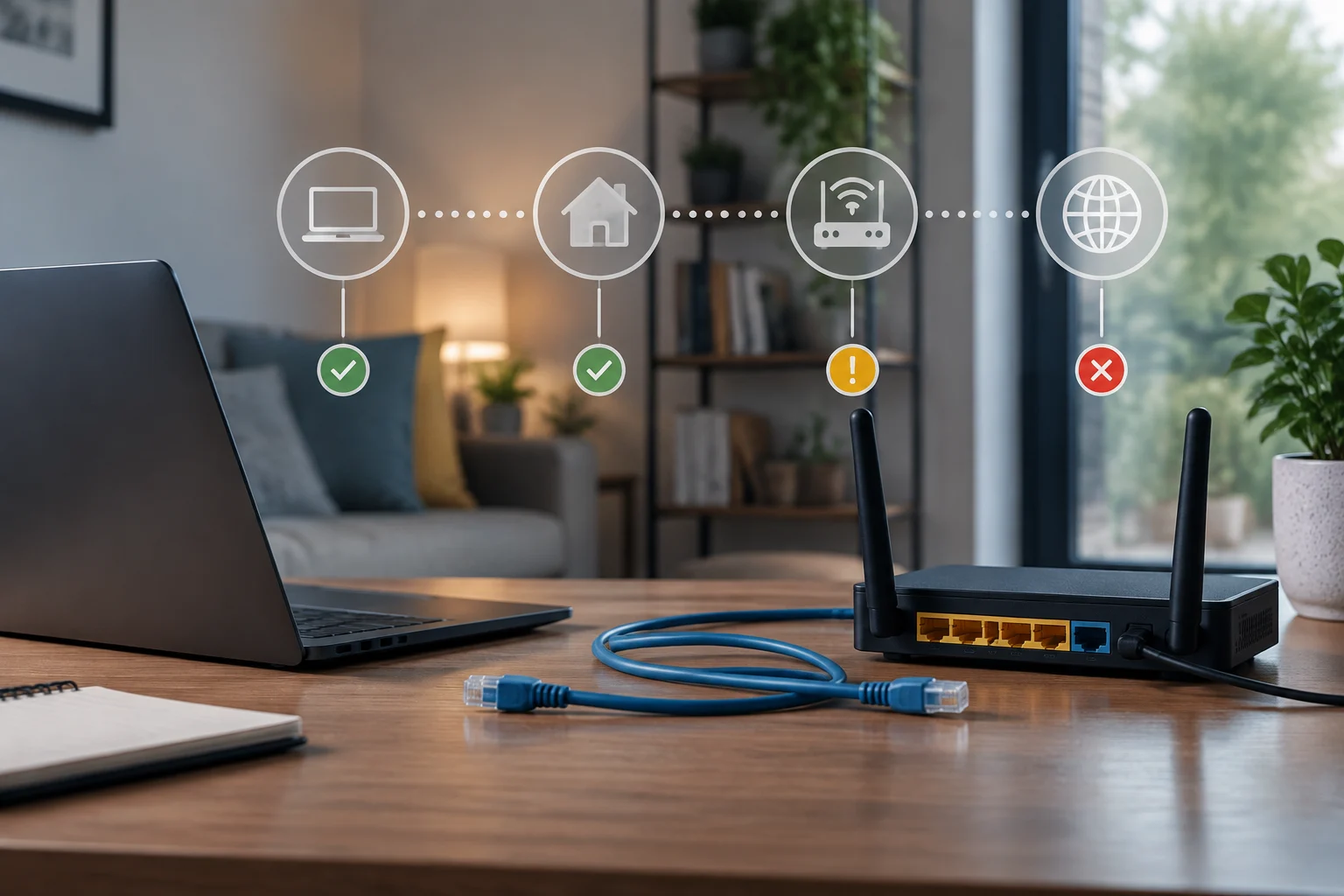
La conexión doméstica reúne varios tramos: el dispositivo, el enlace con el router, la red local y el servicio de acceso del proveedor; después, el tráfico atraviesa otras redes hasta llegar al destino. Internet es una interconexión de redes, no un único aparato que una prueba pueda declarar sano o averiado. Por eso, el objetivo de este procedimiento no es certificar el servicio completo, sino acotar qué tramo merece investigarse primero. Avanza de lo cercano a lo lejano y cambia una variable cada vez: si reinicias, modificas ajustes y cambias de red a la vez, será más difícil interpretar el resultado.
Distingue además entre alcance y certeza. Un dispositivo conectado al router no demuestra que el acceso exterior funcione; que una página no cargue tampoco prueba que el proveedor haya perdido la conexión. Una aplicación, un servidor o un nombre de dominio pueden fallar por separado. La ausencia de una señal no siempre es una señal de avería: algunas redes y equipos no responden a todas las solicitudes de diagnóstico.
Compara dispositivos y medios de conexión
Prueba la misma actividad en otro dispositivo conectado a la misma red y en un intervalo parecido. Si falla solo un equipo, aumenta la sospecha de un problema local a ese dispositivo, su configuración o la aplicación utilizada; no lo confirma. Si varios equipos presentan el mismo síntoma a la vez, gana peso la hipótesis de un problema compartido —por ejemplo, del Wi‑Fi, del router o del acceso—, pero aún no queda identificado cuál. Evita comparar tareas distintas: una página ligera y una videollamada no imponen las mismas exigencias.
Cuando sea posible y seguro, compara Wi‑Fi con Ethernet. Un resultado estable por cable y problemático por Wi‑Fi orienta la investigación hacia el enlace inalámbrico, la cobertura o la interferencia; no demuestra por sí solo cuál de ellos es la causa. Si ambas conexiones fallan de forma semejante y simultánea, el problema podría estar más adelante en el recorrido, aunque también puede persistir una causa común en el router o en los equipos. En un portátil sin puerto Ethernet, no compres adaptadores solo para completar este diagnóstico: usa únicamente medios que ya tengas y sepas configurar.
Registra el sitio o servicio probado, el dispositivo, el tipo de conexión y la hora. Repite la comparación más de una vez, sin convertir una observación breve en conclusión. Si el problema aparece únicamente en una habitación, muévete cerca del router y repite la prueba sin cambiar de dispositivo; si mejora, eso orienta hacia las condiciones inalámbricas en ese lugar, no identifica automáticamente una interferencia concreta. No cambies canales, credenciales ni ajustes avanzados todavía.
Comprueba el enlace local sin cambiar ajustes
Observa el estado de red que ofrece el sistema del dispositivo y confirma a qué red está conectado. En macOS, Apple documenta cómo consultar el estado de la red desde Ajustes del Sistema; sus herramientas de diagnóstico inalámbrico también pueden ayudar a examinar problemas de Wi‑Fi. Esto sirve para reunir indicios desde el equipo, no para certificar la conexión del proveedor. En otros sistemas, los nombres de menús y los datos visibles varían según la versión y el fabricante.
Si ya sabes cómo consultar la dirección del router o la puerta de enlace en tu dispositivo, puedes comprobar si responde en la red local. No adivines direcciones ni entres al panel de administración para cambiar opciones. Una respuesta local indica que hay comunicación con ese punto en ese momento, pero no que el router tenga acceso a Internet. Si no responde, tampoco concluyas de inmediato que está averiado: el dispositivo puede usar otra configuración, el router puede no contestar a ese tipo de prueba o el equipo puede estar conectado a otra red.
Mantén la prueba lo más controlada posible: comprueba un dispositivo, confirma la red y repite en el mismo sitio. Si el equipo pierde la conexión inalámbrica o deja de ver la red, anota ese hecho por separado de una página que tarda en cargar mientras el Wi‑Fi sigue conectado. Son síntomas distintos. No compartas públicamente contraseñas, direcciones IP públicas, nombres de red ni capturas que puedan revelar datos de tu hogar.
Usa ping y tracert como pistas, no como veredictos
Una solicitud de eco ICMP —lo que suele llamarse ping— puede ayudar a comprobar si un destino responde a ese tipo de mensaje. En PowerShell, Microsoft documenta el cmdlet Test-Connection como herramienta que envía solicitudes de eco ICMP a uno o más equipos. Una respuesta indica que el destino respondió a esa prueba en ese instante; no mide por sí sola toda la calidad del servicio ni garantiza que una página, juego o aplicación funcione. Si la prueba falla, el destino o algún equipo intermedio puede no responder a ICMP aunque otros tipos de tráfico sí lleguen.
En Windows, tracert permite examinar la ruta que sigue una conexión hacia un destino mediante mensajes ICMP, según la documentación de Microsoft. Puedes probar primero con un destino relevante y guardar la salida completa junto con la hora. Si la ruta muestra saltos intermedios, esos datos describen lo que respondió a la prueba, no necesariamente todos los componentes por los que circula el tráfico. Un asterisco o una solicitud agotada en un salto no basta para señalar un corte allí: los routers pueden no responder a esos mensajes o limitar su prioridad.
Interpreta los resultados de forma comparativa. Si un destino responde y otro no, el segundo podría tener una política distinta; no equivale automáticamente a una caída general. Si varios destinos fallan desde un equipo, repite desde otro y contrasta Wi‑Fi con cable, si está disponible. La repetición y la comparación aportan más que una captura aislada, pero tampoco convierten estas herramientas en una medición exhaustiva. No publiques resultados con datos identificables sin revisarlos antes.
Separa una incidencia general de un problema de destino
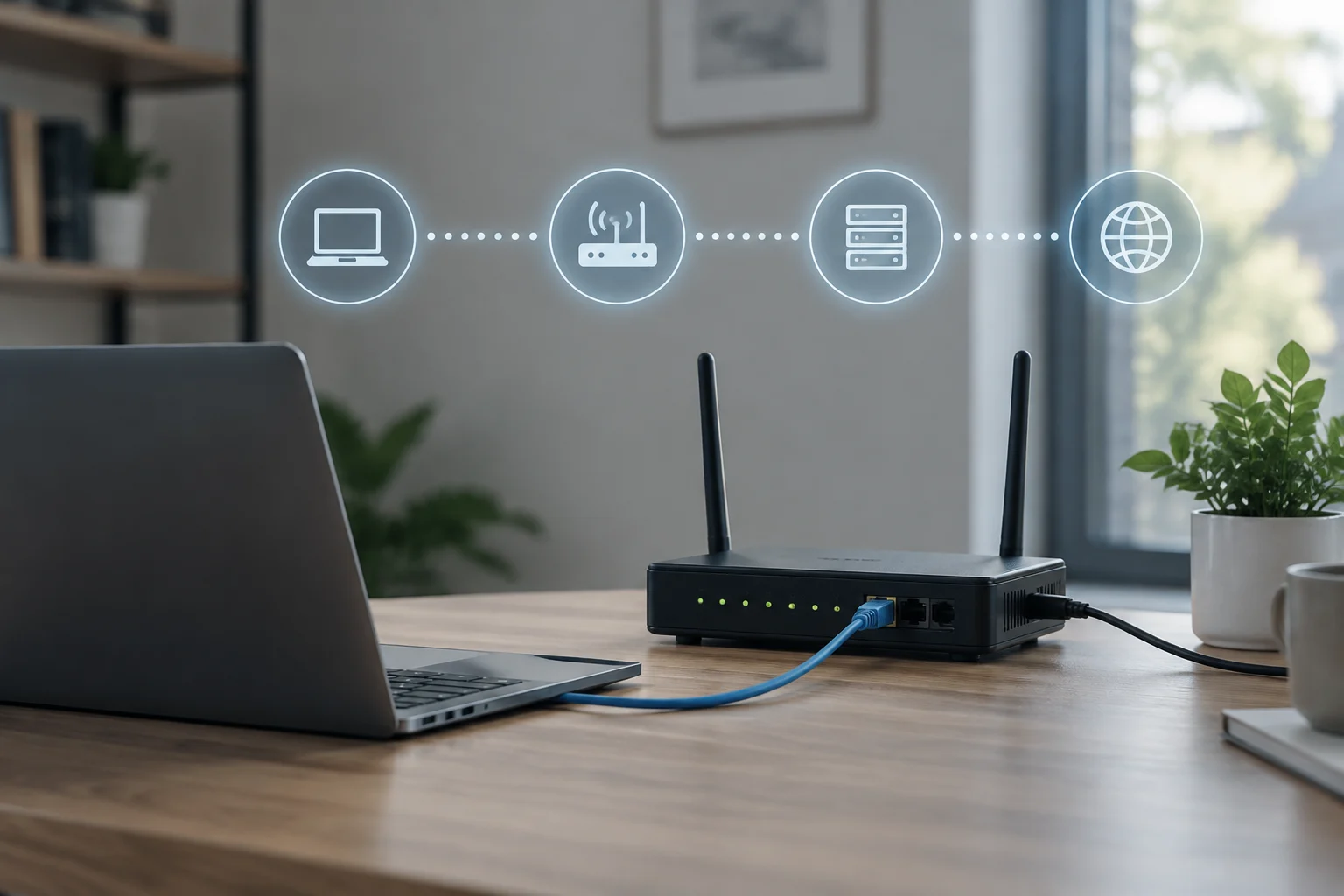
Prueba más de un servicio conocido que no dependa de la misma aplicación, siempre que hacerlo no requiera iniciar sesión en una cuenta sensible. Si una sola web falla y otras funcionan, considera primero que la incidencia podría estar limitada a ese sitio, su nombre de dominio o la ruta hacia él. Si distintos servicios fallan a la vez, el problema parece más amplio, pero todavía puede residir en el dispositivo, el router, la red del proveedor u otro tramo compartido. Esta es una forma de ordenar hipótesis, no una identificación definitiva.
Cuando sea posible, comprueba si otro dispositivo de la casa reproduce el mismo fallo, sin dar por hecho que ambos usan la misma ruta lógica o configuración. Una VPN, un filtro de seguridad, un proxy o ajustes particulares pueden hacer que el tráfico de un equipo siga un recorrido diferente. Si sospechas que una aplicación de seguridad interviene, anótalo y consulta su documentación; no desactives protecciones de manera indiscriminada. La documentación de Apple para problemas de Wi‑Fi en Mac incluye revisar el router y el software de seguridad entre las comprobaciones posibles.
No uses una prueba de velocidad como único diagnóstico. Un resultado bajo puede ser coherente con una conexión lenta en ese momento, pero no señala por sí mismo en qué tramo se originó el problema ni distingue entre una incidencia transitoria y una limitación del servicio. Para este tutorial importa primero saber si el síntoma es reproducible y compartido. Si mides velocidad, anota la hora, el dispositivo, el medio de conexión y el servicio utilizado, y evita comparar resultados obtenidos en condiciones muy diferentes.
Prepara un informe útil antes de contactar con el proveedor
Antes de reiniciar el router, registra el síntoma y la hora; reiniciar puede borrar la oportunidad de observar qué estaba ocurriendo. Si después decides reiniciarlo, sigue las instrucciones del proveedor o del fabricante y anota la hora exacta. No restaures valores de fábrica: eso puede borrar una configuración necesaria y no es una prueba inicial. Si hay una interrupción conocida, el proveedor puede tener información sobre ella que no aparece en las herramientas del dispositivo.
Entrega un resumen breve: desde cuándo ocurre, si afecta a uno o varios equipos, si sucede por Wi‑Fi, por cable o ambos, qué servicios se ven afectados, qué pruebas realizaste y sus resultados con marcas de tiempo. Indica también si el fallo es continuo o intermitente. No presentes como hecho una hipótesis del tipo «el salto tres está roto» porque un tracert muestre una línea sin respuesta. Puedes decir, en cambio, qué observaste y en qué condiciones.
Este método no sustituye las mediciones del operador ni demuestra por sí mismo que una red doméstica o externa esté libre de problemas. Acota el lugar donde conviene empezar a investigar y reduce cambios innecesarios. Si solo falla un dispositivo, consulta también al fabricante; si varios equipos pierden el acceso a la vez y el problema persiste, contacta con el proveedor con las observaciones reunidas. Si la incidencia afecta a un servicio laboral o crítico, utiliza el canal de soporte correspondiente en lugar de depender únicamente de pruebas domésticas.