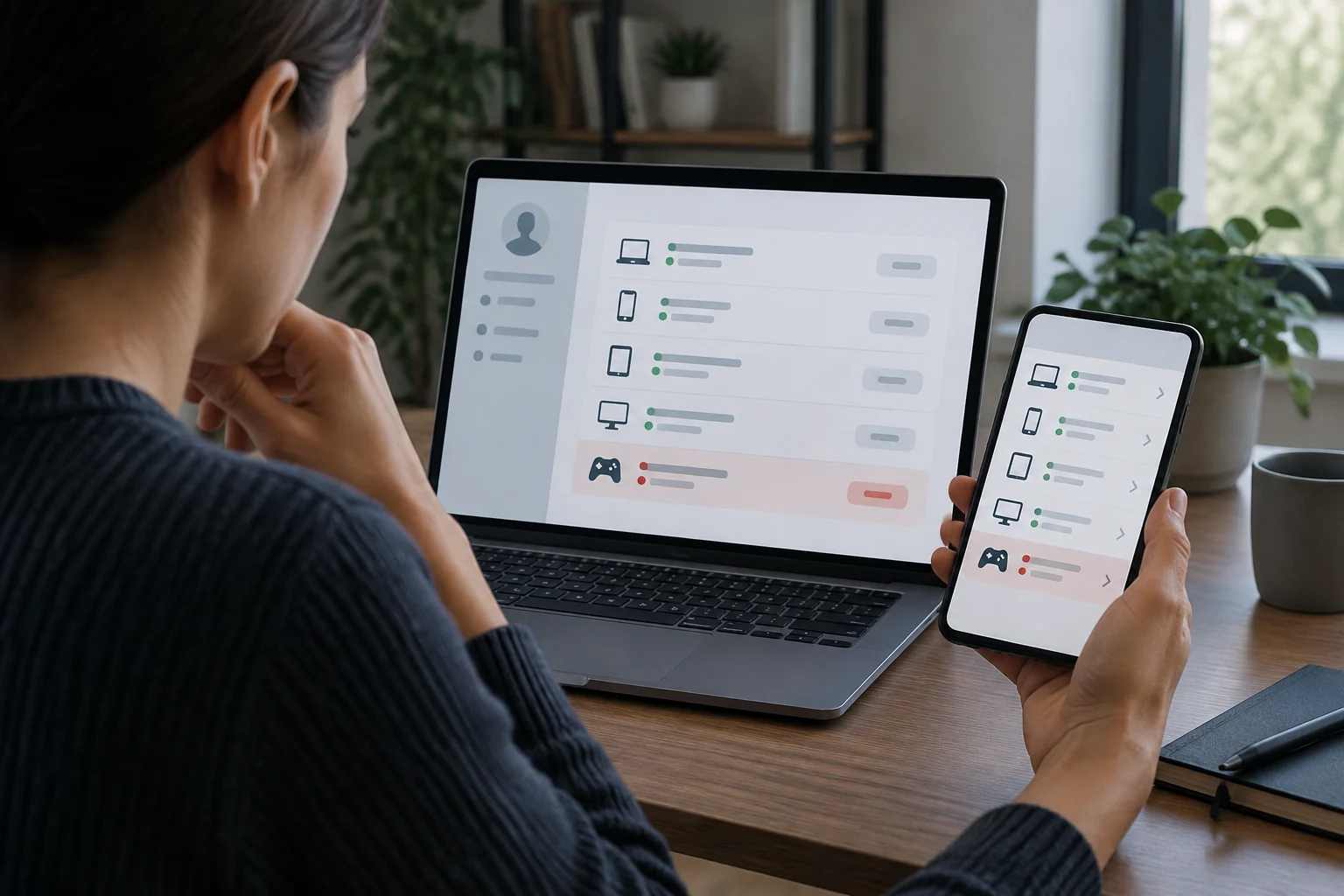
No todas las listas de dispositivos muestran lo mismo
Revisar los equipos vinculados a una cuenta es una medida útil cuando pierdes un teléfono, vendes un ordenador o sustituyes una tableta. Pero conviene empezar por una distinción: una página puede mostrar dispositivos con acceso a la cuenta, actividad reciente o equipos asociados al perfil. Esas categorías se relacionan, pero no son equivalentes a una lista concluyente de sesiones activas ni demuestran, por sí solas, que otra persona haya entrado en tu cuenta.
También importa que una cuenta puede usarse desde varios navegadores o aplicaciones en un mismo equipo. A la inversa, una entrada antigua puede seguir visible aunque ya no uses ese aparato. Por eso, interpreta cada elemento junto con los datos que ofrece la propia plataforma —por ejemplo, tipo de dispositivo y última actividad, si aparecen— y con lo que recuerdas. La ausencia de una alerta no sustituye a revisar los ajustes de seguridad.
Google: revisa el acceso y cierra lo que no reconoces
La Ayuda de Cuenta de Google permite consultar los dispositivos que tienen acceso a la cuenta y revisar la actividad asociada a cada uno. La gestión se realiza desde la sección de seguridad de la cuenta; Google ofrece además una página de dispositivos. Si un elemento no te resulta familiar, abre sus detalles y comprueba la información disponible antes de decidir. La documentación indica que desde esa gestión se puede cerrar sesión en dispositivos que ya no deben tener acceso. Ver la guía de Google y la página de dispositivos.
Una identificación imprecisa no basta para concluir que hubo acceso ajeno: una sesión en un navegador, un dispositivo compartido o una actividad que no recuerdas pueden necesitar más contexto. Si confirmas que el equipo ya no debe seguir conectado, usa la opción de cierre de sesión disponible para esa entrada. Después, revisa la seguridad de la cuenta y cambia la contraseña si existe un motivo concreto para pensar que alguien la conoce. No compartas códigos de verificación ni sigas enlaces inesperados que prometan resolver una alerta.
Apple: consulta los dispositivos con sesión iniciada
Apple explica cómo revisar los dispositivos en los que has iniciado sesión con tu cuenta de Apple. La lista permite reconocer equipos vinculados a la cuenta y, desde la gestión de dispositivos, seleccionar uno que ya no quieras asociar. Apple advierte en su guía que retirar un dispositivo puede cerrar la sesión de servicios de Apple en ese equipo y evitar que vuelva a aparecer hasta que se inicie sesión otra vez. Consulta las instrucciones vigentes en Soporte de Apple.
Si perdiste el equipo, no puedes comprobar qué ocurre en él directamente, así que revisa también las opciones de seguridad y localización que estén disponibles para tu cuenta. Si lo vendiste o regalaste, quitarlo de la lista no sustituye a borrar correctamente tus datos del dispositivo antes de entregarlo. Y si ves un equipo desconocido, comprueba primero si pertenece a alguien de tu familia o si se trata de un aparato que configuraste con la misma cuenta. La lista sirve para actuar sobre la asociación con la cuenta; no es una investigación forense sobre quién utilizó el dispositivo.
Microsoft: distingue los equipos asociados de las sesiones
Microsoft ofrece una página para administrar los dispositivos usados con una cuenta Microsoft. Su documentación se refiere a la gestión de equipos asociados a la cuenta, una función que puede ser útil para mantener la lista ordenada o revisar un aparato que ya no utilizas. La página oficial de soporte explica cómo consultar y administrar esos dispositivos: Administrar dispositivos usados con tu cuenta Microsoft.
No interpretes automáticamente un equipo que aparece allí como una sesión de navegador abierta en ese instante. La página trata de dispositivos asociados; otras sesiones o servicios pueden requerir controles distintos. Si buscas cerrar una sesión específica, comprueba que la opción disponible se refiera a cerrar sesión y no solo a quitar el equipo de una lista. En cuentas de trabajo o de centro educativo, algunas acciones pueden depender de la administración de la organización. Usa la ayuda oficial de la cuenta concreta y no apliques instrucciones pensadas para administradores a una cuenta personal.
Qué hacer si encuentras un dispositivo desconocido
Una entrada inesperada merece una comprobación, no una conclusión precipitada. Revisa el nombre o tipo de equipo, la actividad o fecha que muestre el servicio y si otra persona autorizada pudo usar la cuenta. Ten en cuenta que las etiquetas pueden ser generales y que la hora o el nombre que aparece no siempre identifican de forma inequívoca a una persona. Si sigues sin reconocerlo, cierra la sesión o retíralo cuando la plataforma ofrezca esa opción.
Si hay otros indicios —por ejemplo, cambios que no hiciste, mensajes enviados sin tu conocimiento o avisos de inicio de sesión que no reconoces— protege la cuenta: cambia la contraseña desde la web o aplicación oficial, revisa los métodos de recuperación y activa la verificación en dos pasos si está disponible. Comprueba también si hay aplicaciones conectadas que ya no necesitas. Si no puedes acceder, utiliza el proceso oficial de recuperación; evita proporcionar la contraseña o códigos a supuestos agentes que te contacten.
Lista práctica al vender, perder o sustituir un equipo
Haz una revisión por cada cuenta importante: correo, Apple, Google, Microsoft y cualquier servicio que use el equipo. No basta con mirar una sola lista, porque cada plataforma administra de forma distinta la actividad, las sesiones y los dispositivos asociados. Para una venta o entrega, además de cerrar sesión en las cuentas, sigue las instrucciones del fabricante para borrar los datos y desvincular el equipo antes de entregarlo.
Como comprobación final, puedes seguir estos pasos: 1) abre la página oficial escribiendo la dirección o usando la aplicación legítima; 2) identifica las entradas que reconoces y las que requieren revisión; 3) cierra sesiones o retira dispositivos con la función correspondiente; 4) cambia la contraseña y revisa los métodos de recuperación si tienes indicios de acceso ajeno; 5) vuelve a comprobar la cuenta después de la acción. Los nombres de menús pueden cambiar según la versión, la región o el tipo de cuenta, así que sigue la guía vigente del proveedor.