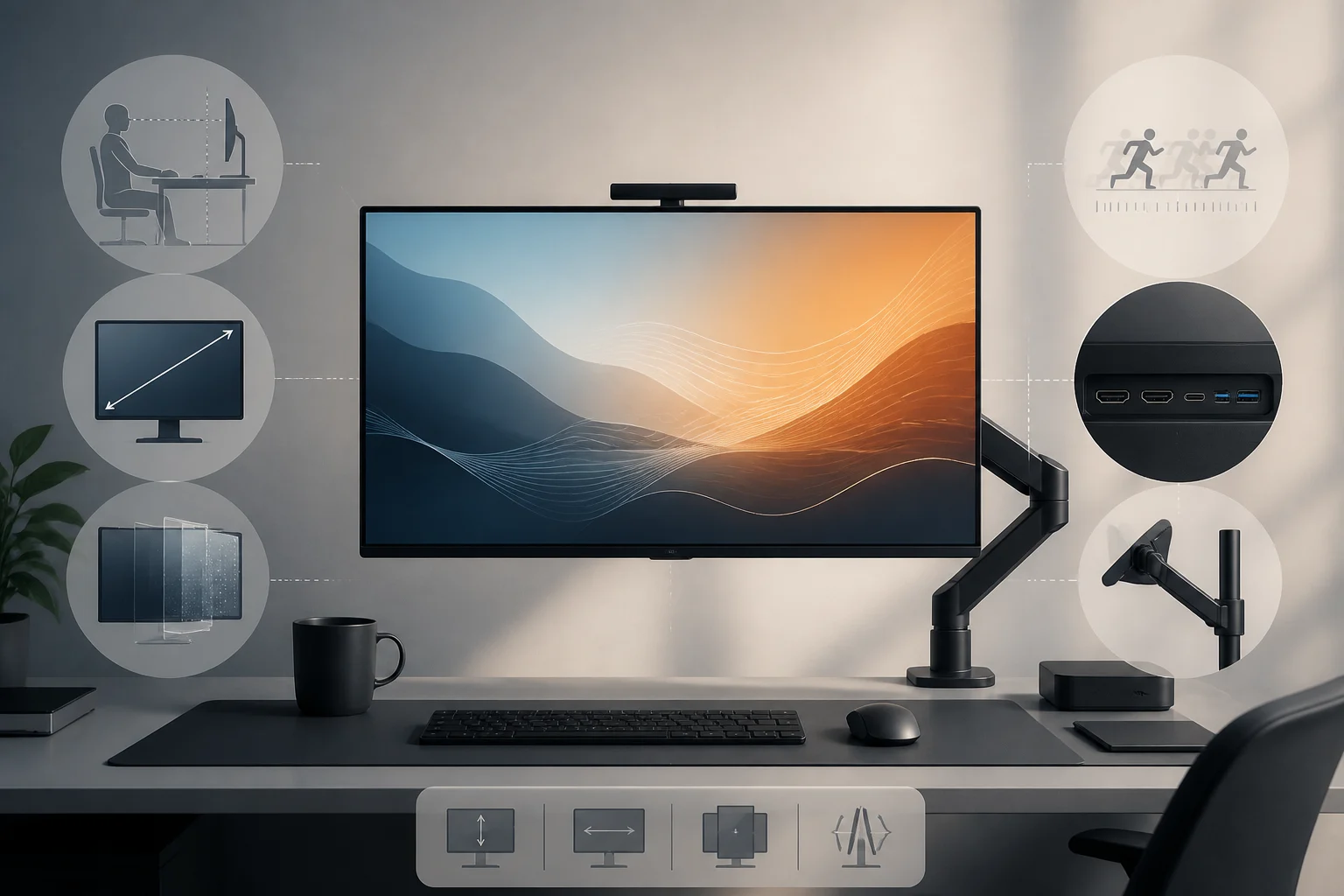
1) Taille, résolution et distance : la triade qui définit la netteté utile
La résolution, seule, ne détermine ni la netteté ni le confort d’affichage. Ce que tu perçois au bureau dépend de la combinaison entre la taille physique de l’écran, le nombre de pixels et la distance d’assise. À résolution égale, une dalle plus grande étale les mêmes pixels sur une surface plus vaste ; à taille égale, une résolution plus élevée concentre davantage de détails par pouce. Le troisième élément — la distance — modifie l’angle sous‑tendu, donc la lisibilité et l’espace de travail effectif sans mise à l’échelle. Améliorer un facteur sans tenir compte des autres crée souvent une nouvelle limite : par exemple, passer en 4K sur 27 pouces pour finalement utiliser un fort scaling qui annule le prétendu « espace en plus ».
Une méthode pratique : fixe ta distance typique (par exemple 60–80 cm sur un bureau domestique) et vise la densité apparente confortable pour le texte. Beaucoup d’utilisateurs trouvent le QHD (2560×1440) en 27 pouces utilisable sans scaling ou avec un léger zoom ; le 4K en 27 pouces réclame souvent 125–150 % d’échelle, ce qui préserve la finesse mais n’augmente pas autant l’aire de travail. Si tu t’assois plus loin ou préfères de gros icônes, un 32 pouces 4K offre des caractères plus généreux sans sacrifier le détail, tandis que pour un bureau compact un 24–25 pouces en 1080p ou 1440p peut équilibrer densité et ergonomie. L’objectif n’est pas la « plus grosse » valeur, mais l’accord qui minimise la fatigue visuelle et évite des échelles extrêmes qui annuleraient l’intérêt d’une résolution plus haute.
Pense aussi au format d’image et à son impact sur la surface utile. Le 16:9 reste polyvalent pour la plupart des usages, tandis que le 16:10 ajoute de la hauteur pour documents et code sans élargir outre mesure. Les ultra‑larges 21:9 ou 32:9 remplacent des doubles écrans et améliorent la continuité de l’espace, mais exigent plus de largeur de bureau et une distance adaptée pour que les bords ne sortent pas de ta zone de confort visuel. Dans tous les cas, vise une taille apparente des polices et icônes lisible sans forcer la vue, sans dépendre de mises à l’échelle drastiques qui gomment l’avantage d’un plus grand nombre de pixels.
2) Technologies de dalle : IPS, VA, OLED et variantes
Chaque technologie de dalle apporte des atouts et des compromis qui varient selon l’usage. Les IPS modernes offrent des couleurs homogènes et de larges angles de vision, adaptés aux contenus variés et aux travaux couleur non critiques. Les VA se distinguent par un contraste natif plus élevé — des noirs plus profonds —, idéal pour le cinéma et les jeux sombres, au prix d’angles un peu plus restreints et, sur certains modèles, de transitions de gris plus lentes. Les OLED et QD‑OLED atteignent un noir quasi absolu et des temps de réponse très rapides, avec un risque de rémanence/brûlure atténué par des protections et, parfois, une luminance plein écran inférieure aux pics sur petites fenêtres.
Dans les gammes récentes, tu verras des mentions comme « Fast IPS », « Rapid IPS » ou « QD‑OLED ». Ce ne sont pas des catégories universellement normalisées, mais des appellations marketing : IPS optimisés pour des réponses plus vives, et OLED dotés d’une couche à points quantiques pour un volume colorimétrique accru. Pour lire les fiches au plus juste, regarde des métriques comparables : couverture d’espaces (sRGB/DCI‑P3), uniformité, contraste et, si le mouvement compte, temps gris‑à‑gris (GtG) et gestion de l’overdrive.
Au‑delà de la technologie centrale, la finition de surface (matte vs brillante), l’uniformité des noirs en environnement sombre et les phénomènes typiques de chaque type pèsent. En IPS, on observe souvent l’« IPS glow » — un voile clair aux angles extrêmes — qui varie selon les unités ; en VA, on peut voir du « black smearing » lors des transitions sombres si l’overdrive est mal calibré ; en OLED, les algorithmes ABL limitent la luminance globale pour préserver la dalle, ce qui fait que de grandes zones blanches n’atteignent pas toujours les mêmes niveaux que les pics sur petites fenêtres. Aucun de ces effets n’invalide la technologie ; il s’agit de les pondérer selon tes priorités et ton cadre d’utilisation.
3) Fréquence de rafraîchissement et temps de réponse : un mouvement net, sans artefacts
La fréquence de rafraîchissement augmente le nombre d’images par seconde affichables. Passer de 60 Hz à 120/144 Hz fluidifie le défilement et réduit le flou perçu, utile non seulement en jeu mais aussi dans les fenêtres en mouvement et le scroll de texte. La fluidité réelle dépend toutefois de toute la chaîne : ta carte graphique/SoC doit générer assez de fps et la dalle doit changer de teinte rapidement, sans excès d’overdrive créant des traînées inverses. Les technologies adaptatives (Adaptive‑Sync/FreeSync/G‑SYNC Compatible) aident à synchroniser la fréquence de l’écran avec les fps du GPU dans une plage utile, réduisant tearing et saccades.
À la comparaison, observe la « plage active » de la synchro adaptative (par ex. 48–144 Hz) et la latence d’entrée, en plus du pic de Hz. Un 240 Hz apporte peu si ta machine dépasse rarement 120 fps ou si le GtG est lent. À l’inverse, un bon 144 Hz, bien réglé et avec une large plage VRR, offre une expérience plus cohérente sur des jeux variés et dans l’usage quotidien.
Autre point pratique : la façon dont chaque fabricant règle l’overdrive selon la fréquence. Certains écrans ajustent dynamiquement l’overdrive avec le VRR pour minimiser traînées et halos sur toute la plage ; d’autres imposent un mode optimal au maximum de Hz mais générateur d’artefacts à des fréquences plus basses. Si tu tiens à la clarté en mouvement pour lire ou monter, explore aussi les fonctions de strobing/BFI/ULMB lorsqu’elles existent : elles améliorent la netteté perçue en déplacement, au prix d’une perte de luminosité et, parfois, d’un scintillement sensible.
4) Couleur, calibration et HDR : l’essentiel à considérer
Pour le travail et les loisirs où la couleur compte, regarde couverture et précision : 99–100 % sRGB suffisent pour la plupart des contenus web et la bureautique ; un DCI‑P3 élevé (≈95–99 %) et un delta E faible intéressent les créateurs qui ont besoin d’espaces plus larges. Même avec une bonne couverture, une calibration de base (y compris via profils ICC du fabricant) améliore la cohérence entre applications. Garde en tête que la profondeur de couleur effective, l’uniformité de la dalle et la stabilité de la luminance comptent autant que le pourcentage de gamut affiché.
Travailler en espace large comme le DCI‑P3 avec des contenus pensés pour le sRGB peut engendrer une sursaturation perceptible. D’où l’intérêt de modes sRGB verrouillés et bien implémentés, ou d’un contrôle logiciel de la saturation lorsqu’il faut de la fidélité en environnement mixte. Si tu alternes les tâches, privilégie un OSD clair et des préréglages d’image cohérents pour basculer vite sans tout reparamétrer.
Côté HDR, les logos comptent, mais leur traduction pratique aussi. Le VESA DisplayHDR 400 n’impose qu’un seuil de luminance limité et n’implique pas de gradation locale ; il s’agit d’une « compatibilité » basique plus que d’un rendu cinématographique. Pour un HDR convaincant sur LCD, vise une gradation locale en matrice (FALD ou mini‑LED) et des certifications supérieures (600/1000) avec un contraste natif élevé. Sur OLED, les noirs parfaits et la certification « True Black 400/500 » procurent souvent un HDR plus perceptible même avec moins de nits plein écran. N’achète pas au logo : croise type de dalle, méthode de gradation et valeurs de luminance soutenue. Et n’oublie pas que le contenu et l’OS pèsent lourd : une bonne gestion HDR côté logiciel/jeux est aussi déterminante que les capacités matérielles.
5) Ergonomie : posture, fatigue et santé à long terme
Un bon écran ne doit pas seulement être beau : il doit s’ajuster à toi. Assure‑toi d’avoir un réglage en hauteur, l’inclinaison, la rotation et, si besoin, le pivot en mode portrait. Les bras VESA libèrent de la place et alignent plusieurs écrans, permettant de placer le bord supérieur à la hauteur des yeux et de garder coudes et poignets en postures neutres. Pour les longues sessions, adapte luminosité et contraste à l’environnement, fais des pauses régulières et évite les reflets par un placement et une finition adaptés.
Si tu passes de longues heures à l’écran, privilégie un pied ou un bras qui facilite des micro‑ajustements fréquents. Une ergonomie défaillante entretient tensions cervicales et fatigue oculaire, même avec la meilleure dalle. Pense aussi à la largeur totale du bureau et à la profondeur nécessaire pour ta distance cible ; un ultra‑large peut forcer des rotations de cou s’il est trop proche ou mal courbé pour ton champ visuel.
Évalue aussi des aspects de confort visuel comme la stabilité du PWM dans le rétroéclairage — afin de limiter un éventuel inconfort lié au scintillement —, la présence de modes « faible lumière bleue » bien calibrés qui conservent l’équilibre des couleurs sans dérive marquée, et la qualité du traitement antireflet. Certains revêtements très mats diffusent bien les reflets mais peuvent réduire le contraste perçu ; d’autres, plus satinés, préservent mieux le micro‑contraste au prix de reflets plus visibles sous des sources ponctuelles. Adapter l’environnement (position des lampes, rideaux, orientation de l’écran) apporte souvent plus qu’un choix de revêtement seul.
6) Connectique et fonctions : que tout ton système « dialogue » bien
Vérifie que tes sorties et câbles supportent la résolution, la fréquence et les fonctions visées. DisplayPort et HDMI ne sont pas équivalents : selon la version présente sur ton PC/portable/console, l’accès au 1440p/240 Hz, 4K/120–144 Hz, VRR et HDR en profondeur de couleur complète peut varier. Une erreur fréquente consiste à acheter un moniteur capable puis à le brancher via un port/câble qui limite à 4K60 ou désactive le VRR. Si KVM, USB‑C avec charge, PIP/PBP ou haut‑parleurs t’intéressent, vérifie aussi quels ports les activent et avec quelles bandes passantes.
Pour exploiter les consoles, contrôle la prise en charge du 120 Hz, du VRR et du HDR via HDMI ; sur PC, le DP est souvent plus souple aux hautes fréquences. Si tu alternes plusieurs machines, un KVM intégré ou au moins un hub USB fiable simplifie le flux. Évite de dépendre de fonctions propriétaires si tu mélanges les marques ; privilégie des standards reconnus (VESA Adaptive‑Sync, DisplayHDR, USB‑IF pour l’USB‑C/PD).
Si tu envisages l’USB‑C, regarde la puissance annoncée et si le mode DP Alt sur USB‑C maintient la résolution et la fréquence souhaitées tout en faisant transiter les données du hub. Parfois, une forte puissance de charge coexiste avec des limites de bande passante vidéo ou du nombre de ports USB actifs. Utile aussi : vérifier si l’écran mémorise des réglages par entrée (par exemple des profils couleur ou overdrive distincts pour HDMI et DP) et si le firmware est mis à jour pour corriger des compatibilités ou améliorer la gestion du VRR.
7) Configurations exemples : lire une fiche technique sans tomber dans les pièges
Un moniteur IPS QHD de 27 pouces à 144 Hz, avec environ 99 % sRGB et Adaptive‑Sync, constitue souvent un « sweet spot » pour un usage mixte : texte net à distance typique, fluidité perceptible et couleurs homogènes sans exiger un GPU extrême. Si le marketing vante 1 ms GtG, cherche la condition (souvent un mode d’overdrive générateur d’artefacts). Si tu vois DisplayHDR 400, pense « HDR basique » ; accorde plus d’importance au contraste réel de la dalle et, sur OLED, à la mention « True Black ».
Pour des profils ciblés : les joueurs compétitifs privilégieront 240 Hz ou plus, mais avec une plage VRR efficace et un temps de réponse équilibré ; les créateurs viseront un DCI‑P3 élevé et une bonne uniformité, éventuellement en 32 pouces 4K pour l’espace de timeline ; les cinéphiles apprécieront un contraste élevé (VA ou OLED) et une maîtrise des noirs. Dans tous les cas, garde le principe du guide : optimise l’ensemble — taille, distance, densité, mouvement, couleur, ports et ergonomie — et tu éviteras que le prochain goulot d’étranglement ne t’attende sur le bureau.
À la lecture des fiches, interprète les chiffres dans leur contexte. Un 27" 4K séduisant sur le papier n’apportera pas nécessairement de productivité si tu finis avec un fort scaling ; un 240 Hz au GtG théorique rapide peut afficher des halos si l’overdrive agressif est requis ; un HDR d’entrée de gamme peut rehausser des pics locaux sans transformer des scènes complètes faute de gradation efficace. Croise toujours les specs avec des tests qui mesurent l’uniformité, les temps de réponse réels à plusieurs fréquences et le comportement du VRR. Le but n’est pas d’empiler des maxima, mais de construire l’équilibre qui s’adapte le mieux à ton espace, tes habitudes et ton matériel.