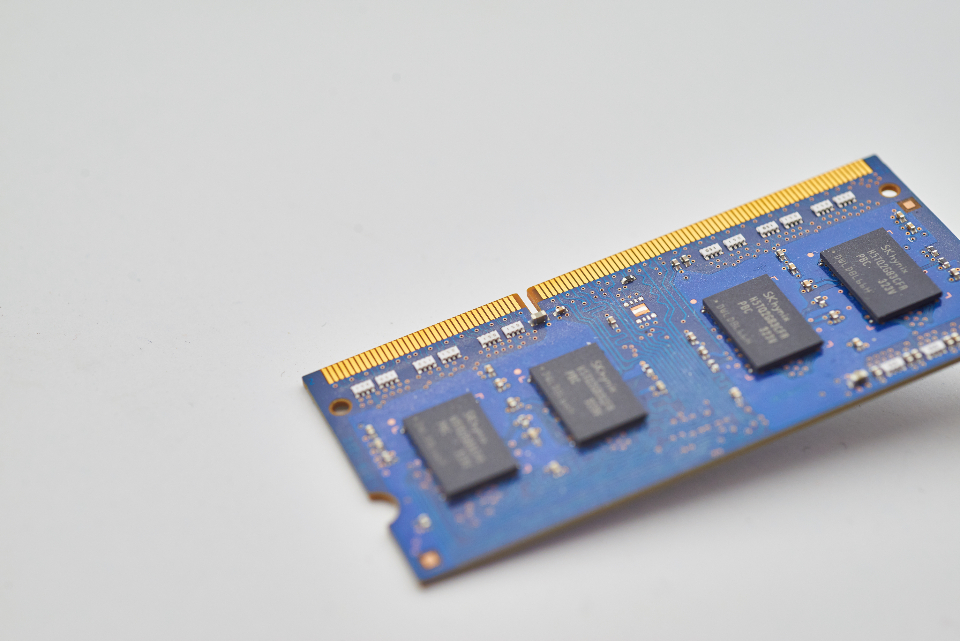
Nessun singolo valore riassume lo stato della RAM
Quando Gestione attività mostra molta memoria in uso, è facile concludere che al PC manchi RAM. Quel valore, però, non è di per sé un avviso: Windows usa memoria per il sistema, i programmi e i dati che potrebbero essere riutilizzati, mentre la schermata riepilogativa combina situazioni diverse. Per decidere se un aggiornamento sarebbe utile, occorre prima capire che cosa misura ciascun indicatore e osservarlo mentre si riproduce il carico di lavoro che causa il problema. Una schermata isolata può trarre in inganno: la stessa percentuale può riflettere applicazioni attive, dati nella cache o memoria riservata alle esigenze del sistema.
In Prestazioni > Memoria, Gestione attività riunisce valori come memoria in uso, disponibile e allocata. Non descrivono la stessa cosa e non hanno necessariamente lo stesso rapporto con i moduli installati. Una lettura utile comincia distinguendo memoria fisica e virtuale e termina verificando se il sistema resta a corto di margine, invece di concentrarsi su una percentuale isolata. La documentazione Microsoft spiega come esaminare i limiti di memoria e il file di paging; per interpretare le etichette di Gestione attività può essere necessario ulteriore contesto. Microsoft: determinare la dimensione appropriata del file di paging. Le etichette visualizzate dalla propria versione di Windows sono il punto di partenza migliore: i valori di un altro computer o di una schermata trovata online potrebbero riferirsi a un carico o a una configurazione diversi.
In uso e disponibile: che cosa dicono sulla memoria fisica
La RAM installata è la memoria fisica del computer, ma non è detto che sia tutta a disposizione delle applicazioni. Una parte può essere riservata all’hardware o impiegata dal sistema operativo. In Gestione attività, In uso rappresenta la memoria fisica utilizzata da processi, driver e Windows; non va quindi interpretata come una misura esclusiva delle applicazioni aperte dall’utente. Anche la somma delle colonne dei processi non deve necessariamente coincidere con la memoria totale utilizzata: la vista per processo non presenta tutti i componenti di sistema come un elenco semplice e additivo. L’elenco è utile per confrontare applicazioni e individuare cambiamenti, ma non costituisce un resoconto completo di tutta la memoria fisica del computer.
La memoria Disponibile è la memoria fisica che può essere assegnata quando serve. Comprende memoria libera e memoria in standby, che conserva dati nella cache e può essere recuperata per altri usi. Perciò, una quantità ridotta di memoria indicata come libera non significa automaticamente che Windows abbia esaurito le risorse: una parte di quella che sembra occupata può essere riutilizzata. Al contrario, una disponibilità persistentemente bassa durante l’attività che rallenta merita attenzione, soprattutto se coincide con attività di paging o pause percepibili. L’interpretazione dipende dalla schermata e dalla versione di Windows; è meglio confrontare le etichette del proprio computer invece di trasferire valori da una schermata altrui. Un calo momentaneo non equivale a una carenza prolungata: conta l’andamento durante il carico reale.
Nella scheda Processi, la colonna della memoria aiuta a individuare le applicazioni che consumano risorse, ma non sostituisce il riepilogo di Prestazioni. Se l’uso di un’applicazione cresce costantemente mentre il carico rimane simile, può essere un motivo per approfondire; da solo, però, non dimostra una perdita di memoria né che la soluzione sia aggiungere RAM. Allo stesso modo, vedere un’applicazione in cima all’elenco non dimostra che sia la causa di tutta la lentezza: possono incidere anche CPU, archiviazione, temperatura, driver e altri fattori. Confronta l’attività dell’applicazione con il momento in cui si verifica il rallentamento e non considerare una singola graduatoria una diagnosi completa.
Allocata non significa RAM fisica occupata
La metrica Allocata è indicata come quantità utilizzata rispetto a un limite. Descrive la memoria virtuale allocata da Windows, non la quantità di RAM fisica occupata in quel momento. Il limite di allocazione è collegato alla memoria fisica e ai file di paging disponibili; non corrisponde semplicemente alla capacità della RAM installata. Di conseguenza, il primo valore può superare la RAM fisica senza che Windows abbia creato altra memoria fisica. Ciò che conta è quanto margine resta prima del limite e come cambia il valore con il carico di lavoro abituale. Osservare la quantità utilizzata senza il relativo limite fa perdere un elemento essenziale del contesto.
Memoria allocata e memoria residente nella RAM rispondono a domande diverse. Un’applicazione può avere memoria allocata che non è tutta presente nella RAM contemporaneamente. A seconda della situazione, Windows può mantenere le pagine nella memoria fisica, comprimerle oppure scriverle nel file di paging. Non esiste quindi una conversione diretta tra «allocata» e «RAM in uso», né una regola per cui una percentuale fissa di allocazione significhi che il computer diventerà lento. Se il valore si avvicina ripetutamente al limite, il sistema ha poco margine: diventa più importante verificare quali processi consumano memoria e come è configurato il paging. Cerca un andamento ricorrente con il carico interessato invece di trarre conclusioni da una singola lettura.
Microsoft documenta che il file di paging contribuisce al limite di allocazione e che la dimensione appropriata dipende dall’uso e dalle condizioni del sistema. Questo non significa che aumentare il file equivalga a installare RAM: per molti accessi l’archiviazione è molto più lenta della memoria fisica e un file più grande non elimina i limiti prestazionali di un carico che richiede accesso rapido ai dati attivi. Per prudenza, non modificarne la dimensione sulla base di un valore generico trovato in una guida prima di analizzare le abitudini d’uso, lo spazio disponibile sul disco e le esigenze dell’applicazione. La guida Microsoft citata riguarda dimensionamento e condizioni di sistema, non propone una modifica valida per tutti.
Memoria in standby, compressione e file di paging
La memoria in standby conserva dati che Windows potrebbe dover usare di nuovo. Tenere informazioni nella cache può accelerare gli accessi successivi; se un’applicazione richiede più memoria, quella memoria può essere recuperata. Considerare persa tutta la memoria che non risulta «libera» porta quindi a una diagnosi errata. La domanda pratica non è se esista una cache, ma se il sistema riesca a gestire il carico attivo senza una pressione prolungata che influisca sull’uso reale. Una valutazione utile osserva che cosa accade quando le applicazioni vengono aperte e utilizzate, non soltanto se il valore della memoria libera è basso.
Windows può anche comprimere la memoria per conservare più dati nella RAM prima di ricorrere all’archiviazione. La compressione richiede lavoro al processore e non rende illimitata la RAM, ma aiuta a capire perché i valori riepilogativi non costituiscono una contabilità semplice della memoria delle applicazioni. I dettagli visibili possono variare tra versioni e schermate di Windows; perciò, interpreta i valori in base alle etichette disponibili nella propria installazione, senza supporre che tutte le viste mostrino la stessa suddivisione. La gestione può avvenire in più modi contemporaneamente: un valore generale non spiega ogni decisione presa da Windows sulle singole pagine.
Il file di paging è un file sul disco che Windows utilizza nella gestione della memoria virtuale e che influisce sul limite di allocazione. Non è un’estensione della RAM con prestazioni equivalenti e non significa che ogni dato allocato venga scritto sul disco in ogni momento. Microsoft precisa che la dimensione appropriata dipende dalle condizioni del sistema e che le indicazioni considerano esigenze diverse, comprese quelle relative ai dump di memoria. Non disattivarlo e non impostare una dimensione universale solo per migliorare una percentuale: individua prima il problema concreto e controlla il margine rispetto al limite di allocazione. Ogni modifica va valutata nel contesto, non usata al posto di un’analisi del carico e della pressione sulla memoria.
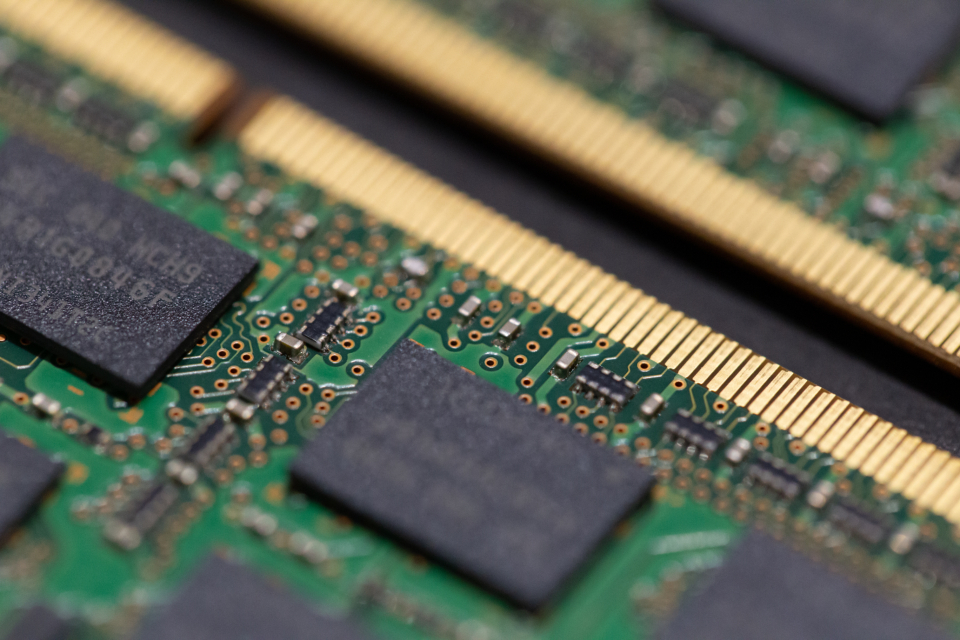
Come verificare se ha senso ampliare la RAM
Osserva il computer mentre svolgi l’attività che rallenta davvero: per esempio, con il progetto, il gioco, il browser o la macchina virtuale che fanno parte del tuo uso abituale. Invece di consultare Gestione attività appena dopo l’avvio, controlla il sistema mentre si accumulano le applicazioni e nel momento in cui si verifica una pausa. Annota approssimativamente la memoria installata, quella disponibile, il valore allocato rispetto al limite e i processi che consumano di più. Osservazioni ripetute in condizioni simili sono più utili di una lettura isolata senza contesto. Se il problema si presenta solo con un carico specifico, prova proprio quel carico invece di basarti su una rilevazione a riposo.
Per procedere con ordine, segui questi passaggi: 1) riproduci il carico che causa il rallentamento; 2) apri Gestione attività > Prestazioni > Memoria e annota disponibile e allocata/limite; 3) in Processi, individua i principali consumatori; 4) ripeti l’osservazione per diversi minuti o in più sessioni; e 5) confronta i cambiamenti con l’esperienza d’uso e con le altre risorse di sistema. Se il computer rallenta ma la memoria disponibile resta abbondante e l’allocazione conserva margine, la RAM non è esclusa, ma i valori da soli non dimostrano che sia il collo di bottiglia. Prendi nota di quando compaiono i ritardi: la sequenza temporale può aiutare a distinguere un problema persistente da un picco breve.
Tra i segnali più compatibili con una pressione sulla memoria ci sono una memoria disponibile molto bassa in modo persistente con il carico reale, un valore allocato che si avvicina stabilmente al limite e un problema che coincide con paging o pause passando da un’applicazione all’altra. Sono indizi da approfondire, non la prova automatica che acquistare RAM risolverà il problema. Controlla anche se aumenta il consumo di una specifica applicazione, se l’archiviazione è molto attiva o se la CPU è saturata. Prima di acquistare memoria, verifica compatibilità con il computer, capacità massima, slot e configurazione supportata dal produttore: le metriche di Windows non stabiliscono quale modulo sia compatibile. Un andamento misurato può aiutare nella decisione, ma non sostituisce il controllo dei requisiti hardware.
Che cosa non si può dedurre dai valori
Un uso elevato della RAM non dimostra che ci sia un guasto, una perdita di memoria o la necessità di aggiungere moduli. La memoria libera può essere utile e Windows può usare RAM per la cache. Al contrario, un valore apparentemente moderato non garantisce che tutte le applicazioni rispondano bene: picchi brevi potrebbero non comparire nella lettura, un processo può avere limiti propri, altre risorse possono essere sotto pressione oppure la causa può non avere a che fare con la memoria. Gestione attività è uno strumento di osservazione, non una diagnosi automatica delle prestazioni. I valori diventano utili quando vengono collegati a un rallentamento riproducibile e a ciò che il sistema sta facendo in quel momento.
Non esiste neppure una percentuale universale di utilizzo che indichi quando ampliare la memoria. La soglia utile dipende dal carico, dalla sua durata, dalla memoria riservata dal sistema e dall’eventuale peggioramento percepito dall’utente. Questa analisi non sostituisce una raccolta prolungata dei contatori né un’indagine mirata su un’applicazione problematica; inoltre, non consente da sola di identificare la causa di un rallentamento. La documentazione Microsoft sul file di paging tratta dimensionamento e limiti, ma non offre una regola d’acquisto valida per tutti i PC. Una percentuale priva di informazioni su durata, carico e margine disponibile non basta per una decisione affidabile.
La conclusione pratica è semplice: interpreta In uso come attività della memoria fisica, Disponibile come margine recuperabile e Allocata come consumo rispetto a un limite di memoria virtuale. Poi osserva tutti e tre i valori durante l’attività reale e confrontali con i sintomi e le altre risorse. Se la pressione persiste nello scenario che ti interessa, aggiungere RAM compatibile può essere ragionevole; altrimenti, continua la diagnosi prima di spendere. Un valore alto isolato non è una raccomandazione d’acquisto.