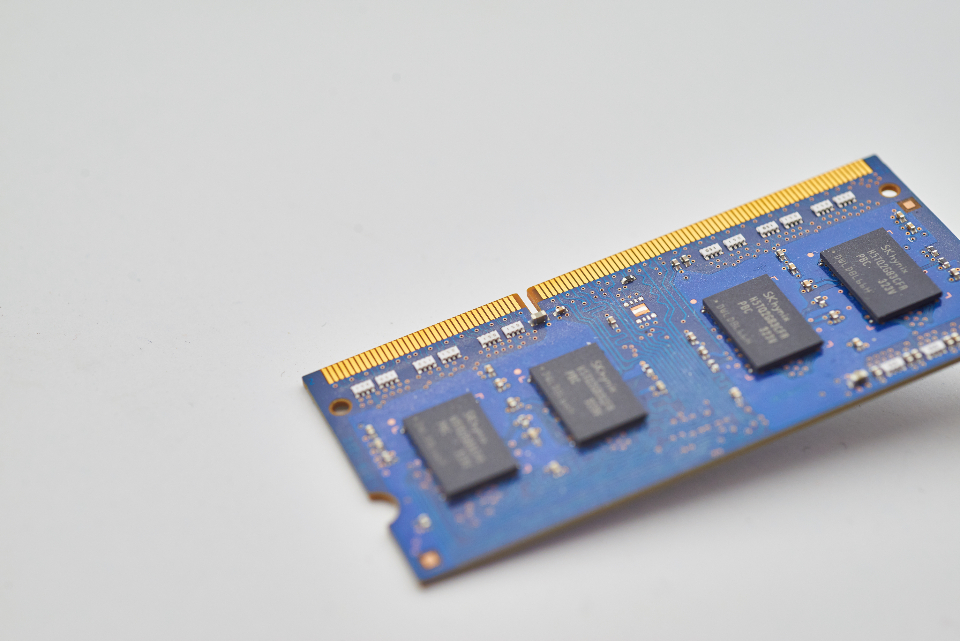
Aucun chiffre ne résume à lui seul l’état de la RAM
Lorsque le Gestionnaire des tâches affiche une quantité importante de mémoire utilisée, on peut être tenté d’en conclure que le PC manque de RAM. Pourtant, ce chiffre ne constitue pas à lui seul un signal d’alerte : Windows utilise de la mémoire pour le système, les programmes et les données susceptibles d’être réutilisées, et la vue récapitulative mêle des situations différentes. Pour déterminer si une augmentation de mémoire serait utile, commencez par comprendre ce que mesure chaque indicateur et observez-le en reproduisant la charge de travail à l’origine du problème. Une capture sans contexte peut induire en erreur : un même pourcentage peut correspondre à des applications actives, à des données mises en cache ou à de la mémoire réservée aux besoins du système.
Dans Performances > Mémoire, le Gestionnaire des tâches rassemble notamment les mesures de mémoire utilisée, disponible et validée. Elles ne décrivent pas la même chose et n’ont pas nécessairement le même rapport avec les barrettes installées. Une lecture pertinente commence par distinguer mémoire physique et mémoire virtuelle, puis consiste à vérifier si le système manque durablement de marge, plutôt qu’à se focaliser sur un pourcentage isolé. La documentation de Microsoft explique comment examiner les limites mémoire et le fichier d’échange ; interpréter les libellés du Gestionnaire des tâches peut néanmoins nécessiter davantage de contexte. Microsoft : déterminer la taille appropriée du fichier d’échange. Les libellés affichés sur votre version de Windows constituent le meilleur point de départ : des chiffres provenant d’un autre ordinateur ou d’une capture trouvée en ligne ne correspondent pas nécessairement à la même charge ni à la même configuration.
Utilisée et disponible : ce que ces chiffres révèlent sur la mémoire physique
La RAM installée correspond à la mémoire physique de l’ordinateur, mais elle n’est pas nécessairement entièrement accessible aux applications. Une partie peut être réservée au matériel ou utilisée par le système d’exploitation. Dans le Gestionnaire des tâches, Utilisée représente la mémoire physique utilisée par les processus, les pilotes et Windows ; il ne faut donc pas interpréter ce chiffre comme une mesure limitée aux applications ouvertes par l’utilisateur. La somme des colonnes associées aux processus ne doit pas non plus nécessairement correspondre à la mémoire totale utilisée : la vue par processus ne présente pas tous les composants système sous la forme d’une liste simple et additive. Cette liste permet de comparer les applications et de repérer des évolutions, mais elle ne comptabilise pas à elle seule toute la mémoire physique.
La mémoire Disponible est la mémoire physique qui peut être attribuée en cas de besoin. Elle comprend la mémoire libre et la mémoire en attente (standby), qui conserve des données en cache et peut être récupérée pour d’autres usages. Ainsi, une faible quantité de mémoire indiquée comme libre ne signifie pas automatiquement que Windows manque de ressources : une partie de ce qui semble occupé peut être réutilisée. En revanche, une disponibilité durablement faible pendant la tâche qui ralentit mérite attention, surtout si elle s’accompagne d’activité de pagination ou de pauses perceptibles. L’interprétation dépend de la vue et de la version de Windows ; comparez donc les libellés affichés sur votre propre ordinateur plutôt que de reprendre les chiffres d’une capture appartenant à quelqu’un d’autre. Une baisse passagère n’équivaut pas à un manque prolongé : c’est l’évolution pendant la charge réelle qui compte.
Dans l’onglet Processus, la colonne de mémoire aide à repérer les applications consommatrices de ressources, mais ne remplace pas le récapitulatif de Performances. Si l’utilisation d’une application augmente continuellement alors que la charge de travail reste similaire, cela peut justifier des recherches ; cela ne prouve pas à lui seul l’existence d’une fuite mémoire ni que l’ajout de RAM soit la solution. De même, voir une application en tête de liste ne démontre pas qu’elle est à l’origine de toute la lenteur : le processeur, le stockage, la température, les pilotes et d’autres facteurs peuvent aussi jouer un rôle. Il faut comparer son activité au moment où survient le ralentissement et éviter de considérer un classement ponctuel comme un diagnostic complet.
Validée ne signifie pas RAM physique occupée
La mesure Validée indique une quantité utilisée par rapport à une limite. Elle décrit la mémoire virtuelle validée par Windows, et non la quantité de RAM physique occupée à cet instant. La limite de validation dépend de la mémoire physique et des fichiers d’échange disponibles ; elle ne correspond pas simplement à la capacité de RAM installée. Le premier chiffre peut donc dépasser la RAM physique sans que Windows ait créé de mémoire physique supplémentaire. Ce qui importe est la marge restante avant la limite et l’évolution du chiffre sous la charge habituelle. Consulter la quantité utilisée sans sa limite fait perdre un élément essentiel du contexte.
La mémoire validée et la mémoire résidente en RAM répondent à des questions différentes. Une application peut disposer de mémoire validée qui n’est pas entièrement présente en RAM au même moment. Selon la situation, Windows peut conserver des pages en mémoire physique, les compresser ou les écrire dans le fichier d’échange. Il n’existe donc pas de conversion directe entre « validée » et « RAM utilisée », ni de règle selon laquelle un pourcentage fixe de mémoire validée signifierait que l’ordinateur va ralentir. Si le niveau de validation se rapproche régulièrement de la limite, le système dispose de peu de marge : il devient alors plus important d’examiner les processus consommateurs et la configuration de la pagination. Observez une tendance répétée sous la charge concernée plutôt que de conclure à partir d’une seule mesure.
Microsoft indique que le fichier d’échange contribue à la limite de validation et que sa taille appropriée dépend de l’utilisation et des conditions du système. Cela ne signifie pas qu’augmenter sa taille équivaut à installer de la RAM : pour de nombreux accès, le stockage est beaucoup plus lent que la mémoire physique, et un fichier plus grand ne supprime pas les limites de performance d’une charge qui a besoin d’accéder rapidement à des données actives. Par prudence, ne modifiez pas sa taille en fonction d’un chiffre générique trouvé dans un guide avant d’avoir analysé les habitudes d’utilisation, l’espace disque disponible et les besoins de l’application. Les recommandations de Microsoft portent sur la taille et les conditions système ; elles ne préconisent pas une modification universelle.
Mémoire en attente, compression et fichier d’échange
La mémoire en attente conserve des données dont Windows pourrait avoir besoin à nouveau. La mise en cache des informations peut accélérer les accès ultérieurs ; si une application demande davantage de mémoire, celle-ci peut être récupérée. Considérer toute mémoire qui n’est pas marquée « libre » comme perdue conduit donc à un mauvais diagnostic. La question pratique n’est pas de savoir s’il existe un cache, mais si le système peut répondre aux besoins de la charge active sans subir une pression durable qui dégrade l’utilisation réelle. Une évaluation pertinente consiste à regarder ce qui se passe lorsque les applications sont ouvertes et utilisées, pas seulement à constater que la mémoire libre est faible.
Windows peut également compresser de la mémoire afin de conserver davantage de données en RAM avant de recourir au stockage. La compression demande du travail au processeur et ne rend pas la RAM illimitée, mais elle aide à comprendre pourquoi les chiffres récapitulatifs ne constituent pas une comptabilité simple de la mémoire des applications. Les détails visibles peuvent varier selon les versions et les écrans Windows ; lisez donc les chiffres à partir des libellés disponibles sur votre installation, sans supposer que toutes les vues présentent la même ventilation. Plusieurs modes de gestion de la mémoire peuvent intervenir simultanément : un chiffre global ne permet pas d’expliquer chaque décision prise par Windows pour chaque page.
Le fichier d’échange est un fichier stocké sur le disque que Windows utilise dans le cadre de la gestion de la mémoire virtuelle et qui influe sur la limite de validation. Il ne constitue pas une extension de la RAM aux performances identiques et ne signifie pas que chaque donnée validée est écrite sur le disque en permanence. Microsoft précise que la taille adaptée dépend des conditions du système, et ses recommandations couvrent différents besoins, notamment ceux liés aux vidages mémoire. Ne le désactivez pas et ne fixez pas une taille universelle dans le seul but d’améliorer un pourcentage : identifiez d’abord le problème précis et vérifiez la marge disponible avant la limite de validation. Toute modification doit être envisagée dans son contexte, et non comme un substitut à l’analyse de la charge ou de la pression mémoire de l’ordinateur.
Comment vérifier si une extension de RAM est pertinente
Observez l’ordinateur pendant la tâche qui ralentit réellement : par exemple avec le projet, le jeu, le navigateur ou la machine virtuelle que vous utilisez habituellement. Au lieu de consulter le Gestionnaire des tâches juste après le démarrage, surveillez le système à mesure que les applications s’accumulent et au moment où une pause survient. Notez approximativement la mémoire installée, la mémoire disponible, la mémoire validée par rapport à sa limite et les processus les plus consommateurs. Des observations répétées dans des conditions comparables apportent davantage qu’une mesure isolée sans contexte. Si le problème ne se produit que dans une charge particulière, testez cette charge plutôt que de vous fier à une mesure réalisée au repos.
Pour procéder de manière structurée, suivez ces étapes : 1) reproduisez la charge à l’origine du ralentissement ; 2) ouvrez Gestionnaire des tâches > Performances > Mémoire et notez les valeurs disponible et validée/limite ; 3) dans Processus, repérez les principaux consommateurs ; 4) répétez l’observation pendant plusieurs minutes ou lors de plusieurs sessions ; et 5) comparez les changements à votre expérience d’utilisation et aux autres ressources du système. Si l’ordinateur ralentit alors que la mémoire disponible reste confortable et que la mémoire validée conserve une marge, la RAM n’est pas exclue, mais ces chiffres ne suffisent pas à démontrer qu’elle constitue le goulot d’étranglement. Notez le moment où les délais apparaissent : leur chronologie peut aider à distinguer une difficulté durable d’un pic bref.
Les signes davantage compatibles avec une pression mémoire comprennent une mémoire disponible qui reste très faible sous la charge réelle, une mémoire validée qui se rapproche durablement de sa limite et un problème associé à la pagination ou à des pauses lors du passage d’une application à une autre. Ce sont des pistes à examiner, et non la preuve automatique que l’achat de RAM résoudra le problème. Vérifiez aussi si la consommation d’une application particulière augmente fortement, si le stockage est très sollicité ou si le processeur est saturé. Avant d’acheter de la mémoire, vérifiez la compatibilité avec l’ordinateur, la capacité maximale, les emplacements et la configuration acceptée par le fabricant ; les mesures de Windows ne déterminent pas quelles barrettes sont compatibles. Une tendance mesurée peut éclairer la décision, mais elle ne remplace pas la vérification des caractéristiques matérielles.
Ce que ces chiffres ne permettent pas de conclure
Une utilisation élevée de la RAM ne prouve ni une panne, ni une fuite mémoire, ni la nécessité d’ajouter des barrettes. La mémoire libre peut être utile et Windows peut utiliser la RAM pour le cache. À l’inverse, un chiffre apparemment modéré ne garantit pas que toutes les applications répondront correctement : des pics brefs peuvent échapper à une mesure, un processus peut avoir ses propres limites, d’autres ressources peuvent être sous pression ou la cause peut ne pas être liée à la mémoire. Le Gestionnaire des tâches est un outil d’observation, pas un diagnostic automatique des performances. Ces mesures prennent leur sens lorsqu’elles sont reliées à un ralentissement reproductible et à l’activité du système au même moment.
Il n’existe pas non plus de pourcentage universel d’utilisation indiquant qu’il faut passer à une capacité supérieure. Le seuil utile dépend de la charge, de sa durée, de la mémoire réservée par le système et de la dégradation ressentie par l’utilisateur. Cette analyse ne remplace pas une collecte prolongée de compteurs ni l’examen ciblé d’une application problématique ; elle ne permet pas non plus, à elle seule, d’identifier l’origine d’un ralentissement. La documentation de Microsoft sur le fichier d’échange traite de taille et de limites, et ne propose pas de règle d’achat valable pour tous les PC. Un pourcentage dépourvu d’indications sur la durée, la charge et la marge disponible ne suffit pas à prendre une décision fiable.
La conclusion pratique est simple : lisez Utilisée comme l’activité de la mémoire physique, Disponible comme une marge récupérable et Validée comme la consommation par rapport à une limite de mémoire virtuelle. Observez ensuite ces trois valeurs pendant la tâche réelle et confrontez-les aux symptômes et aux autres ressources. Si la pression persiste dans le scénario qui vous importe, ajouter de la RAM compatible peut être raisonnable ; dans le cas contraire, poursuivez le diagnostic avant de dépenser. Un chiffre élevé isolé ne constitue pas une recommandation d’achat.