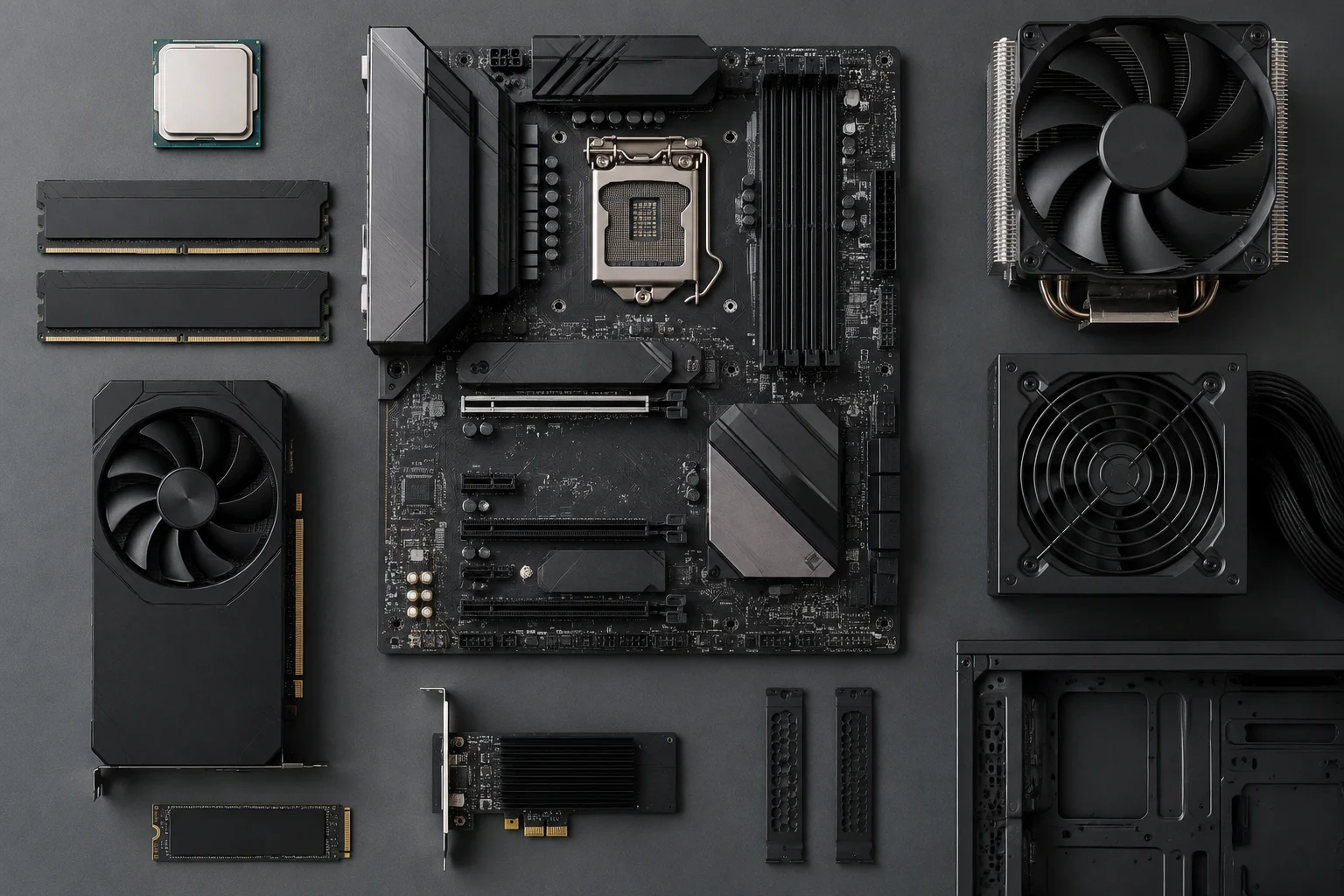
A compatibilidade tem várias camadas
Ao escolher uma motherboard, é tentador começar por uma correspondência simples: o processador parece ter o mesmo socket, a memória indica DDR5 ou a placa gráfica usa PCIe. Estas correspondências são filtros iniciais úteis, mas, por si só, não provam que a combinação vá funcionar. A questão prática não é saber se dois componentes partilham uma etiqueta, mas se o fabricante documenta que os modelos exatos são compatíveis com o resto da configuração.
É útil separar quatro verificações. A primeira é física: socket, dimensões e conectores têm de encaixar. A segunda é elétrica e funcional: a motherboard e os componentes têm de suportar as características necessárias. A terceira diz respeito ao suporte: o fabricante tem de indicar o processador, a memória e as unidades concretas, por vezes apenas a partir de uma determinada versão da BIOS. Por fim, há a verificação do conjunto: caixa, fonte de alimentação, refrigeração e número de dispositivos têm de permitir instalar e alimentar tudo ao mesmo tempo. Um resultado favorável numa camada não resolve automaticamente as restantes.
Comece pelos modelos exatos e pelo suporte de CPU
Antes de consultar listas, anote os nomes completos da motherboard e do processador, incluindo quaisquer letras ou sufixos do modelo. Uma família comercial pode incluir motherboards semelhantes com diferenças de chipset, revisão ou conectividade; não basta procurar “uma B650” ou “um modelo da série”. Confirme o nome na caixa ou na página do produto e abra a página de suporte da motherboard específica. A ASUS explica como aceder às listas QVL de CPU e memória a partir da página de suporte do modelo exato: guia da ASUS para consultar QVL.
Procure o processador na secção de suporte de CPU e verifique quaisquer requisitos de BIOS associados. A lista pode indicar que o suporte começa numa versão específica; nesse caso, uma motherboard armazenada com uma versão anterior talvez precise de uma atualização antes de reconhecer o processador. A ASUS também recomenda comparar a versão necessária com a instalada ao diagnosticar problemas de CPU: guia de códigos de erro e resolução de problemas. Não transforme “aparece na lista” em “funciona tal como vem de fábrica”: anote a versão mínima indicada e como atualizar a BIOS, se necessário.
O socket continua a ser um filtro necessário: um processador concebido para outro socket não pode ser instalado corretamente. Porém, a correspondência física não constitui uma certificação completa. Também são importantes a geração suportada pela motherboard, as condições da BIOS e as especificações do fabricante. Para processadores Intel, a base de dados oficial Intel Product Specifications (ARK) permite consultar especificações do produto; use-a para verificar os dados do processador, não como substituto da lista de CPU da motherboard. É a matriz de compatibilidade da motherboard que associa esse modelo de CPU a esse modelo de motherboard.
Memória: capacidade, módulos e listas QVL
O facto de uma motherboard indicar DDR4 ou DDR5 não basta para escolher qualquer kit dessa geração. Confirme o tipo de memória, a capacidade total suportada, o número de módulos e as velocidades indicadas no manual e na página de suporte. Depois, procure a referência completa do kit — não apenas a marca ou a capacidade — na lista de memória validada, caso o fabricante disponibilize uma. A ASUS explica como encontrar a QVL de memória junto da QVL de CPU na página de suporte da motherboard.
Uma QVL é uma lista de combinações que o fabricante declara ter verificado; não é uma lista universal de toda a memória que poderá funcionar. Se um kit não aparecer, isso, por si só, não prova incompatibilidade: pode não ter sido testado ou a referência pode não constar da lista disponível. Por outro lado, o facto de aparecer não elimina a necessidade de seguir as instruções de instalação, a configuração dos módulos e as versões aplicáveis. Leia a QVL como evidência positiva de validação de uma referência específica, não como garantia absoluta para qualquer configuração.
Anote a referência do kit e confirme se a motherboard recomenda instalar dois módulos em determinadas ranhuras para uma configuração de canal duplo. Se pensa ampliar a memória mais tarde, verifique também o limite de capacidade e o número de ranhuras: ocupar todos os bancos ou misturar kits pode alterar as condições de funcionamento. Não parta do princípio de que dois kits vendidos separadamente, mesmo com o mesmo nome comercial, constituem exatamente a mesma configuração validada. Se o fabricante fornecer notas específicas para uma velocidade ou quantidade de módulos, essas notas fazem parte da verificação e não são um pormenor opcional.
Ranhuras de expansão e armazenamento
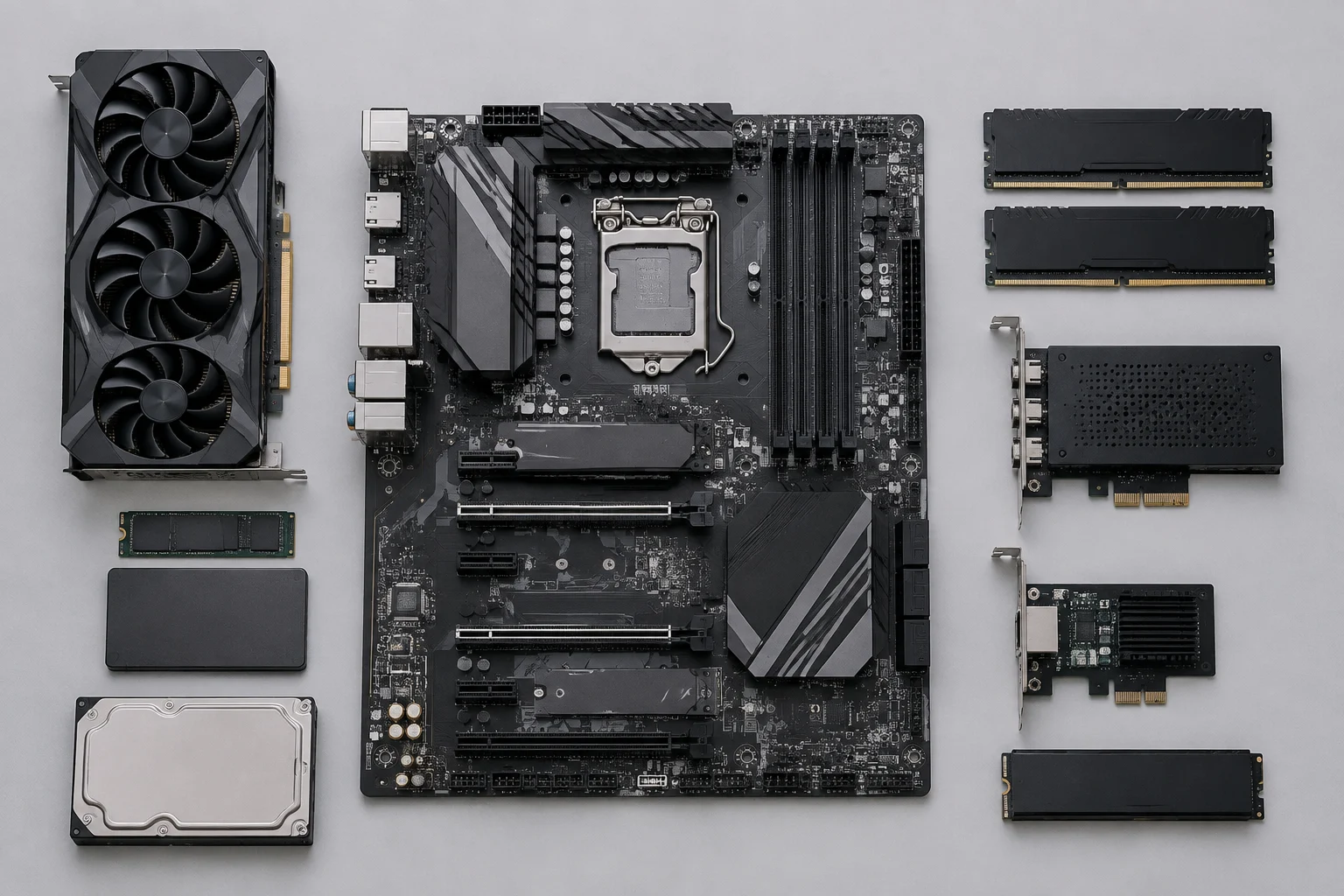
Faça uma lista dos dispositivos que pretende instalar: placa gráfica, unidades M.2, discos SATA, placas de captura ou de rede e quaisquer outras placas adicionais. Nas especificações e no manual da motherboard, identifique quantas ranhuras existem, de que tipo são e se partilham recursos. Uma ranhura pode ser fisicamente compatível com uma placa e, ainda assim, ficar condicionada pela utilização de outro conector ou pela disposição interna da motherboard. Confirme a combinação prevista no manual, não apenas o número total de conectores indicado na página comercial.
Para o armazenamento, verifique o formato de cada unidade, a interface utilizada e o tipo de conector suportado pela motherboard. No caso de M.2, a forma física não descreve, por si só, todas as capacidades do dispositivo: confirme o protocolo suportado e as notas do fabricante para essa ranhura. Se pretender ocupar várias ranhuras, verifique se o manual assinala recursos partilhados ou portas que deixam de estar disponíveis em determinadas configurações. Não suponha que todas as ranhuras funcionam de forma independente à capacidade máxima apenas por estarem presentes.
Verifique também o espaço físico necessário para a placa gráfica e a posição das ranhuras em relação aos restantes componentes. A motherboard pode oferecer uma ranhura adequada, mas o desenho da caixa pode limitar a espessura ou o comprimento da placa. Nesta fase, é útil desenhar o conjunto antes de comprar: identifique a ranhura que cada placa vai ocupar e quais os conectores de armazenamento que ficarão acessíveis. O objetivo é verificar a configuração real, e não escolher cada componente como se os restantes não existissem.
Caixa, alimentação e montagem física
O formato da motherboard — por exemplo, ATX ou microATX — tem de ser compatível com a caixa, mas a designação, por si só, não resolve a montagem. Consulte as dimensões exatas da motherboard e os formatos suportados pelo fabricante da caixa; verifique também a posição dos espaçadores, o espaço para o dissipador e o percurso dos cabos. As motherboards comercializadas existem em formatos diferentes, mas uma página de categoria não substitui as dimensões e os manuais dos modelos que está a considerar.
Verifique os conectores de alimentação necessários para a motherboard e os disponibilizados pela fonte. Faça o mesmo para a placa gráfica e o processador: considere quantos cabos são necessários, que conectores utilizam e se a capacidade da fonte é adequada, de acordo com as especificações dos fabricantes. Não confunda a possibilidade de ligar fisicamente uma ficha com a suficiência da fonte para o sistema. Para estes pontos, consulte os manuais dos modelos concretos; um guia genérico pode ajudar, mas não confirma uma combinação específica.
Uma lista rápida antes de pagar ajuda a detetar incompatibilidades que não aparecem no nome do produto: modelo exato da caixa, dimensões máximas, espaço para placas e refrigeração, conectores de alimentação e número de unidades. A compatibilidade da montagem depende das medidas e ligações de todos os componentes, não apenas do formato da motherboard. Se faltar uma especificação importante na página comercial, procure o manual oficial ou pergunte ao fabricante ou vendedor antes de assumir que sabe a resposta.
Um método de verificação que pode repetir
Reúna os modelos exatos numa lista e verifique primeiro o que pode inviabilizar a compra: CPU e motherboard, BIOS mínima, tipo de memória e encaixe da motherboard na caixa. Depois, confirme a QVL da memória, as ranhuras e os conectores partilhados, as dimensões da GPU e da refrigeração, os conectores de alimentação e o número de unidades. Guarde as ligações ou capturas das páginas consultadas, com a respetiva data, para poder voltar a verificá-las se mudar a revisão do produto ou a disponibilidade de uma atualização.
Uma ordem de trabalho simples evita saltar entre páginas de produtos incompletas:
- Identifique o modelo exato da motherboard e, quando existir, a revisão.
- Procure a CPU na lista oficial e registe a versão de BIOS necessária.
- Compare a referência do kit de memória e a configuração dos módulos com o suporte documentado.
- Verifique no manual as ranhuras, o armazenamento e os recursos partilhados.
- Confirme os formatos, as dimensões, a refrigeração e os conectores de alimentação do conjunto.
- Se faltar um dado decisivo ou houver contradições, peça confirmação ao fabricante antes de comprar.
As listas oficiais e as especificações independentes têm funções distintas. A página de suporte da motherboard é a referência mais pertinente para saber que combinações o fabricante documentou; a página do fabricante do processador ajuda a verificar as suas características; e as análises de terceiros podem fornecer testes de utilização, mas normalmente dizem respeito a uma unidade e configuração específicas. Nenhuma fonte isolada demonstra que todas as combinações imagináveis serão estáveis. Este método reduz o risco de incompatibilidades documentadas, mas não substitui um teste do conjunto nem garante o resultado de definições manuais, como perfis de memória ou alterações de tensão. Se uma CPU ou um kit não constar de uma QVL, a conclusão prudente é “sem validação indicada nessa lista”, e não “incompatível” automaticamente.