Die Zahl auf der Verpackung erzählt nicht die ganze Geschichte
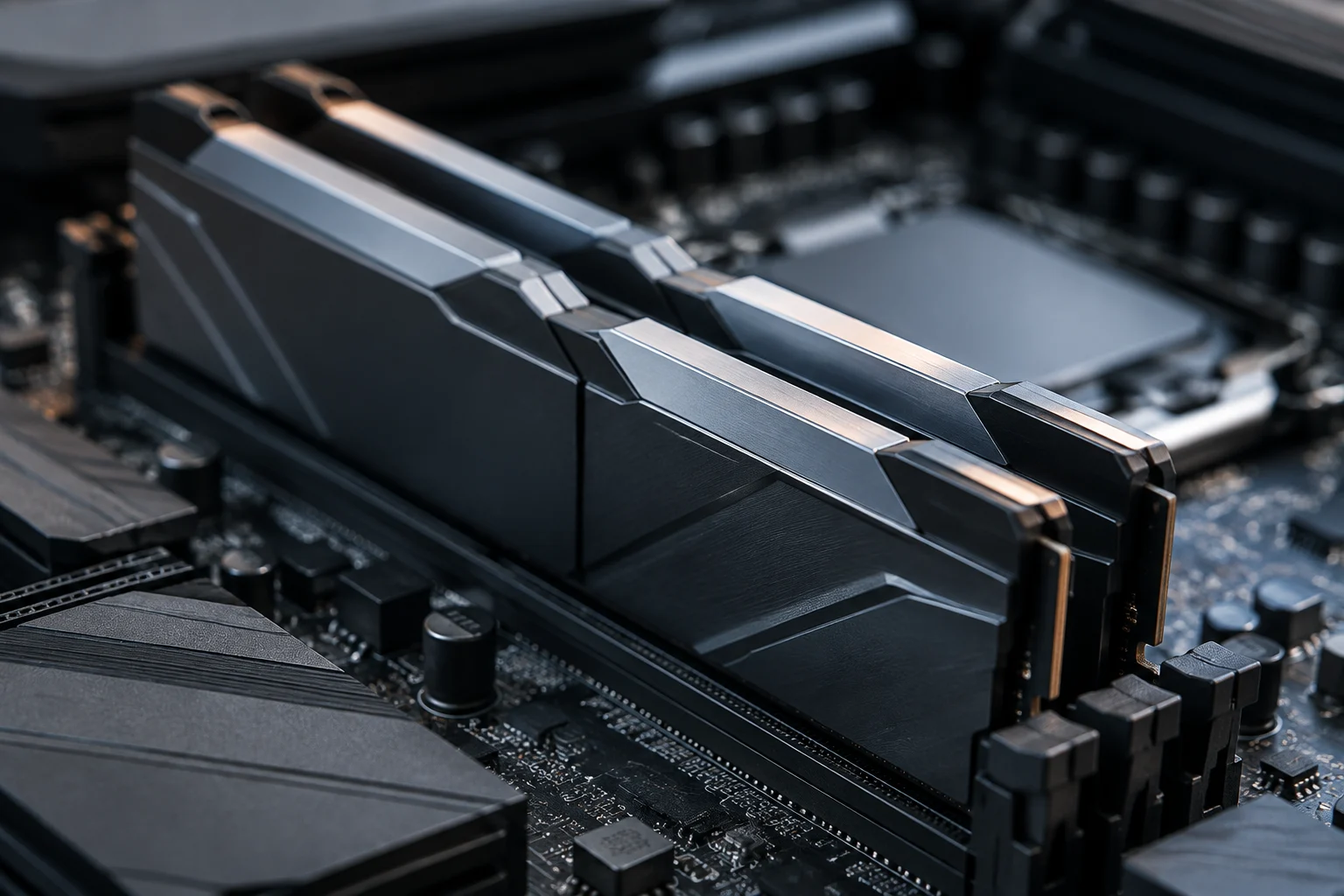
Beim Kauf von Arbeitsspeicher fällt der Blick leicht zuerst auf eine Angabe wie „DDR5-6000“ oder „DDR4-3200“. Dieses Etikett beschreibt eine für das Modul beworbene Transferrate, aber es bestätigt allein nicht, mit welcher Geschwindigkeit der Speicher in Ihrem Computer läuft. Das System kann mit konservativeren Einstellungen starten und ein Konfigurationsprofil benötigen, um sich den Spezifikationen des Kits anzunähern. Die effektive Geschwindigkeit hängt von der Kombination aus Speicher, Prozessor, Mainboard und angewendeter Konfiguration ab. Die Zahl auf dem Produkt ist daher ein Ausgangspunkt für die Kompatibilitätsprüfung und kein Beleg für die Geschwindigkeit nach dem Einbau.
Bei DDR-Speicher wird die Transferrate üblicherweise in MT/s angegeben: Millionen Transfers pro Sekunde. Sie ist nicht mit der Taktfrequenz zu verwechseln, die in MHz angegeben wird. Eine Rate von 6000 MT/s bedeutet nicht, dass der Takt 6000 MHz beträgt: DDR überträgt Daten zweimal pro Taktzyklus. Überwachungsprogramme können deshalb eine Frequenz anzeigen, die ungefähr halb so hoch ist wie die beworbene Transferrate. Prüfen Sie vor dem Vergleich von Zahlen die Einheit auf dem Datenblatt oder im jeweiligen Dienstprogramm. Ein niedrigerer angezeigter Wert ist nicht automatisch ein Problem, wenn er die Taktfrequenz statt der effektiven Transferrate wiedergibt.
Die Geschwindigkeit ist nicht die einzige nützliche Angabe. Notieren Sie die Generation — DDR4 oder DDR5 —, die Gesamtkapazität, die Modulanzahl, die angegebenen Latenzen und, sofern dokumentiert, die Spannung. Die Kompatibilität beginnt bei Speichergeneration und Plattform: Ein DDR5-Modul kann kein DDR4-Modul auf einem für DDR4 ausgelegten Mainboard ersetzen, auch wenn beide Desktop-Speichermodule sind. Prüfen Sie einen Kauf, indem Sie die Spezifikationen des Kits mit denen von Prozessor und Mainboard abgleichen, statt sich auf einen isolierten Höchstwert zu stützen.
Was XMP- und EXPO-Profile bewirken
Viele Speicherkits enthalten ein oder mehrere auf dem Modul gespeicherte Profile. Intel nennt seine Speicherprofiltechnik XMP (Extreme Memory Profile); AMD verwendet auf kompatiblen Plattformen EXPO (Extended Profiles for Overclocking). Diese Profile bündeln Parameter wie Transferrate, Timings und Spannung, damit das UEFI eine vordefinierte Konfiguration anwenden kann, statt sich ausschließlich auf vorsichtigere automatische Werte zu verlassen. In der Intel-Dokumentation wird XMP als Möglichkeit beschrieben, Speicherprofile über die Systemeinstellungen anzuwenden. Ein Profil erleichtert die Konfiguration, ersetzt aber nicht die Prüfung, ob die gesamte Plattform die gewählten Einstellungen unterstützt.
Dass ein Profil verfügbar ist, bedeutet nicht unbedingt, dass es aktiv ist. Auf vielen Mainboards startet der Speicher möglicherweise mit automatischen Einstellungen, die langsamer sind als die für das Kit angegebene Rate. Um das Profil zu verwenden, öffnen Sie das UEFI/BIOS und wählen die entsprechende Option aus. Sie kann XMP, EXPO oder Speicherprofil heißen oder eine eigene Bezeichnung des Mainboardherstellers tragen. Position und Name unterscheiden sich je nach Modell; lesen Sie vor Änderungen das Handbuch. Wenn mehrere Profile verfügbar sind, sollten Sie nicht davon ausgehen, dass sie austauschbar sind: Prüfen Sie ihre Parameter und wählen Sie nur eine von Ihrer Plattform unterstützte Option.
Ein aktiviertes Profil verändert die Betriebsparameter gegenüber der grundlegenden automatischen Konfiguration. Auch wenn ein Kit für eine bestimmte Rate beworben wird, muss das Ergebnis auf der gesamten Plattform überprüft werden: Die Kompatibilität von Prozessor, Mainboard und Modulen ist ebenso wichtig wie die Stabilität nach der Änderung. Gehen Sie weder davon aus, dass jedes Profil auf jedem Computer funktioniert, noch dass es bei allen Aufgaben einen spürbaren Vorteil bringt. Die Nenngeschwindigkeit ist eine technische Eigenschaft; ihre praktische Wirkung muss durch einen kontrollierten Leistungsvergleich ermittelt werden. Dass ein Profil auswählbar ist, beweist für sich genommen weder, dass Ihr System getestet wurde, noch dass es unter jeder Arbeitslast stabil bleibt.
Prozessor und Mainboard setzen die praktischen Grenzen
Ermitteln Sie zunächst das genaue Prozessormodell und lesen Sie die offiziellen technischen Daten oder die Supportseite des Herstellers. Intel veröffentlicht beispielsweise Angaben zu unterstützten Speichertypen und -geschwindigkeiten für Desktop- und Mobilprozessoren. Anhand dieser Seiten lässt sich die vom Hersteller spezifizierte Speicherunterstützung von den Angaben für ein Kit mit Übertaktungsprofil unterscheiden. Übertragen Sie die Werte eines Prozessors nicht einfach auf ein anderes Modell derselben Familie: Maßgeblich sind die Daten des genauen Modells. Für Desktop- und Mobilprozessoren kann es getrennte Supportinformationen geben; achten Sie deshalb auch auf das richtige Segment.
Prüfen Sie anschließend die Produktseite und das Handbuch des Mainboards. Achten Sie auf die unterstützte Speichergeneration, die Anzahl der Steckplätze, zulässige Kapazitäten, empfohlene Bestückung und — falls der Hersteller eine Kompatibilitätsliste veröffentlicht — die genaue Teilenummer des Kits. Mainboard und Prozessor sind gemeinsam entscheidend; ein Mainboard, das eine hohe Rate angibt, garantiert nicht, dass jede CPU diese mit jeder Modulkombination erreicht. Die Grenzen können sich je nach Modulanzahl und installierter Konfiguration unterscheiden. Die ausgewiesenen Fähigkeiten des Boards sind daher keine Garantie für jeden Prozessor, jedes Kit und jede Steckplatzbelegung.
Gleichen Sie vor dem Kauf die folgenden Angaben in dieser Reihenfolge ab:
- Generation: DDR4 oder DDR5, passend zum Mainboard.
- Prozessormodell: offizielle Speicherangaben für das genaue Modell.
- Mainboard: Handbuch, empfohlene Steckplätze und veröffentlichte Kompatibilität.
- Konkretes Kit: Kapazität, Modulanzahl, Rate und XMP- oder EXPO-Profil.
- Geplante Konfiguration: Zahl der installierten Module und belegten Steckplätze.
Die technischen Daten und Supportartikel von Intel sind hilfreiche Referenzen für Intel-Prozessoren; beim Mainboard ist dessen Hersteller die Primärquelle. Die hier verfügbaren Quellen dokumentieren keine konkreten Mainboard-, Prozessor- oder Kitmodelle. Deshalb lässt sich weder eine universelle Kombination empfehlen noch eine bestimmte unterstützte Rate nennen. Prüfen Sie die Dokumentation der Komponenten, die Sie besitzen oder kaufen möchten, statt Unterstützung aus einem Familiennamen oder einem hervorgehobenen Produktwert abzuleiten.
So überprüfen Sie die aktive Konfiguration
Die erste Prüfung erfolgt im UEFI/BIOS. Suchen Sie nach Speicherinformationen oder dem Bildschirm für Profileinstellungen und prüfen Sie, ob das Profil als aktiviert angezeigt wird. Manche Oberflächen zeigen die Transferrate an, andere die Taktfrequenz oder eine Beschreibung des ausgewählten Profils. Notieren Sie Wert und Einheit und vergleichen Sie beides mit dem Etikett des Kits. Zeigt das UEFI ungefähr die Hälfte der beworbenen Zahl an, kann es den Takt in MHz statt der Rate in MT/s angeben: Schließen Sie nicht automatisch daraus, dass der Speicher mit halber Sollgeschwindigkeit läuft. Prüfen Sie die Begriffe in der Oberfläche und schlagen Sie bei Bedarf im Mainboardhandbuch nach.
Unter Windows bietet der Task-Manager einen schnellen Überblick über den installierten Speicher und, je nach System und Computer, über dessen Geschwindigkeit. Für eine detailliertere Prüfung können Sie ein zuverlässiges Hardware-Ausleseprogramm verwenden. Interpretieren Sie dessen Feld jedoch sorgfältig: Einige Programme melden den tatsächlichen Takt, andere die effektive Transferrate. Allgemeine Anleitungen zum Prüfen des installierten Speichers ersetzen weder die Herstellerdokumentation noch bestätigen sie die Stabilität eines Profils. Bevor Sie einen Messwert mit dem Produktetikett vergleichen, stellen Sie sicher, dass beide dieselbe Größe und Einheit angeben.
Gehen Sie nach einer Änderung im UEFI vorsichtig vor: Kehren Sie zum Betriebssystem zurück, bestätigen Sie, dass die gesamte Kapazität erkannt wird, und prüfen Sie den vom ausgewählten Werkzeug gemeldeten Wert. Startet der Computer nicht, startet er wiederholt neu oder meldet Fehler, öffnen Sie erneut das UEFI und deaktivieren das Profil oder stellen gemäß dem Mainboardhandbuch die vorherigen Werte wieder her. Erhöhen Sie nicht manuell die Spannung und ändern Sie keine weiteren Parameter, nur um eine Zahl zu erreichen. Ein Geschwindigkeitswert bestätigt eine gemeldete Einstellung, beweist aber für sich genommen weder Stabilität noch höhere Leistung. Halten Sie sich an das dokumentierte Wiederherstellungsverfahren, statt zusätzliche Änderungen vorzunehmen, deren Auswirkungen sich nicht überprüfen lassen.
Geschwindigkeit, Latenzen und sinnvolle Vergleiche
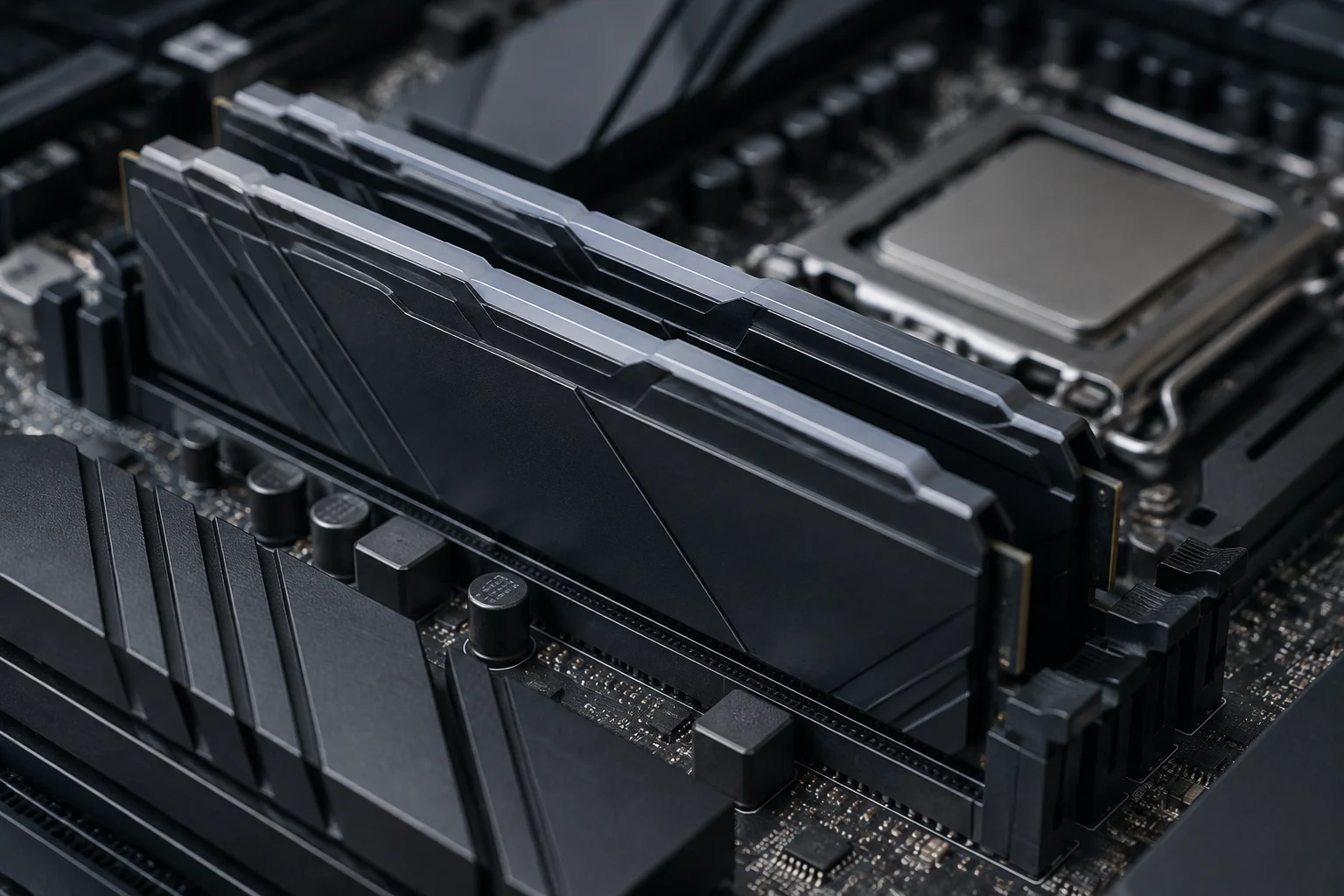
Ein Vergleich zweier Module allein anhand von MT/s kann zu unvollständigen Schlussfolgerungen führen. Auch Latenz, Gesamtkapazität, Modulanzahl und Plattform spielen eine Rolle. Eine höhere Rate kann mit anderen Latenzzeiten einhergehen; außerdem hängt die Gesamtreaktion von der Anwendung und weiteren Komponenten ab. Ohne vergleichbare Tests mit demselben Prozessor, Mainboard, derselben Konfiguration und Arbeitslast ist es nicht seriös, eine bestimmte Verbesserung für ein Spiel oder eine Anwendung durch ein schnelleres Kit zu versprechen. Die beworbene Rate ist eine Eigenschaft unter mehreren, aber keine eigenständige Leistungsprognose für jeden Einsatz.
Die Kapazität beantwortet eine andere Frage: Wie viel Speicher kann das System verwenden, bevor es auf langsamere Mechanismen zurückgreifen oder Aufgaben einschränken muss? Geschwindigkeit gleicht eine unzureichende Kapazität nicht aus, und mehr Kapazität bedeutet nicht automatisch eine höhere Transferrate. Es ist außerdem sinnvoll, die im Handbuch empfohlenen Steckplätze zu verwenden. Zwei Module in den angegebenen Steckplätzen können sich anders verhalten als eine Konfiguration mit mehr Modulen; die konkrete Unterstützung hängt von der Plattform ab und lässt sich nicht allein aus dem Kitetikett ableiten. Beachten Sie die Empfehlungen für die genaue Kombination aus Mainboard und Prozessor.
Legen Sie für einen sinnvollen Vergleich zunächst das Ziel fest — benötigte Kapazität, Kompatibilität und Stabilität — und behandeln Sie die Transferrate als eine Variable unter mehreren. Vermischen Sie keine Ergebnisse verschiedener Computer und vergleichen Sie keine Konfiguration mit aktiviertem Profil mit einer Konfiguration auf automatischen Werten, als gehe der Unterschied ausschließlich auf den Speicher zurück. Datenblätter beschreiben Eigenschaften; kontrollierte Tests beschreiben Ergebnisse in einem konkreten Szenario. Hier werden keine Leistungsmessungen angegeben. Jede quantitative Aussage über Zugewinne würde daher über die verfügbare Evidenz hinausgehen. Für einen sorgfältigen Vergleich sind einheitliche Konfiguration und Arbeitslast nötig; zudem müssen gemessene Ergebnisse von Erwartungen aufgrund des angegebenen Werts getrennt werden.
Checkliste vor dem Kauf oder Aktivieren eines Profils
Notieren Sie vor dem Kauf die Modelle von Mainboard und Prozessor, bestätigen Sie DDR4 oder DDR5 und lesen Sie die offiziellen Spezifikationen. Prüfen Sie die genaue Zahl der Kitmodule und die Gesamtkapazität. Wenn der Mainboardhersteller eine Liste validierter Speicher veröffentlicht, suchen Sie nach der vollständigen Teilenummer und nicht nur nach der Produktfamilie. Ein Eintrag in dieser Liste ist ein konkreter Anhaltspunkt, ersetzt jedoch nicht das Handbuch und garantiert nicht in jeder Konfiguration dasselbe Ergebnis. Achten Sie auch darauf, dass die geplante Modulzahl und Steckplatzbelegung den Empfehlungen des Boards entsprechen.
Speichern oder notieren Sie vor dem Aktivieren von XMP oder EXPO die aktuellen Einstellungen und vergewissern Sie sich, dass Sie das UEFI laut Handbuch zurücksetzen können. Ändern Sie das entsprechende Profil, starten Sie neu und prüfen Sie Kapazität und Geschwindigkeit mit einer Quelle, die klar angibt, ob sie MHz oder MT/s meldet. Treten Fehler auf, kehren Sie zu den automatischen Werten zurück. Die Verfügbarkeit und Aktivierung eines Profils darf nicht als Stabilitätsgarantie dargestellt werden: Das hängt von der tatsächlichen Konfiguration und Prüfungen ab, die in diesem Artikel nicht durchgeführt wurden. Ergänzen Sie eine einfache Überprüfung nicht um manuelle Änderungen an Spannung oder Timings.
Die abschließende Entscheidung lässt sich auf drei Fragen bringen: Stimmt die Generation überein? Dokumentieren Prozessor und Mainboard die Unterstützung für die geplante Konfiguration? Meldet das System bei aktiviertem passenden Profil die erwartete Rate? Ist eine Antwort unklar, sollten Sie die Herstellerdokumentation und eine konservative Konfiguration dem auf der Verpackung aufgedruckten Höchstwert vorziehen. Dieser Ratgeber erklärt, wie sich Einstellungen interpretieren und überprüfen lassen; er ist weder ein Test von Speichermodulen noch eine Kaufempfehlung für ein bestimmtes Modell. Unterscheiden Sie während des gesamten Vorgangs klar zwischen einer angegebenen Fähigkeit, einem ausgewählten Profil und einem überprüften Ergebnis.