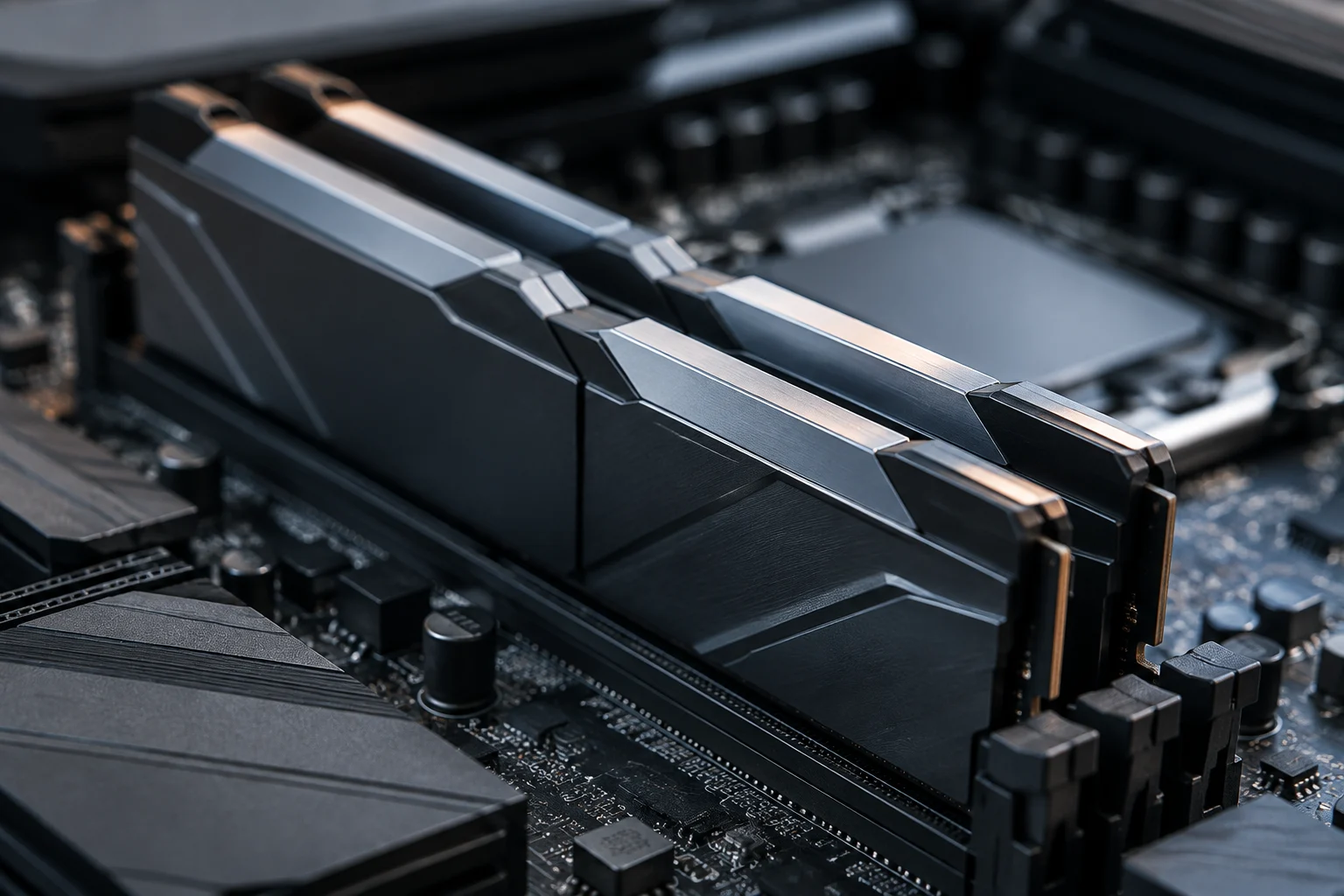
Il numero sulla confezione non racconta tutta la storia
Quando si acquista memoria RAM, è facile concentrarsi subito su un valore come «DDR5-6000» o «DDR4-3200». L’etichetta descrive una velocità di trasferimento dichiarata per il modulo, ma da sola non conferma la velocità a cui funzionerà nel computer. Il sistema può avviarsi con impostazioni più prudenti e richiedere un profilo di configurazione per avvicinarsi alle specifiche del kit. La velocità effettiva dipende dall’insieme di memoria, processore, scheda madre e impostazioni applicate. Il numero sulla confezione è quindi un punto di partenza per verificare la compatibilità, non la prova della velocità che si otterrà dopo l’installazione.
Per la memoria DDR, la velocità di trasferimento si esprime abitualmente in MT/s: milioni di trasferimenti al secondo. Non va confusa con la frequenza di clock, espressa in MHz. Una velocità di 6000 MT/s non significa che il clock sia di 6000 MHz: la tecnologia DDR trasferisce dati due volte per ciclo di clock. Per questo gli strumenti di monitoraggio possono mostrare una frequenza vicina alla metà della velocità commerciale dichiarata. Prima di confrontare i numeri, controlla l’unità indicata nelle specifiche o nell’utilità. Un valore visualizzato più basso non indica necessariamente un problema se rappresenta la frequenza di clock anziché la velocità di trasferimento effettiva.
La velocità non è l’unico dato utile. Annota la generazione — DDR4 o DDR5 —, la capacità totale, il numero di moduli, le latenze dichiarate e la tensione quando è riportata nella documentazione. La compatibilità comincia dalla generazione e dalla piattaforma: un modulo DDR5 non sostituisce un modulo DDR4 su una scheda madre progettata per DDR4, anche se entrambi sono moduli per computer desktop. Per verificare un acquisto, confronta le specifiche del kit con quelle del processore e della scheda madre, anziché cercare un valore massimo isolato. Contano anche il kit preciso e la configurazione di moduli prevista.
A cosa servono i profili XMP ed EXPO
Molti kit includono uno o più profili salvati nel modulo. Intel chiama la propria tecnologia di profili di memoria XMP (Extreme Memory Profile); AMD usa EXPO (Extended Profiles for Overclocking) sulle piattaforme compatibili. Questi profili raccolgono parametri come velocità di trasferimento, timing e tensione, così che l’UEFI possa applicare una configurazione predefinita invece di affidarsi soltanto a valori automatici più prudenti. La documentazione Intel descrive XMP come un modo per applicare profili di memoria tramite le impostazioni di sistema. Il profilo semplifica la configurazione, ma non elimina la necessità di verificare che l’intera piattaforma possa usare i parametri selezionati.
La presenza di un profilo non significa necessariamente che sia attivo. Su molte schede madri la memoria può avviarsi con impostazioni automatiche più lente rispetto alla velocità dichiarata per il kit. Per usare il profilo, entra nell’UEFI/BIOS e seleziona l’opzione corrispondente. Può chiamarsi XMP, EXPO, profilo memoria oppure avere un nome specifico del produttore della scheda madre. Posizione e denominazione variano in base al modello: consulta il manuale prima di cambiare le impostazioni. Se sono disponibili più profili, non considerarli intercambiabili; verifica i parametri di ciascuno e scegli solo un’opzione supportata dalla piattaforma.
L’attivazione di un profilo modifica i parametri di funzionamento rispetto alla configurazione automatica di base. Anche se il kit è dichiarato per una velocità precisa, il risultato deve essere convalidato sulla piattaforma completa: contano la compatibilità di processore, scheda madre e moduli, oltre alla stabilità dopo la modifica. Non dare per scontato che ogni profilo funzioni su qualsiasi computer o che produca un miglioramento percepibile in tutte le attività. La velocità nominale è una caratteristica tecnica; il suo effetto pratico richiede un confronto delle prestazioni controllato. Il fatto che un profilo sia selezionabile non dimostra, da solo, che il sistema sia stato testato o rimanga stabile con ogni carico di lavoro.
Processore e scheda madre stabiliscono i limiti pratici
Per prima cosa identifica il modello esatto del processore e consulta la pagina ufficiale delle specifiche o dell’assistenza del produttore. Intel, per esempio, pubblica informazioni sui tipi e sulle velocità di memoria supportati dai processori desktop e portatili. Queste pagine aiutano a distinguere il supporto di memoria indicato dal produttore dai valori dichiarati per un kit con profilo di overclocking. Non estendere il dato di un processore a un altro modello della stessa famiglia: consulta le specifiche del modello preciso. I processori desktop e mobili possono inoltre avere documentazione separata, quindi verifica anche il segmento corretto.
Poi controlla la pagina del prodotto e il manuale della scheda madre. Cerca la generazione di memoria supportata, il numero di slot, le capacità ammesse, le disposizioni consigliate e, se il produttore pubblica un elenco di compatibilità, il codice prodotto esatto del kit. Scheda madre e processore contano insieme: una scheda che dichiara una velocità elevata non garantisce che ogni CPU la raggiunga con qualsiasi combinazione di moduli. I limiti possono variare in base al numero di moduli e alla configurazione installata. Le capacità dichiarate della scheda non sono quindi una garanzia valida per ogni processore, kit e disposizione degli slot.
Prima dell’acquisto, confronta i dati in questo ordine:
- Generazione: DDR4 o DDR5, corrispondente alla scheda madre.
- Modello del processore: specifiche ufficiali della memoria per il modello esatto.
- Scheda madre: manuale, slot consigliati e compatibilità pubblicata.
- Kit specifico: capacità, numero di moduli, velocità e profilo XMP o EXPO.
- Configurazione prevista: numero di moduli installati e slot occupati.
Le pagine delle specifiche e gli articoli di assistenza Intel sono riferimenti utili per i suoi processori; per la scheda madre, la fonte primaria è il produttore. Le fonti disponibili qui non documentano modelli specifici di schede madri, processori o kit, quindi non è possibile consigliare una combinazione universale o indicare una velocità supportata precisa. Consulta la documentazione dei componenti che possiedi o intendi acquistare, invece di dedurre il supporto dal nome di una famiglia o da un valore in evidenza.
Come verificare la configurazione attiva
Il primo controllo va eseguito nell’UEFI/BIOS. Cerca le informazioni sulla memoria o la schermata delle impostazioni dei profili e verifica se il profilo risulta abilitato. Alcune interfacce mostrano la velocità di trasferimento, altre la frequenza di clock o una descrizione del profilo selezionato. Annota valore e unità e confrontali con l’etichetta del kit. Se l’UEFI mostra circa la metà del valore commerciale, potrebbe esprimere il clock in MHz anziché la velocità in MT/s: non concludere automaticamente che la memoria stia funzionando a metà della velocità prevista. Controlla la terminologia dell’interfaccia e, se serve, consulta il manuale della scheda madre.
In Windows, Gestione attività offre una rapida panoramica della memoria installata e, a seconda del sistema e del computer, della sua velocità. Per un controllo più dettagliato si può usare un’utilità affidabile di lettura dell’hardware, interpretando però con attenzione il campo indicato: alcuni strumenti riportano il clock effettivo, altri la velocità effettiva di trasferimento. Le istruzioni generali per controllare la memoria installata non sostituiscono la documentazione del produttore e non certificano la stabilità del profilo. Prima di confrontare la lettura con l’etichetta, accertati che entrambe indichino la stessa grandezza e la stessa unità.
Dopo aver modificato l’UEFI, procedi con cautela: rientra nel sistema operativo, verifica che venga riconosciuta la capacità totale e controlla il valore riportato dallo strumento scelto. Se il computer non si avvia, si riavvia o mostra errori, torna nell’UEFI e disattiva il profilo oppure ripristina le impostazioni precedenti secondo il manuale della scheda madre. Non aumentare manualmente la tensione e non modificare altri parametri solo per inseguire un numero. Una lettura della velocità conferma un’impostazione riportata, ma da sola non dimostra stabilità né prestazioni superiori. Attieniti alla procedura di ripristino documentata, invece di aggiungere modifiche di cui non puoi verificare gli effetti.
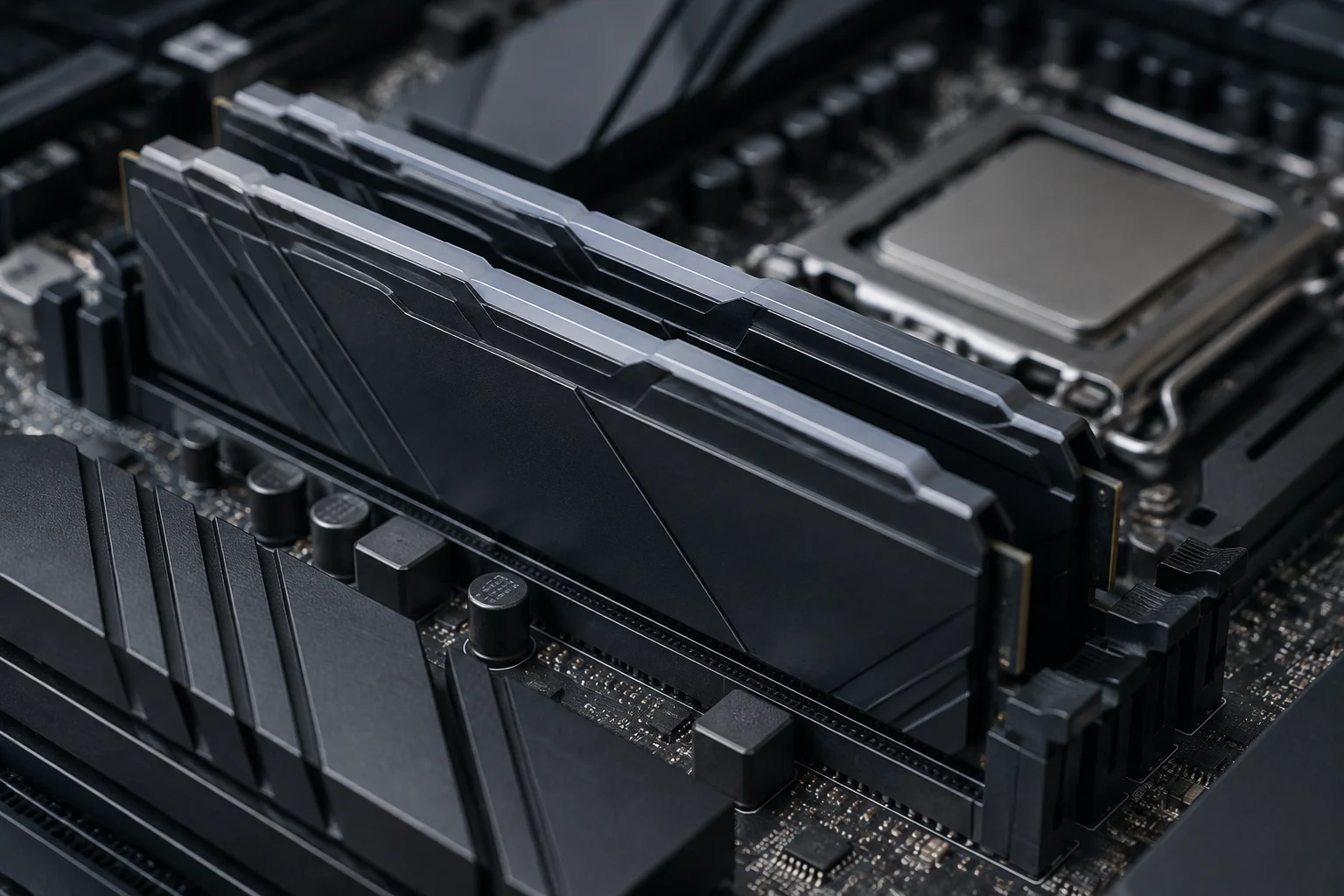
Velocità, latenze e confronti ragionevoli
Confrontare due moduli solo in MT/s può portare a conclusioni incomplete. Contano anche latenza, capacità totale, numero di moduli e piattaforma. Una velocità più alta può accompagnarsi a timing di latenza diversi; inoltre, la reattività complessiva dipende dall’applicazione e dagli altri componenti. Senza prove confrontabili svolte con lo stesso processore, la stessa scheda madre, la stessa configurazione e lo stesso carico di lavoro, non è rigoroso promettere quanto un kit più veloce migliorerà un gioco o un’applicazione. La velocità dichiarata è una caratteristica tra le altre, non una previsione autonoma delle prestazioni in ogni utilizzo.
La capacità risponde a un’altra domanda: quanta memoria può utilizzare il sistema prima di ricorrere a meccanismi più lenti o di limitare alcune attività. La velocità non compensa una capacità insufficiente e una capacità maggiore non implica automaticamente una velocità di trasferimento superiore. È inoltre opportuno rispettare gli slot consigliati dal manuale. Due moduli installati nelle posizioni indicate possono comportarsi diversamente da una configurazione con più moduli; il supporto specifico dipende dalla piattaforma e non si deduce dalla sola etichetta del kit. Consulta le indicazioni relative all’esatta combinazione di scheda madre e processore.
Per un confronto utile, definisci prima l’obiettivo — capacità necessaria, compatibilità e stabilità — e considera la velocità come una variabile tra le altre. Non mescolare risultati ottenuti su computer diversi né confrontare una configurazione con profilo attivo con una che usa valori automatici, come se la differenza dipendesse soltanto dalla memoria. Le specifiche descrivono caratteristiche del prodotto; le prove controllate descrivono risultati in uno scenario particolare. Qui non sono fornite misurazioni delle prestazioni, quindi qualsiasi affermazione quantitativa sui vantaggi andrebbe oltre le prove disponibili. Un confronto accurato richiede una configurazione e un carico di lavoro coerenti, distinguendo i risultati osservati dalle aspettative basate sul valore dichiarato.
Checklist prima dell’acquisto o dell’attivazione di un profilo
Prima di acquistare, annota i modelli di scheda madre e processore, conferma DDR4 o DDR5 e consulta le specifiche ufficiali. Verifica il numero esatto di moduli inclusi nel kit e la capacità totale; se il produttore della scheda madre pubblica un elenco di memorie convalidate, cerca il codice prodotto completo, non soltanto la famiglia commerciale. Una corrispondenza nell’elenco è un riferimento specifico, ma non sostituisce la lettura del manuale e non garantisce lo stesso risultato in ogni configurazione. Controlla anche che il numero previsto di moduli e la disposizione degli slot rispettino le indicazioni della scheda.
Prima di attivare XMP o EXPO, salva o annota le impostazioni correnti e assicurati di sapere come ripristinare l’UEFI seguendo il manuale. Modifica il profilo corrispondente, riavvia e verifica capacità e velocità con una fonte che indichi chiaramente se riporta MHz o MT/s. Se compaiono errori, torna ai valori automatici. La disponibilità e l’attivazione del profilo non devono essere presentate come garanzia di stabilità: questa conclusione dipende dalla configurazione reale e da verifiche che questo articolo non ha eseguito. Evita di aggiungere modifiche manuali a tensione o timing a un semplice controllo.
La decisione finale si può riassumere in tre domande: la generazione è quella giusta? Il processore e la scheda madre documentano il supporto per la configurazione prevista? Il sistema indica la velocità attesa con il profilo corretto attivo? Se una risposta è incerta, dai priorità alla documentazione del produttore e a una configurazione prudente, invece di inseguire il massimo stampato sulla confezione. Questa guida spiega come interpretare e verificare le impostazioni; non è un test di moduli di memoria né una raccomandazione d’acquisto per un modello specifico. Durante il controllo, distingui chiaramente una capacità dichiarata, un profilo selezionato e un risultato verificato.