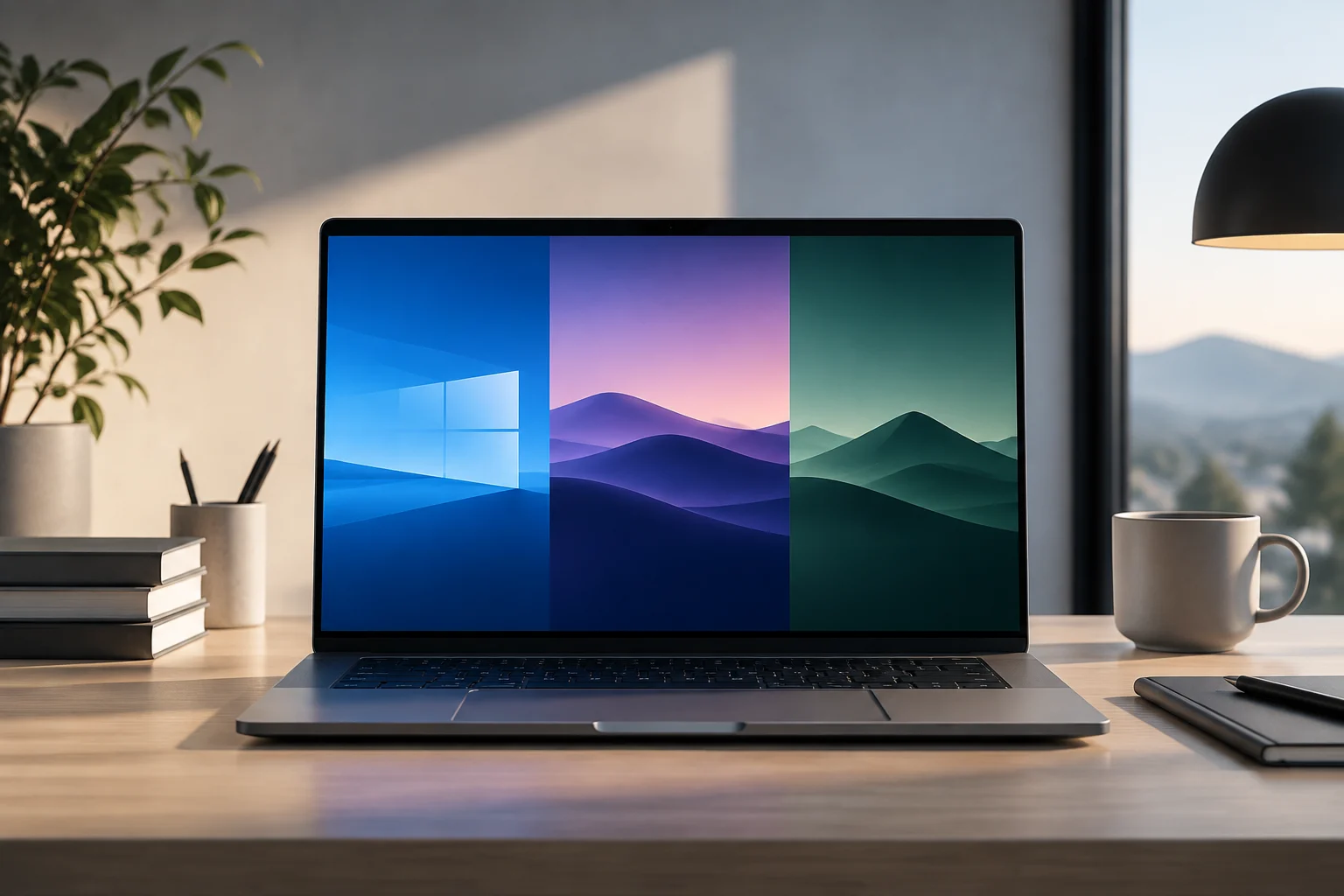
Das Betriebssystem ist die Grundlage, nicht der ganze Computer
Ein Betriebssystem koordiniert das Zusammenspiel von Hardware und Anwendungen. Es verwaltet Ressourcen wie Prozessor, Arbeitsspeicher und Speicherplatz und stellt Dienste bereit, die Programme für ihre Ausführung nutzen. Außerdem bietet es die Benutzeroberfläche, über die eine Person Anwendungen startet, Dateien organisiert und den Computer einstellt. Ohne diese Ebene müsste jedes Programm viele alltägliche Aufgaben und die Interaktion mit physischen Komponenten selbst verwalten. Die Hauptaufgabe besteht darin, die Nutzung des Computers zu ermöglichen und zu koordinieren – nicht darin, den Betrieb jeder Anwendung und jedes Peripheriegeräts auf jedem Computer zu garantieren.
Der Begriff „Betriebssystem“ umfasst unterschiedliche Produkte und Projekte. Windows und macOS sind Plattformen, die ihren jeweiligen Anbietern zugeordnet sind; Linux kommt dagegen meist in Form von Distributionen zu den Nutzerinnen und Nutzern, die den Linux-Kernel mit zusätzlichen Werkzeugen und Programmen bündeln. Die bloße Frage, ob ein Computer „Linux hat“, verrät deshalb nicht unbedingt, welche Distribution, Version oder Umgebung enthalten ist. Der Name ist nur ein Ausgangspunkt: Für eine praktische Entscheidung müssen Sie Gerät und Einsatzzweck genauer bestimmen. Dieser Ratgeber vergleicht Kriterien für alltägliche Entscheidungen; er ist weder ein Leistungstest noch eine allgemeingültige Rangliste.
Prüfen Sie zuerst, ob Ihre Anwendungen und Geräte kompatibel sind
Am hilfreichsten ist meist eine konkrete Prüfung: Erstellen Sie eine Liste der benötigten Anwendungen und bestätigen Sie, dass eine kompatible Version für das Betriebssystem und den Computertyp verfügbar ist, den Sie nutzen möchten. Es reicht nicht aus, dass eine Anwendung in einem Store oder in einem älteren Artikel auftaucht: Prüfen Sie die Anforderungen der aktuellen Version und ob sie alle benötigten Funktionen bietet. Bei professioneller Software sollten Sie außerdem beim Anbieter nachfragen, welche Editionen, Erweiterungen oder zugehörigen Dienste unterstützt werden.
Gehen Sie bei Druckern, Audiointerfaces, Scannern, Hilfsmitteln für Barrierefreiheit und anderen wichtigen Peripheriegeräten genauso vor. Prüfen Sie in der Dokumentation des Herstellers, ob für das genaue Modell Treiber oder Support für das gewählte System verfügbar sind. Bei Linux müssen Sie zusätzlich die betreffende Distribution und Version prüfen: Dass ein Gerät mit einer Distribution funktioniert, belegt nicht automatisch die Kompatibilität mit allen anderen. Die Kompatibilität des genauen Modells ist wichtiger als der allgemeine Ruf einer Plattform. Für eine erste Vorauswahl notieren Sie Ihren Bedarf, suchen nach einer Bestätigung in der Dokumentation und klären kritische Fragen, bevor Sie kaufen oder wechseln.
Anforderungen, Versionen und Support: eine Prüfung mit aktuellem Stand
Die Mindestanforderungen eines Systems beschreiben für sich genommen nicht, welche Erfahrung eine Person damit haben wird. Microsoft veröffentlicht die Anforderungen und Spezifikationen für Windows 11. Bevor Sie einen PC kaufen oder ein Upgrade versuchen, sollten Sie diese Dokumentation aufrufen und die konkreten Merkmale des Computers prüfen. Selbst wenn ein Gerät die Anforderungen erfüllt, ist damit nicht bestätigt, dass alle gewünschten Anwendungen, Zubehörteile oder Funktionen verfügbar sind. Ob ein System geeignet ist, hängt vom Zusammenspiel aus Hardware, Software und Bedarf ab – nicht nur davon, ob eine Mindestliste erfüllt ist.
Für macOS sollten Sie die aktuelle Dokumentation von Apple zur gewünschten Version und zum betreffenden Mac-Modell heranziehen. Die Liste der Sicherheitsupdates kann zeigen, welche Versionen Sicherheitsveröffentlichungen erhalten; sie ersetzt jedoch nicht die Kompatibilitätsanforderungen. Bei Linux gehören auch die konkrete Distribution, ihre Version und die Supportregeln des Projekts oder Anbieters in die Prüfung. Ubuntu beschreibt beispielsweise Expanded Security Maintenance als erweiterte Sicherheitswartungsoption innerhalb von Ubuntu Pro. Das ist nicht als Versprechen zu verstehen, das gleichermaßen für alle Distributionen gilt. Notieren Sie Version und Datum Ihrer Prüfung: Der Support kann sich ändern, und eine allgemeine Seite garantiert nicht, dass jede Version weiterhin abgedeckt ist.
Sicherheit: Wartung ist wichtig, aber keine absolute Garantie
Ein Betriebssystem kann Sicherheitsmechanismen enthalten und Korrekturen erhalten. Das Vorhandensein solcher Funktionen beweist jedoch nicht, dass ein Computer frei von Risiken ist. Eine wirksame Wartung hängt unter anderem davon ab, ob die verwendete Version noch unterstützt wird und ob relevante Updates veröffentlicht und installiert werden. Apple führt eine Seite zu Sicherheitsversionen; Microsoft dokumentiert den Lebenszyklus von Windows; Canonical erläutert die Bedingungen seines erweiterten Wartungsangebots für Ubuntu. Diese Quellen informieren über Richtlinien und Veröffentlichungen, legen aber nicht für sich allein fest, welche Plattform „am sichersten“ ist.
Bei Linux müssen Sie den Kernel von der installierten Distribution unterscheiden: Die Sicherheitsdokumentation des Linux-Kernels behandelt technische Sicherheitsbereiche des Projekts, legt aber nicht den gesamten Supportzyklus jeder Distribution fest. Prüfen Sie bei jedem System den Supportstatus der genauen Version und wer deren Updates bereitstellt. Berücksichtigen Sie auch Anwendungen, Berechtigungen und Nutzungsgewohnheiten. Von einem Anbieter veröffentlichte Sicherheitsinformationen belegen, was dieser Anbieter dokumentiert, nicht einen unabhängigen Vergleich von Vorfällen oder Ergebnissen. Leiten Sie daher aus einer einzelnen Funktion oder einer Update-Richtlinie keine pauschale Aussage über die Sicherheit im Alltag ab.
Entscheiden Sie nach Ihrem Einsatzzweck, nicht nach einem Etikett
Für alle Menschen und Aufgaben gibt es keinen universellen Sieger unter Windows, macOS und Linux. Wenn ein unverzichtbares Programm oder Peripheriegerät nur mit einer Plattform kompatibel ist, kann diese Anforderung die Wahl bereits vor nachrangigen Vorlieben entscheiden. Wenn Sie einen Computer kaufen, prüfen Sie auch, welches System vorinstalliert ist und ob das genaue Modell die gewünschte Alternative unterstützt. Wenn Sie einen bereits genutzten Computer umstellen wollen, prüfen Sie vorher die Verfügbarkeit Ihrer Anwendungen, den Zustand Ihrer Dateien und die Möglichkeit, das bisherige System wiederherzustellen.
Mit diesen Fragen lässt sich die Entscheidung strukturieren: Funktionieren meine unverzichtbaren Anwendungen und Peripheriegeräte? Welchen Support hat die Version, die ich verwenden werde? Welche Aufgaben möchte ich erledigen und wie viel Wartungsaufwand bin ich bereit zu übernehmen? Vergleichen Sie anschließend konkrete Modelle und Versionen, nicht bloß Plattformnamen. Die genannten offiziellen Quellen eignen sich dazu, Anforderungen, Veröffentlichungen und die jeweiligen Richtlinien der Anbieter nachzuschlagen. Eine allgemeine Erklärung oder ein kommerzieller Artikel ersetzt nicht die Dokumentation des Herstellers einer Anwendung, eines Peripheriegeräts oder eines Computers. Dieser Ratgeber bewertet außerdem weder Leistung noch Bedienkomfort oder relative Sicherheit: Dafür wären vergleichbare Tests mit klar definiertem Umfang erforderlich. Die fundierteste Wahl erfüllt überprüfbare Bedürfnisse und bietet einen klaren Supportweg.