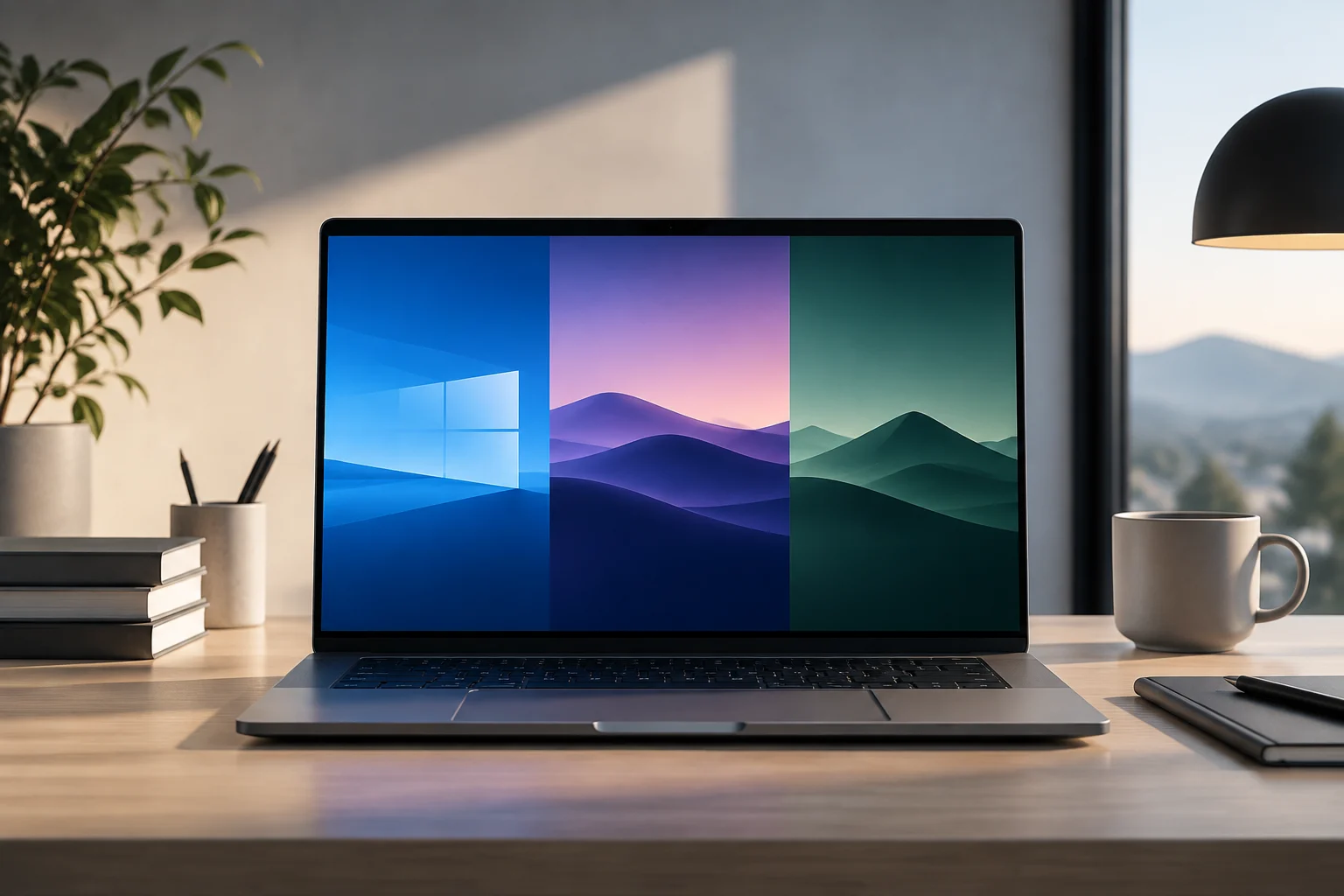
Le système d’exploitation est la base, pas tout l’ordinateur
Un système d’exploitation coordonne le travail entre le matériel et les applications. Il gère des ressources telles que le processeur, la mémoire et le stockage, et fournit des services que les programmes utilisent pour fonctionner. Il propose également l’interface grâce à laquelle une personne lance des applications, organise ses fichiers et règle son ordinateur. Sans cette couche, chaque programme devrait gérer seul de nombreuses tâches courantes et ses interactions avec les composants physiques. Son rôle principal est de rendre l’utilisation de l’ordinateur possible et de la coordonner, et non de garantir que toute application ou tout périphérique fonctionnera sur n’importe quelle machine.
L’expression « système d’exploitation » désigne des produits et des projets différents. Windows et macOS sont des plateformes associées à leurs fournisseurs respectifs ; Linux, en revanche, est généralement proposé aux utilisateurs sous la forme de distributions qui réunissent le noyau Linux et des outils et programmes supplémentaires. Demander simplement si un ordinateur « a Linux » ne permet donc pas forcément de connaître la distribution, la version ou l’environnement qu’il inclut. Le nom constitue un point de départ : pour prendre une décision pratique, il faut préciser l’appareil et l’usage prévu. La comparaison de ce guide porte sur des critères de choix courants ; ce n’est ni un test de performances ni un classement universel.
Commencez par vérifier la compatibilité de vos applications et appareils
La vérification la plus utile est souvent très concrète : dressez la liste des applications dont vous avez besoin et confirmez qu’il existe une version compatible avec le système d’exploitation et le type d’ordinateur envisagés. Le simple fait qu’une application figure dans une boutique ou dans un article ancien ne suffit pas : consultez les exigences de sa version actuelle et vérifiez qu’elle propose toutes les fonctions nécessaires. Pour les logiciels professionnels, il est également utile de demander au fournisseur quelles éditions, extensions ou services associés sont pris en charge.
Faites de même pour les imprimantes, interfaces audio, scanners, appareils d’accessibilité et autres périphériques importants. Consultez la documentation du fabricant pour vérifier si le modèle exact dispose de pilotes ou d’une assistance pour le système choisi. Avec Linux, vérifiez aussi la distribution et la version concernées : le fait qu’un appareil fonctionne avec une distribution ne prouve pas automatiquement qu’il fonctionnera avec toutes. La compatibilité du modèle exact compte davantage que la réputation générale d’une plateforme. Pour effectuer un premier tri, notez vos besoins, cherchez une confirmation dans la documentation et résolvez tout doute essentiel avant d’acheter ou de migrer.
Exigences, versions et assistance : une vérification à refaire
Les exigences minimales d’un système ne suffisent pas à décrire l’expérience d’une personne. Microsoft publie les exigences et spécifications de Windows 11 ; avant d’acheter un PC ou de tenter une mise à niveau, consultez cette documentation et vérifiez les caractéristiques précises de l’appareil. Même si un ordinateur satisfait aux exigences, cela ne confirme pas que toutes les applications, tous les accessoires ou toutes les fonctions souhaités seront disponibles. L’adéquation dépend de la combinaison du matériel, des logiciels et des besoins, et pas seulement du respect d’une liste minimale.
Pour macOS, consultez la documentation actuelle d’Apple correspondant à la version et au modèle de Mac envisagés. La liste des mises à jour de sécurité peut aider à vérifier quelles versions reçoivent des publications de sécurité, mais elle ne remplace pas les exigences de compatibilité. Pour Linux, ajoutez à votre vérification la distribution concernée, sa version et les politiques d’assistance du projet ou du fournisseur. Ubuntu, par exemple, décrit Expanded Security Maintenance comme une option de maintenance de sécurité étendue au sein d’Ubuntu Pro ; il ne faut pas y voir une promesse qui s’appliquerait de la même manière à toutes les distributions. Notez la version et la date de votre vérification : l’assistance évolue et une page générale ne garantit pas que chaque version soit toujours couverte.
Sécurité : la maintenance compte, sans constituer une garantie absolue
Un système d’exploitation peut intégrer des mécanismes de sécurité et recevoir des correctifs, mais leur présence ne prouve pas qu’un ordinateur est exempt de risques. L’efficacité de la maintenance dépend notamment du fait que la version utilisée soit toujours couverte et que les mises à jour pertinentes soient publiées et installées. Apple tient à jour une page sur les versions de sécurité ; Microsoft documente le cycle de vie de Windows ; Canonical explique les conditions de son offre de maintenance étendue pour Ubuntu. Ces sources permettent de consulter des politiques et des publications, mais ne déterminent pas, à elles seules, quelle plateforme est « la plus sûre ».
Pour Linux, il faut distinguer le noyau de la distribution installée : la documentation de sécurité du noyau Linux traite d’aspects techniques de sécurité du projet, mais ne définit pas tout le cycle d’assistance de chaque distribution. Quel que soit le système, vérifiez le statut d’assistance de la version exacte et l’entité qui distribue ses mises à jour. Tenez également compte des applications, des autorisations et des pratiques d’utilisation. Les informations de sécurité publiées par un fournisseur attestent de ce qu’il documente, et non d’une comparaison indépendante des incidents ou des résultats. Évitez donc de transformer une fonction particulière ou une politique de mise à jour en conclusion générale sur la sécurité au quotidien.
Choisissez en fonction de votre usage, pas d’une étiquette
Il n’existe pas de gagnant universel entre Windows, macOS et Linux pour toutes les personnes et toutes les tâches. Si un programme ou un périphérique indispensable n’est compatible qu’avec une plateforme, cette exigence peut trancher avant même que les préférences secondaires entrent en jeu. Si vous achetez un ordinateur, examinez aussi le système préinstallé et vérifiez si le modèle exact prend en charge l’alternative qui vous intéresse. Si vous envisagez de migrer un ordinateur déjà utilisé, vérifiez d’abord la disponibilité de vos applications, l’état de vos fichiers et la possibilité de restaurer le système précédent.
Vous pouvez structurer votre décision à l’aide de ces questions : Mes applications et périphériques essentiels fonctionnent-ils ? Quelle assistance est prévue pour la version que j’utiliserai ? Quel travail veux-je effectuer et quelle maintenance suis-je prêt à assumer ? Comparez ensuite des modèles et des versions précis, pas seulement les noms des plateformes. Les sources officielles citées permettent de consulter les exigences, les publications et les politiques propres à chaque fournisseur ; une explication générale ou un article commercial ne remplace pas la documentation du fabricant d’une application, d’un périphérique ou d’un ordinateur. Ce guide ne mesure pas non plus les performances, la facilité d’utilisation ou la sécurité relative : de telles conclusions exigeraient des tests comparables et un périmètre défini. Le choix le plus solide est celui qui répond à des besoins vérifiables et offre une voie d’assistance clairement établie.