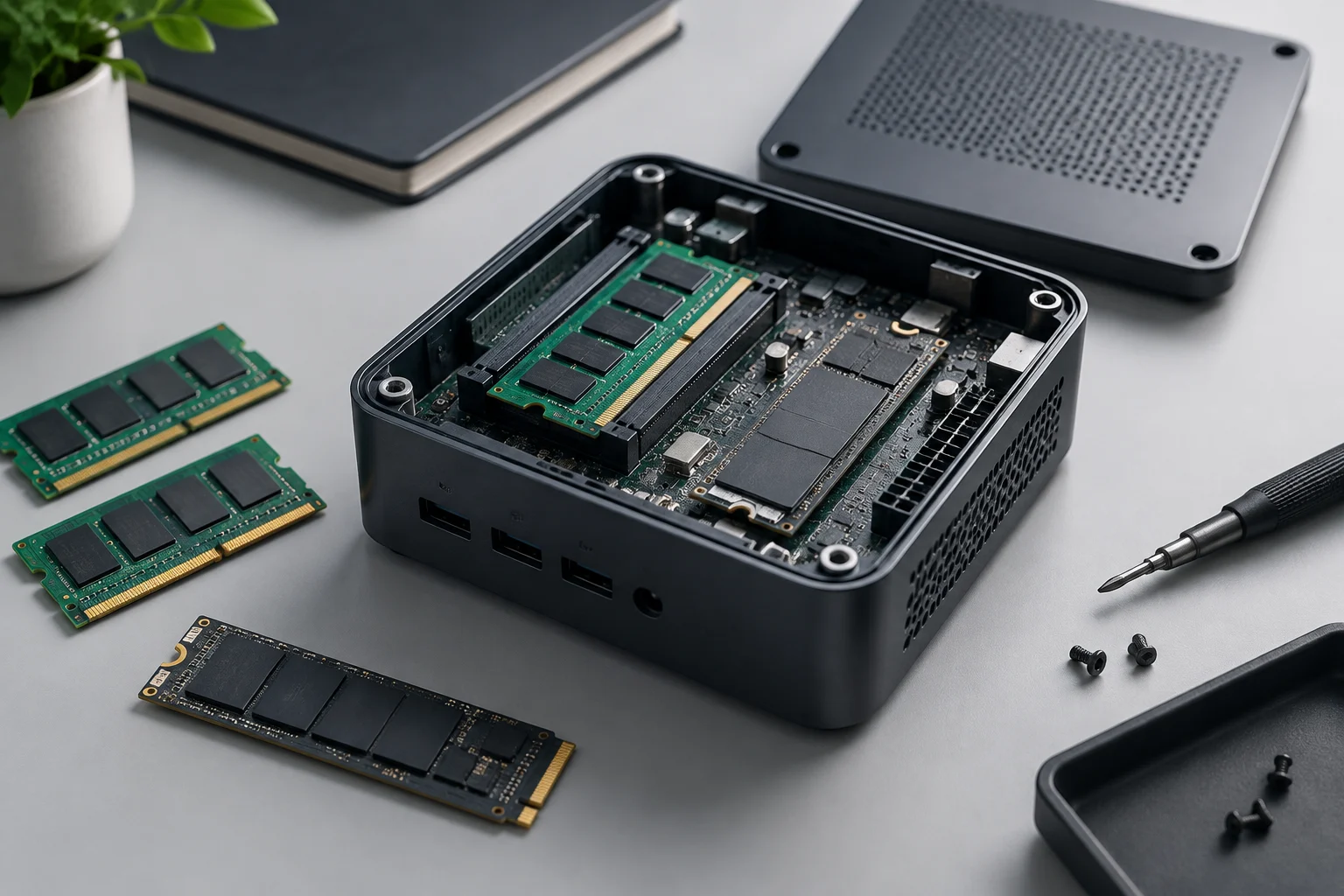
Die Aufrüstbarkeit hängt vom Modell ab, nicht von der Kategorie
Ein Mini-PC kann ein kompaktes Gehäuse mit austauschbaren Komponenten, ein System mit verlötetem Speicher oder eine Kombination aus beidem sein. Deshalb reichen Bezeichnungen wie „Ryzen-Mini-PC“ oder „Intel-N100-System“ nicht aus, um festzustellen, ob sich das Gerät aufrüsten lässt: Sie beschreiben eine Plattform oder einen Prozessor, nicht die konkrete Bauweise des jeweiligen Herstellers. Entscheidend ist, welche Komponenten das exakte Modell unterstützt und welche Konfiguration für den jeweiligen Verkaufsmarkt dokumentiert ist.
Dieser Unterschied ist für Büroarbeit, Entwicklung und eine langfristige Nutzung zu Hause wichtig. Arbeitsspeicher nachzurüsten oder eine SSD auszutauschen, kann die praktische Nutzungsdauer des Computers verlängern. Die Bezeichnung „aufrüstbar“ bedeutet jedoch nicht, dass sich alles ändern lässt. Der Prozessor ist in der Regel Teil der Hauptplatine, und der Platz im Gehäuse begrenzt die Möglichkeiten. RAM und Speicher sollten als zwei getrennte Entscheidungen betrachtet werden, statt von einem auf den anderen zu schließen.
Auch Recherche und Kauf sind nicht ganz einfach: Händlerangebote vermischen häufig Konfigurationen, Familiennamen und regionale Varianten. Die für diesen Leitfaden verfügbaren Quellen dokumentieren keinen ausreichend einheitlichen Vergleich mehrerer aktueller Mini-PCs und erlauben keine allgemeinen Aussagen zur Produktpalette von 2026. Die Methode konzentriert sich daher darauf, ein konkretes Gerät zu prüfen, statt einer ganzen Generation bestimmte Fähigkeiten zuzuschreiben.
RAM: Austauschbare Module von verlötetem Speicher unterscheiden
Prüfen Sie in den Herstellerangaben, ob der RAM-Typ, die Anzahl der Steckplätze und die maximal unterstützte Kapazität ausdrücklich genannt werden. „Installierter Speicher“ gibt lediglich an, wie viel in der jeweiligen Konfiguration enthalten ist; die Angabe „maximal unterstützt“ sollte sich auf das konkrete Modell beziehen. Weist die Dokumentation SO-DIMM-Steckplätze aus, ist das ein klares Zeichen dafür, dass die Module austauschbar sind. Sie müssen dennoch prüfen, wie viele Steckplätze belegt sind und welche Module kompatibel sind.
Die Erwähnung von LPDDR5 beweist dagegen nicht, dass der Speicher verlötet ist: Speichertyp und Montageart sind zwei unterschiedliche Fragen. Achten Sie auf eindeutige Begriffe wie „onboard“, „integriert“ oder „verlötet“ oder auf eine offizielle Tabelle, in der Module und Sockel aufgeführt sind. Wird lediglich eine feste Kapazität genannt und gibt es keine Angaben zu Steckplätzen, gehen Sie nicht von einer möglichen Aufrüstung aus. Prüfen Sie vor dem Kauf das Wartungshandbuch oder die Supportinformationen des Herstellers.
Eine praktische Prüfung sollte drei Punkte klären: Gibt es zugängliche Steckplätze, welche Gesamtkapazität wird unterstützt und welche Modulkombinationen sind zulässig? Es reicht nicht, in einem Geschäft ein Speichermodul mit höherer Kapazität zu finden: Die Grenze kann von Hauptplatine, BIOS, Prozessor und Kanalbestückung abhängen. Ein Kompatibilitätstool eines Drittanbieters kann als Orientierung dienen, die Bestätigung muss sich jedoch auf das exakte Modell oder die Gerätenummer beziehen.
Speicher: Anschlüsse zählen und das Format prüfen
Bei SSDs lautet die Frage nicht nur „Hat das Gerät M.2?“, sondern auch, wie viele Laufwerke es aufnehmen kann und welche Schnittstelle der jeweilige Platz verwendet. Ein Datenblatt kann einen M.2-Steckplatz für eine SSD aufführen und an anderer Stelle einen 2,5-Zoll-Schacht nennen. Es kann auch einen einzelnen gemeinsam genutzten Anschluss oder eine je nach Variante veränderte Konfiguration beschreiben. Suchen Sie nach einem Innenaufbauplan, einer Installationsanleitung oder einer offiziellen Spezifikationsliste und prüfen Sie, ob der Steckplatz frei oder bereits mit dem mitgelieferten Laufwerk belegt ist.
Verwechseln Sie M.2 nicht mit NVMe. M.2 ist ein physisches Format; eine M.2-SSD kann unterschiedliche Schnittstellen verwenden. Prüfen Sie vor der Auswahl eines Laufwerks, ob der Hersteller PCIe/NVMe oder SATA angibt, welche Längen unterstützt werden und ob es Kapazitätsbeschränkungen gibt. Ist nur ein Steckplatz dokumentiert, kann die Aufrüstung bedeuten, die vorhandene SSD auszutauschen, statt eine weitere hinzuzufügen. Ein zweites Laufwerk benötigt einen zweiten physischen Anschluss und ausreichend kompatiblen Platz; aus der Gehäusegröße allein lässt sich das nicht ableiten.
Beschreibungen von Adaptern in Geschäften oder Videos belegen nicht, dass ein Mini-PC eine bestimmte interne Erweiterung unterstützt. Ein Adapter schafft keinen Steckplatz und garantiert weder elektrische noch mechanische Kompatibilität oder Bootfähigkeit. Dokumentiert der Hersteller keinen zweiten Einbauplatz, sollten Sie davon ausgehen, dass keiner vorhanden ist, bis das Servicehandbuch oder eine offizielle Supportauskunft das Gegenteil bestätigt.
Kühlung, Stromversorgung und Grenzen einer Aufrüstung
Dass ein Bauteil physisch passt, bedeutet nicht, dass das System es problemlos nutzen kann. Thermisches Design, Luftstrom, Stromversorgung und Firmware-Entscheidungen beeinflussen das Verhalten unter Last. Bei einem kleinen Computer ist eine Änderung, die den Strombedarf oder die Wärmeentwicklung erhöht, möglicherweise nicht praktikabel, selbst wenn für Prozessor oder Speicher ein abstrakter Maximalwert genannt wird. Die Prozessorspezifikationen allein beschreiben nicht die vom Computerhersteller festgelegten Grenzen.
Leiten Sie weder den Gesamtstromverbrauch des Systems noch seine Aufrüstbarkeit aus der TDP des Prozessors ab. Dauerleistung und Lastgrenzen können sich auch bei Geräten mit demselben Chip unterscheiden, und eine Messung an einem anderen Modell bestätigt nichts über Ihr Gerät. Für den Kauf ist wichtiger, dass die Dokumentation kompatible Komponenten und Betriebsbedingungen nennt, als dass ein einzelner Wert aus einer Diskussion oder einem fremden Test übernommen wird.
Wenn Sie Speicher oder RAM aufrüsten, wählen Sie Komponenten innerhalb der veröffentlichten Spezifikationen und prüfen Sie, ob das Öffnen des Geräts die Garantie gemäß den in Ihrem Markt geltenden Bedingungen beeinflusst. Für ein vom Hersteller unterstütztes Standard-Upgrade müssen Kühlung oder Stromversorgung nicht geändert werden. Seien Sie jedoch vorsichtig, wenn ein Vorhaben Änderungen erfordert, die über die dokumentierten Verfahren hinausgehen.
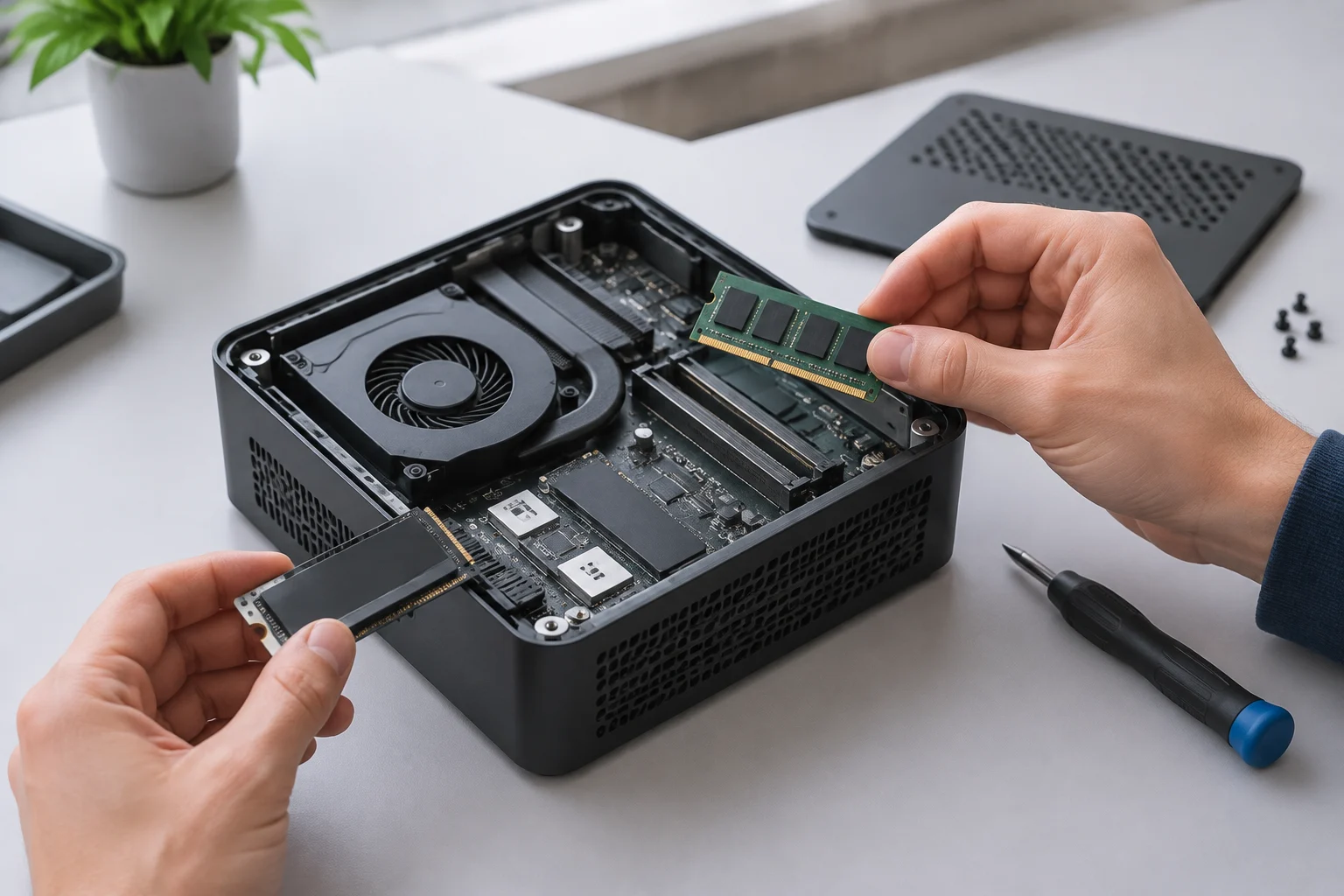
So prüfen Sie die Angaben vor dem Bezahlen
Beginnen Sie mit der vollständigen Produktkennung: Modell, Variante, Teilenummer oder Regionalcode. Eine Seite zu einer Produktfamilie kann Systeme mit unterschiedlichen Hauptplatinen und Konfigurationen zusammenfassen. Beispielsweise bezeichnet eine offizielle GEEKOM-Seite das IT12 als Mini-PC-Familie; diese Referenz darf nicht dazu dienen, anderen Modellen der Marke dieselben Fähigkeiten zuzuschreiben. Auch Lenovo-Unterlagen und Kompatibilitätsseiten von Drittanbietern müssen zum exakten Modell passen, nicht nur zu einer ähnlichen Serie.
Vergleichen Sie anschließend die Händlerseite mit einer technischen Quelle des Herstellers: einem ausführlichen Datenblatt, Benutzerhandbuch, Wartungsleitfaden oder einer Supportseite. CSL führt eine Kategorie für Mini-PCs, doch ein allgemeiner Katalog ersetzt nicht die Spezifikationen eines bestimmten Geräts. Nennt die Seite nur die Werkskonfiguration, suchen Sie nach Unterlagen zu Steckplätzen, Formaten und maximal unterstützten Kapazitäten. Ein GEEKOM-Leitfaden zu Aufrüstungsmöglichkeiten kann helfen, das Thema zu verstehen, ersetzt aber nicht die modellspezifische Dokumentation des geprüften Geräts.
Prüfen Sie vor dem Kaufabschluss die folgenden Punkte und speichern Sie die herangezogenen Quellen:
- RAM: Typ, Anzahl der Sockel, maximale Kapazität und zulässige Module.
- SSD: Anzahl der Steckplätze oder Laufwerksschächte, Schnittstelle sowie kompatibles Format und Länge.
- Konfiguration: Welche Komponenten sind eingebaut und welche Plätze noch frei?
- Service: Zugang zum Gerät, Garantiebedingungen und lokaler Support.
- Identität: Prüfen Sie, ob jedes Dokument zur angebotenen Variante und Region passt.
Fehlt eine wichtige Angabe, ist es am sichersten, den Hersteller um eine schriftliche Bestätigung zu bitten oder davon auszugehen, dass die Aufrüstung nicht garantiert ist.
Mit Spielraum wählen, statt für ein Versprechen zu bezahlen
Wenn Sie einen Computer auswählen, der lange nutzbar bleiben soll, unterscheiden Sie zwischen dem, was Sie jetzt benötigen, und dem, was Sie später vielleicht ändern möchten. Erfordert der geplante Einsatz mehr Arbeitsspeicher, vermeiden Sie die Abhängigkeit von einem unbestätigten Upgrade, indem Sie gleich eine ausreichend ausgestattete Konfiguration kaufen. Überlegen Sie beim Speicher, ob Sie zusätzliche interne Kapazität benötigen oder ob ein externes Laufwerk ausreicht, ohne das Gerät zu öffnen. Beide Möglichkeiten bringen Kompromisse bei Komfort, Leistung und Wartungsfreundlichkeit mit sich.
Ein gutes Datenblatt sollte ohne Vermutungen erkennen lassen, was ausgetauscht und hinzugefügt werden kann und wo die offizielle Grenze liegt. Aufrüstbarkeit ist eine dokumentierte Eigenschaft des Modells, kein stillschweigendes Versprechen des Mini-PC-Formats. Ein Maximalwert bedeutet außerdem keine universelle Kompatibilität: Halten Sie die Vorgaben für Hauptplatine, Speicher und Laufwerk ein.
Die abschließende Regel ist einfach: Vergleichen Sie die exakten Produktkennungen und betrachten Sie eine Aufrüstung nur dann als möglich, wenn eine einschlägige technische Quelle sie bestätigt. Fehlen Belege, benennen Sie die Unsicherheit, statt die Lücke mit Angaben zu einer ähnlichen Produktfamilie, einem Händlerangebot oder einem Video über ein anderes Gerät zu füllen. So vermeiden Sie einen Kauf, der auf einer erwarteten Nutzungsdauer beruht, die das konkrete Produkt womöglich nicht erfüllen kann.