La possibilité de mise à niveau dépend du modèle, pas de la catégorie
Un mini PC peut être un boîtier compact doté de composants remplaçables, un ordinateur avec de la mémoire soudée, ou une combinaison des deux. C’est pourquoi des expressions comme « mini PC Ryzen » ou « système Intel N100 » ne suffisent pas à savoir s’il peut être mis à niveau : elles décrivent une plateforme ou un processeur, pas la conception précise retenue par chaque fabricant. La bonne question est de savoir quels composants le modèle exact accepte et quelle configuration est documentée pour le marché où il est vendu.
Cette différence compte pour la bureautique, le développement et un usage domestique de longue durée. La possibilité d’ajouter de la mémoire ou de remplacer un SSD peut prolonger la durée de vie pratique de l’ordinateur, mais la mention « évolutif » ne signifie pas que tout peut être changé. Le processeur fait généralement partie de la carte mère et l’espace intérieur limite les possibilités. Il convient de traiter la RAM et le stockage comme deux décisions distinctes, sans déduire l’une de l’autre.
La recherche et l’achat posent également une difficulté : les annonces commerciales mélangent souvent les configurations, les noms de famille et les versions régionales. Les sources disponibles pour ce guide ne documentent pas assez uniformément une comparaison entre plusieurs mini PC actuels et ne permettent pas de généraliser sur la gamme 2026. La méthode porte donc sur la vérification d’un ordinateur précis, et non sur l’attribution de capacités à toute une génération.
RAM : distinguer les modules remplaçables de la mémoire soudée
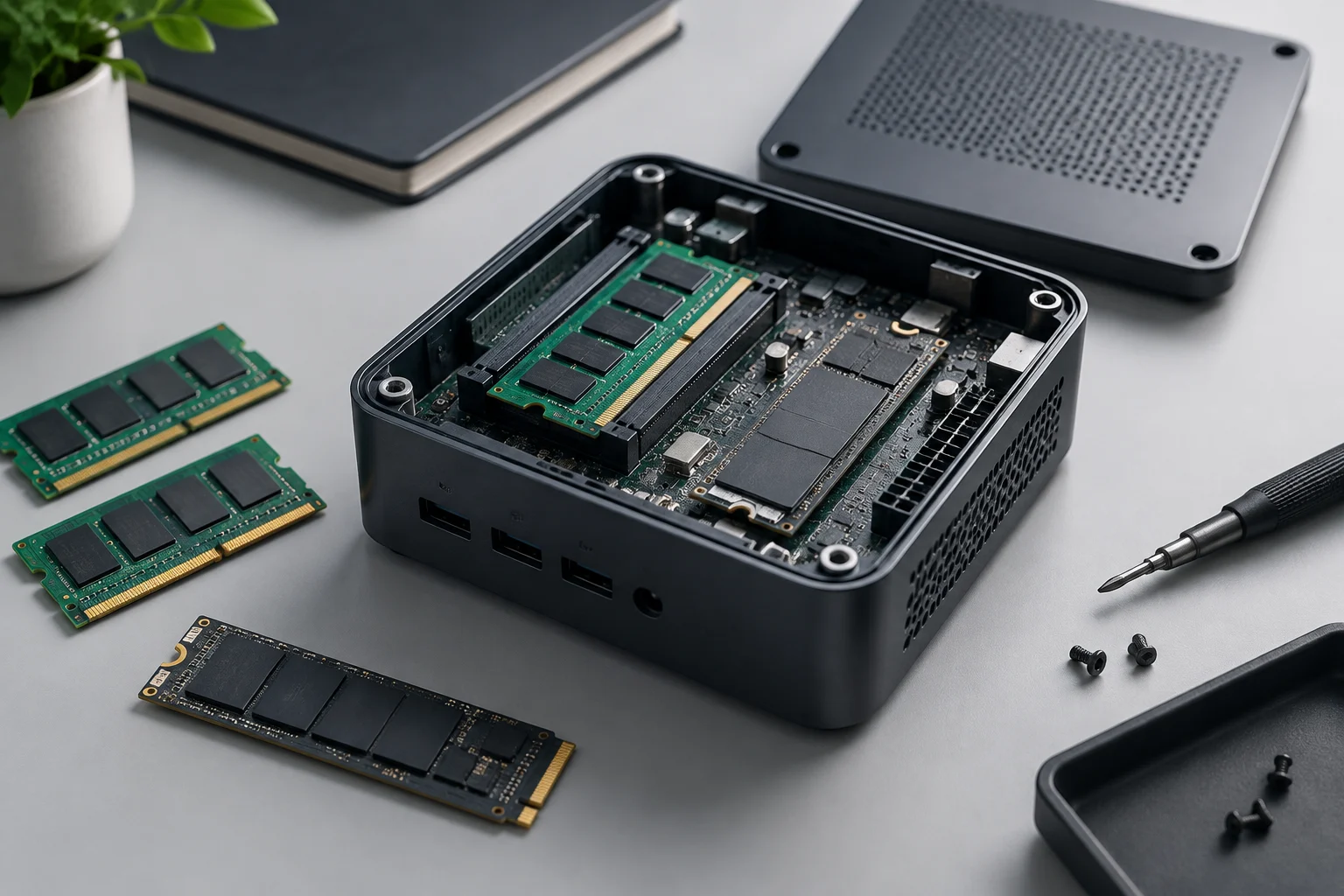
Pour vérifier la mémoire, recherchez dans les caractéristiques du fabricant une description explicite du type de RAM, du nombre d’emplacements et de la capacité maximale prise en charge. La « mémoire installée » indique seulement la quantité fournie dans cette configuration ; la « capacité maximale prise en charge » doit concerner le modèle exact. Si la documentation indique la présence d’emplacements SO-DIMM, cela signifie clairement que les modules sont remplaçables, mais il faut encore vérifier combien d’emplacements sont occupés et quels modules sont compatibles.
En revanche, la mention LPDDR5 ne prouve pas à elle seule que la mémoire est soudée : le type de mémoire et son mode de montage sont deux questions distinctes. Recherchez des termes sans équivoque comme « onboard », « intégré » ou « soudé », ou un tableau officiel qui identifie les modules et les connecteurs. Si seule une capacité fixe est indiquée et qu’aucune information sur les emplacements n’est publiée, ne présumez pas qu’une mise à niveau est possible : consultez le manuel de maintenance ou le support du fabricant avant l’achat.
Une vérification pratique doit répondre à trois questions : existe-t-il des emplacements accessibles, quelle est la capacité totale prise en charge et quelles combinaisons de modules sont autorisées ? Il ne suffit pas de trouver en magasin une barrette de plus grande capacité : la limite peut dépendre de la carte mère, du BIOS, du processeur et de la configuration des canaux. Un outil de compatibilité tiers peut orienter votre choix, mais la confirmation doit correspondre au modèle exact ou à son numéro de machine.
Stockage : compter les connecteurs et vérifier le format
Pour les SSD, la question n’est pas simplement « dispose-t-il d’un emplacement M.2 ? », mais combien de disques il peut accueillir et quelle interface utilise chaque emplacement. Une fiche peut mentionner un emplacement M.2 pour SSD et, ailleurs, une baie de 2,5 pouces ; elle peut également décrire un connecteur unique partagé ou une configuration qui varie selon la version. Consultez le schéma interne, le guide d’installation ou la liste officielle des caractéristiques, puis vérifiez si l’emplacement est libre ou déjà occupé par le disque fourni.
Ne confondez pas M.2 et NVMe. M.2 est un format physique ; un SSD M.2 peut communiquer au moyen de différentes interfaces. Avant de choisir un disque, vérifiez si le fabricant indique PCIe/NVMe ou SATA, les longueurs acceptées et les éventuelles limites de capacité. Si l’ordinateur ne documente qu’un seul emplacement, la mise à niveau peut consister à remplacer le SSD existant plutôt qu’à en ajouter un. Un deuxième disque exige un second connecteur physique et un espace compatible ; on ne peut pas le déduire de la taille du boîtier.
Les descriptions d’adaptateurs trouvées en magasin ou dans des vidéos ne prouvent pas qu’un mini PC accepte une mise à niveau interne particulière. Un adaptateur ne crée pas d’emplacement et ne garantit pas la compatibilité électrique, mécanique ou le démarrage. Si le fabricant ne documente pas de deuxième emplacement, considérez qu’il n’existe pas jusqu’à ce que le manuel de service ou une réponse officielle du support confirme le contraire.
Refroidissement, alimentation et limites d’une mise à niveau
Le fait qu’une pièce s’insère physiquement ne signifie pas que le système pourra l’utiliser sans problème. La conception thermique, la circulation de l’air, l’alimentation électrique et les choix du micrologiciel influent sur le comportement en charge. Dans un petit ordinateur, une modification qui augmente la consommation électrique ou la chaleur peut ne pas être viable, même si le processeur ou la mémoire sont annoncés avec une valeur maximale théorique. Les caractéristiques du processeur ne décrivent pas à elles seules les limites définies par le fabricant de l’ordinateur.
Ne déduisez pas la consommation électrique totale du système ni ses possibilités de mise à niveau du TDP du processeur. La puissance soutenue et les limites en charge peuvent varier d’un appareil à l’autre avec la même puce ; une mesure effectuée sur un autre modèle ne vérifie pas le vôtre. Pour un achat, il importe davantage que la documentation précise les composants compatibles et les conditions de fonctionnement qu’une valeur isolée citée dans une discussion ou un test réalisé sur un autre appareil.
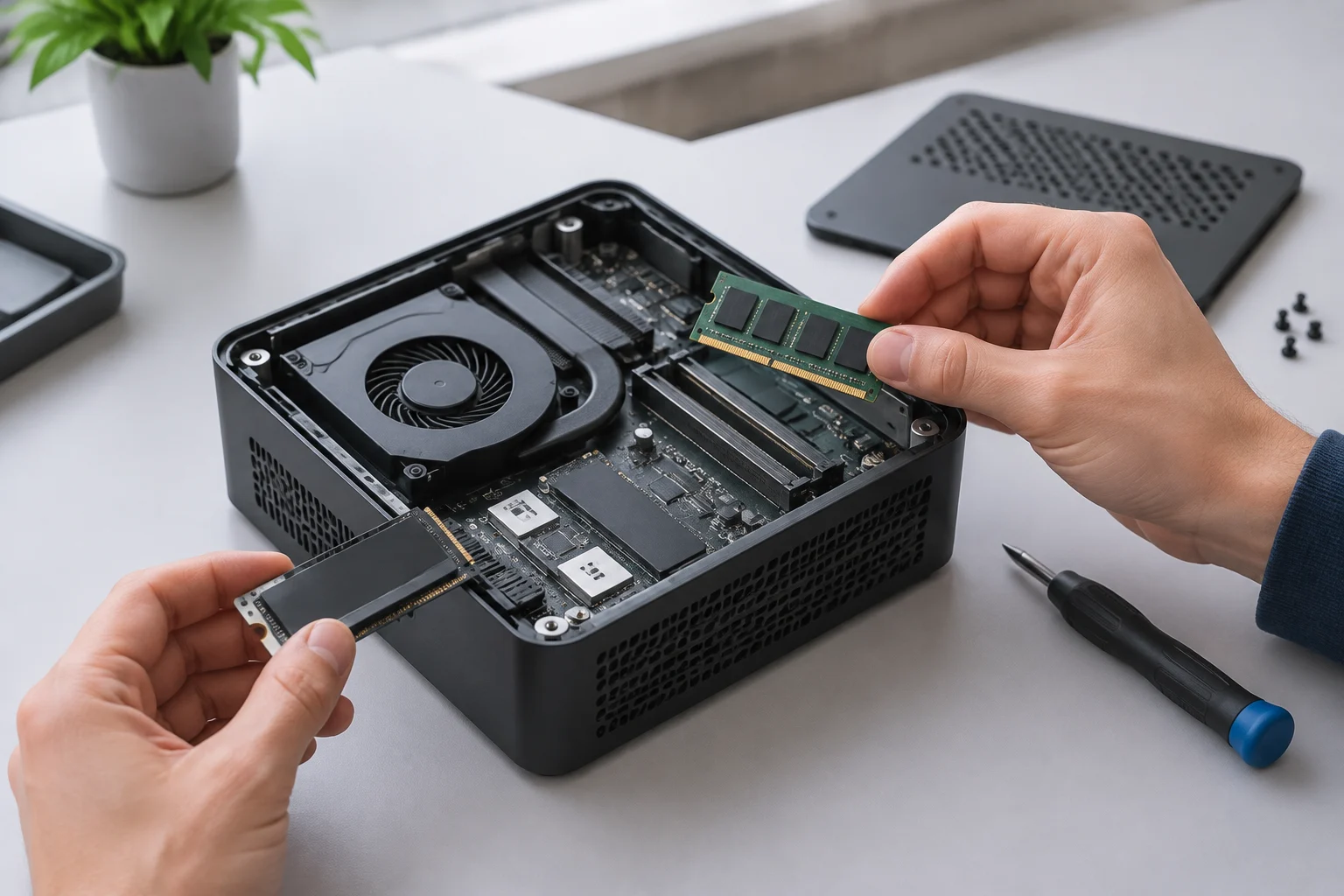
Si vous mettez à niveau le stockage ou la RAM, privilégiez des composants conformes aux caractéristiques publiées et vérifiez si l’ouverture de l’appareil affecte la garantie selon la politique applicable sur votre marché. Il n’est pas nécessaire de modifier le refroidissement ou l’alimentation pour une mise à niveau standard prise en charge par le fabricant ; en revanche, faites une pause si l’opération envisagée exige de modifier l’ordinateur au-delà des procédures documentées.
Une méthode de vérification avant de payer
Commencez par relever l’identifiant complet du produit : modèle, variante, référence ou code régional. Une page consacrée à une famille peut regrouper des ordinateurs dotés de cartes mères et de configurations différentes. Par exemple, une page officielle de GEEKOM identifie l’IT12 comme une famille de mini PC ; cette référence ne doit pas servir à attribuer ses capacités à d’autres modèles de la marque. La documentation Lenovo et les pages de compatibilité de tiers doivent elles aussi correspondre au modèle exact, et pas seulement à une série similaire.
Comparez ensuite la page commerciale à une source technique du fabricant : fiche détaillée, manuel d’utilisation, guide de maintenance ou page d’assistance. CSL publie une catégorie de mini PC, mais un catalogue général ne remplace pas les caractéristiques d’un appareil donné. Si la page n’indique que la configuration d’origine, recherchez une documentation qui décrit les emplacements, les formats et les capacités maximales prises en charge. Un guide GEEKOM consacré aux mises à niveau peut aider à comprendre le sujet, mais ne remplace pas la documentation propre à l’ordinateur évalué.
Avant de finaliser l’achat, vérifiez les éléments suivants et conservez les références consultées :
- RAM : type, nombre de connecteurs, capacité maximale et modules autorisés.
- SSD : nombre d’emplacements ou de baies, interface, format et longueur compatibles.
- Configuration : composants installés et emplacements encore libres.
- Maintenance : procédure d’accès, conditions de garantie et assistance locale.
- Identité : vérifier que chaque document correspond à la variante et à la région proposées.
Si une information essentielle manque, le choix prudent consiste à demander une confirmation écrite au fabricant ou à considérer que la mise à niveau n’est pas garantie.
Choisir une marge de manœuvre, sans payer pour une promesse
Pour choisir un ordinateur conçu pour durer, distinguez vos besoins actuels de ce que vous voudrez peut-être modifier plus tard. Si l’usage prévu exige davantage de mémoire, acheter dès le départ une configuration suffisante évite de compter sur une mise à niveau non confirmée. Pour le stockage, demandez-vous si vous avez besoin de capacité interne supplémentaire ou si un disque externe répond au besoin sans ouvrir l’ordinateur. Chaque option implique des compromis en matière de confort, de performances et de facilité d’entretien.
Une bonne fiche technique doit permettre de répondre sans conjectures : que peut-on remplacer, que peut-on ajouter et quelle est la limite officielle ? La possibilité de mise à niveau est une caractéristique documentée du modèle, pas une promesse implicite du format mini PC. Et une valeur maximale ne signifie pas une compatibilité universelle : respectez les conditions indiquées pour la carte mère, la mémoire et le disque de stockage.
La règle finale est simple : comparez les références exactes et ne considérez une mise à niveau comme possible que si une source technique applicable l’atteste. Lorsque les preuves manquent, signalez l’incertitude au lieu de combler le vide avec les caractéristiques d’une famille similaire, une offre de magasin ou une vidéo consacrée à un autre ordinateur. Vous éviterez ainsi d’acheter en comptant sur une durée de vie que le produit concerné ne pourra peut-être pas offrir.