Es gibt keine einheitliche Methode für alle Oberflächen
Ein Reinigungsset wirkt zunächst wie ein einfacher Kauf: ein Tuch, vielleicht ein Pinsel und eine Flüssigkeit. Das Risiko besteht darin, Bildschirm, Tasten, Gehäuse und Öffnungen des Geräts als gleichartige Flächen zu behandeln. Jeder Bereich hat andere Materialien und Funktionen, und die Anweisungen können sich sogar zwischen Modellen derselben Marke unterscheiden. Beginnen Sie deshalb damit, das Gerät und die zu reinigende Oberfläche zu bestimmen, statt das Produkt mit den meisten Zubehörteilen auszuwählen. Wenn Sie die Unterschiede kennen, können Sie außerdem von Anfang an unnötige Teile aussortieren und sich auf die passende Vorgehensweise für jeden Bereich konzentrieren.
Der Bildschirm braucht besondere Sorgfalt, weil er eine Beschichtung haben kann, die nicht mit jedem beliebigen Stoff abgerieben oder mit jeder beliebigen Flüssigkeit befeuchtet werden sollte. Eine Tastatur hat dagegen Zwischenräume, in die Fasern, Staub oder Flüssigkeit gelangen können; Anschlüsse sind Öffnungen und keine Flächen, in die man ein Wattestäbchen oder Werkzeug einführen sollte. Auch das Gehäuse kann unterschiedliche Oberflächen haben. Ein für einen Bereich geeignetes Zubehörteil ist nicht automatisch auch für die anderen freigegeben. Herstellerempfehlungen sind Anweisungen für die jeweiligen Geräte und keine allgemeine Zertifizierung von Tüchern oder Flüssigkeiten anderer Anbieter. Apple, Microsoft und Dell veröffentlichen Reinigungshinweise für ihre Produkte. Rufen Sie die zum konkreten Modell passenden Hinweise auf und beachten Sie besondere Angaben zum Bildschirm oder zur Beschichtung. Dieser Ratgeber vergleicht Kaufkriterien, ersetzt aber nicht diese Prüfung. (Apple: https://support.apple.com/de-de/103258; Microsoft: https://support.microsoft.com/de-de/surface/setup/clean-and-care-for-your-surface; Dell: https://www.dell.com/support/kbdoc/de-de/000133659/empfehlungen-zur-reinhaltung-von-ger%C3%A4ten-von-dell-technologies)
Vor dem Kauf: Modell bestimmen und Anweisungen suchen
Suchen Sie zunächst nach dem Produktnamen Ihres Laptops oder Monitors und, wenn möglich, nach der Modellnummer. Finden Sie auf der Support-Website des Herstellers die Reinigungshinweise für dieses Produkt oder diese Produktfamilie und prüfen Sie auch die Dokumentation zum Bildschirm. Die Marke allein reicht nicht aus: Hinweise für einen Glasbildschirm sollten nicht ohne Weiteres auf einen anderen Bildschirm mit einer anderen Oberfläche oder Behandlung übertragen werden. Wenn Sie das Modell vor dem Kauf bestimmen, vermeiden Sie, eine allgemeine Empfehlung so auszulegen, als gelte sie zwangsläufig für jedes Gerät dieser Marke.
Allgemeine Supportseiten der Hersteller sind nützliche Anlaufstellen, doch ihr Geltungsbereich ist wichtig. Der verlinkte Microsoft-Leitfaden bezieht sich auf Surface-Geräte; die Dell-Seite enthält Hinweise für Dell-Geräte, während Apple allgemeine Anweisungen und Seiten für bestimmte Oberflächen bereitstellt. Widersprechen sich eine allgemeine Empfehlung und der Leitfaden zum Modell, befolgen Sie die genaueste und aktuelle Anweisung für das Gerät oder wenden Sie sich an den Herstellersupport, wenn unklar ist, welche Oberfläche vor Ihnen liegt. Prüfen Sie vor dem Kauf einer Flüssigkeit, ob der Hersteller diese Produktart zulässt und wie sie laut Anleitung aufzutragen ist. Lesen Sie das vollständige Etikett: Inhaltsstoffe, geeignete Oberflächen, Warnhinweise und Gebrauchsanweisung. Eine Werbeaussage wie „für Bildschirme geeignet“ belegt für sich genommen nicht, dass ein Produkt mit einer bestimmten Beschichtung kompatibel ist. Wenn Etikett und Einschränkungen nicht klar angegeben sind, ist das Produkt für ein Gerät mit unbekannter Oberfläche keine gute Wahl. Im Zweifelsfall ist es hilfreicher, das Etikett mit dem offiziellen Leitfaden abzugleichen, als sich nur auf Produktname oder Verpackung zu verlassen.
Tücher, Pinsel und Zubehör: nach Zweck kaufen
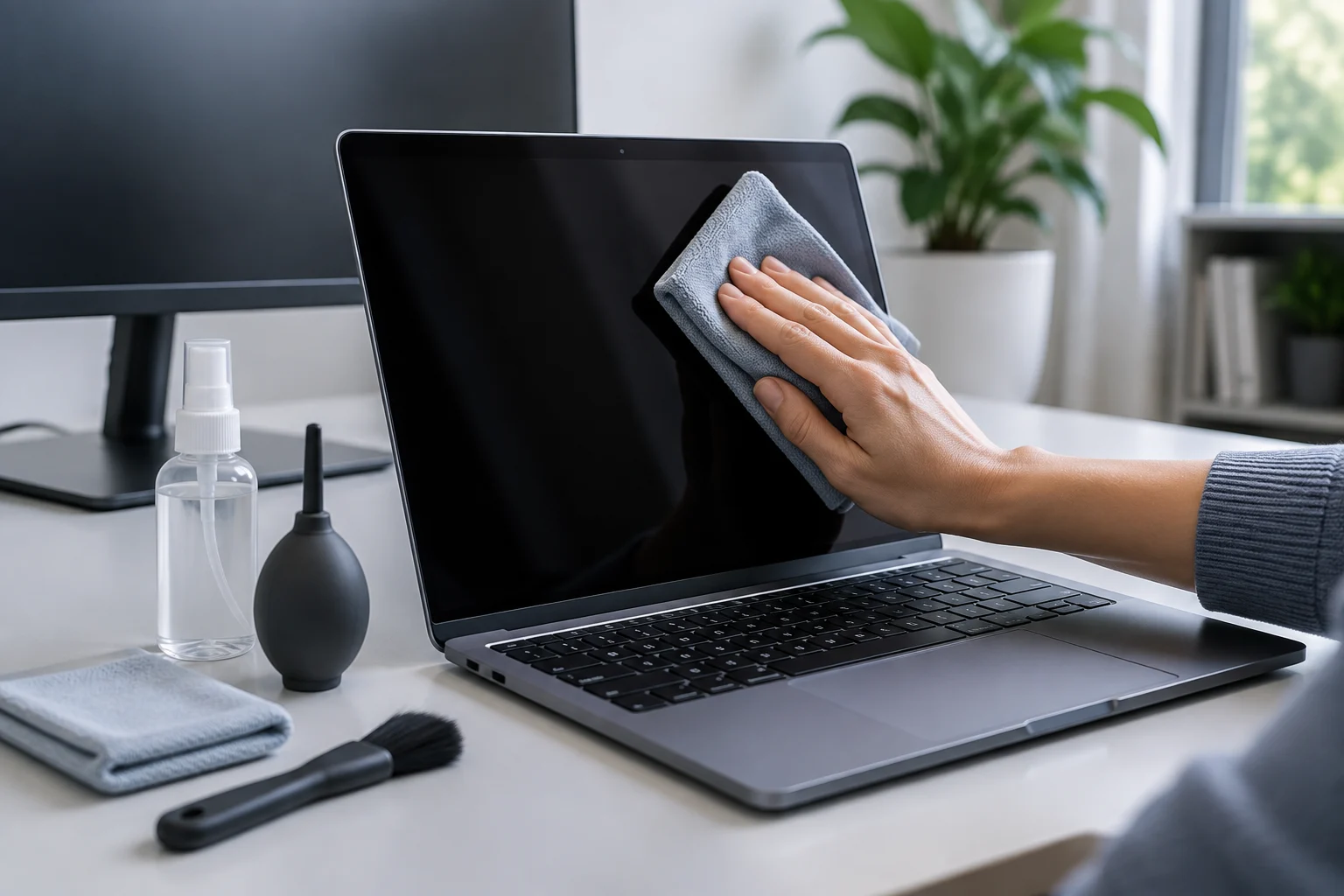
Für die oberflächliche Reinigung ist ein sauberes, weiches Tuch meist der einfachste Kauf. Achten Sie beim Vergleichen darauf, dass der Stoff als für empfindliche Oberflächen geeignet beschrieben wird, im Kontaktbereich keine rauen Nähte oder Etiketten hat und sich nach den eigenen Pflegehinweisen waschen lässt. Das Wort Mikrofaser bezeichnet eine Stoffart, garantiert aber nicht, dass jedes Tuch aus diesem Material für jeden Bildschirm unbedenklich ist: Auch der Zustand des Tuchs, festgesetzter Schmutz und der beim Wischen ausgeübte Druck spielen eine Rolle. Prüfen Sie das Tuch vor dem Gebrauch und reservieren Sie es für den vorgesehenen Zweck, statt allein vom Material auf seine Eignung zu schließen.
Ein ausschließlich für den Bildschirm bestimmtes Tuch hilft zu verhindern, dass Staub oder fettige Rückstände von der Tastatur darauf gelangen. Ein umfangreiches Set ist nicht nötig: Zwei getrennte, saubere und rückstandsfreie Tücher können praktischer sein als ein Set mit Teilen, die Sie nicht verwenden. Benutzen Sie kein Tuch erneut, das mit Haushaltsreinigern in Kontakt gekommen ist oder sichtbare Partikel mit sich führt; Ziel ist es, Schmutz zu entfernen und keine harten Partikel über die Oberfläche zu ziehen. Getrennte Tücher erleichtern außerdem die Zuordnung zu den einzelnen Bereichen und verringern das Risiko, Rückstände zwischen Oberflächen zu übertragen. Ein weicher Pinsel kann losen Staub von zugänglichen Bereichen entfernen, macht die Reinigung einer Tastatur oder eines Anschlusses aber nicht risikofrei. Wählen Sie weiche, fest sitzende Borsten ohne Metallteile oder Spitzen, die sich lösen könnten. Führen Sie keine Werkzeuge in Anschlüsse ein und schieben Sie keinen Staub nach innen. Gibt der Hersteller ein besonderes Verfahren für Tastatur oder Öffnungen vor, verwenden Sie dieses, statt mit Set-Zubehör zu improvisieren. Kaufen Sie für einen konkreten Bedarf, nicht wegen der Anzahl der Teile.
Flüssigkeiten und Reinigungstücher: Kompatibilität vor Versprechen
Bei Flüssigkeiten ist es besonders wichtig, die Anweisungen zu prüfen. Die Empfehlungen unterscheiden sich je nach Marke und Oberfläche. Apple bietet allgemeine Hinweise für seine Produkte sowie gesonderte Anweisungen für bestimmte Displays aus nanostrukturiertem Glas. Das zeigt, warum man nicht annehmen sollte, dass eine Regel für alle Oberflächen gilt. Auch Microsoft und Dell veröffentlichen eigene Anweisungen für ihre Geräte. Prüfen Sie vor der Verwendung einer Reinigungslösung, ob der Geräte-Leitfaden sie für den betreffenden Bereich zulässt. (Apple: https://support.apple.com/de-de/103258; Nanotexturglas-Display: https://support.apple.com/de-de/104948) Allgemeine Hinweise machen es nicht überflüssig, nach einer besonderen Anweisung für die zu reinigende Oberfläche zu suchen.
Wenn die Dokumentation erlaubt, ein Tuch anzufeuchten, halten Sie sich genau an die beschriebene Vorgehensweise und verhindern Sie, dass Flüssigkeit an Kanten, Öffnungen oder die Tastatur gelangt. Tragen Sie das Produkt nicht direkt auf das Gerät auf, es sei denn, die Anleitung zum Modell fordert dies ausdrücklich. Mischen Sie keine Reiniger und übertragen Sie kein Haushaltsrezept auf das Gerät: Eine Lösung für gewöhnliches Glas muss nicht mit einer Bildschirmbeschichtung oder einem Gehäuse kompatibel sein. Die Art des Auftragens ist genauso wichtig wie die Wahl des Produkts; ersetzen Sie das beschriebene Verfahren daher nicht durch eine allgemeine Gewohnheit. Bei Reinigungstüchern sind ebenfalls Inhaltsstoffe und die vom Hersteller als geeignet angegebenen Oberflächen zu prüfen. Die Aufschrift „für Elektronik“ oder „für Bildschirme“ ersetzt nicht die Anweisungen für Laptop oder Monitor. Ist die Kompatibilität nicht eindeutig, sollten Sie das Tuch vorsichtshalber nicht auf dem Bildschirm verwenden und den offiziellen Leitfaden konsultieren. Vorsicht ist keine absolute Garantie gegen Schäden, verringert aber die Wahrscheinlichkeit, ein ungeeignetes Produkt zu verwenden. Wenn der Leitfaden diese Art von Tuch oder die betreffende Oberfläche nicht klar nennt, müssen Sie es nicht ausprobieren, um seine Eignung herauszufinden.
Fehler, die Sie vermeiden sollten
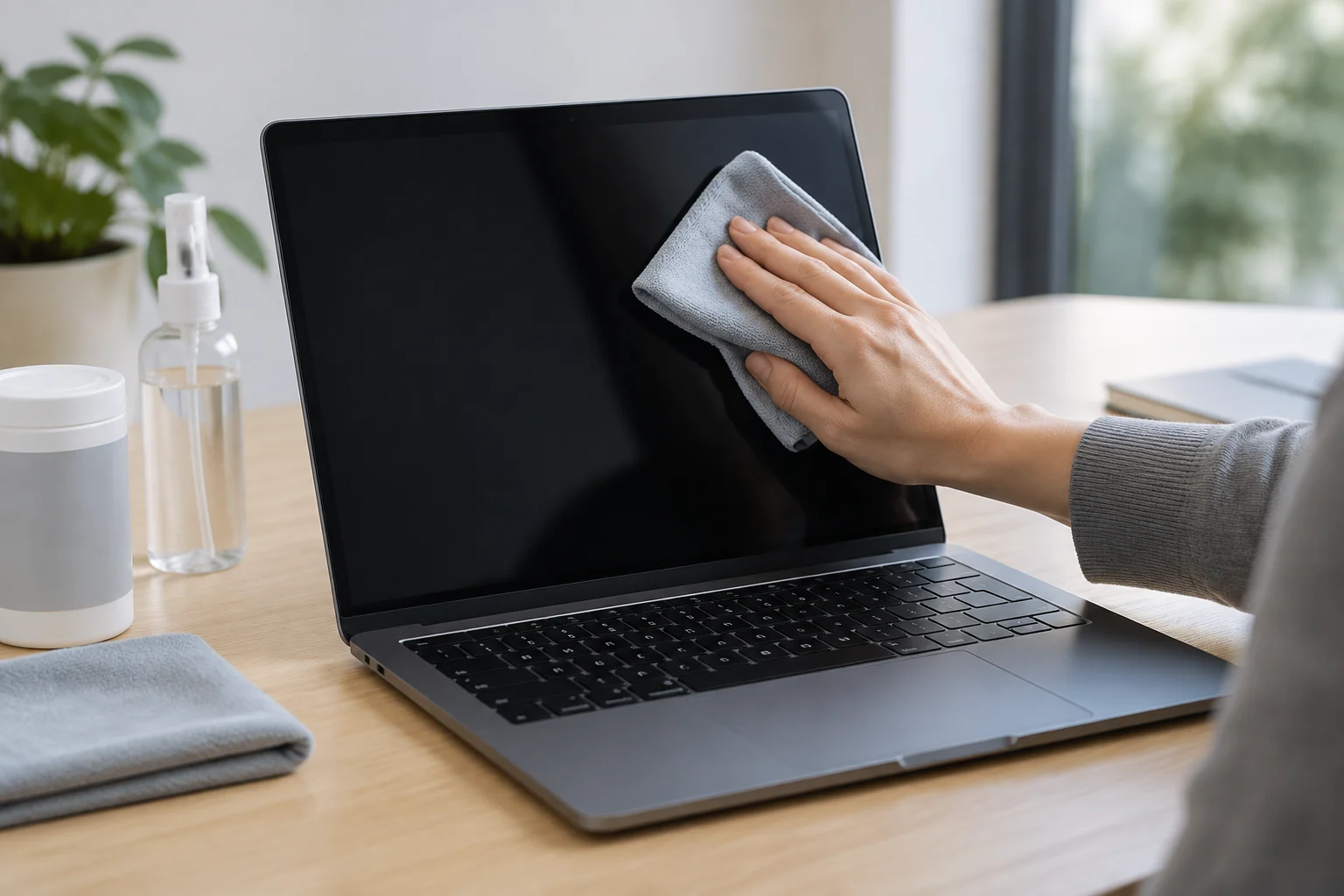
Der am einfachsten vermeidbare Fehler ist, das Gerät eingeschaltet oder angeschlossen zu reinigen, obwohl die Anweisungen empfehlen, es auszuschalten und vom Strom zu trennen. Ein ausgeschaltetes Gerät kann außerdem helfen, Staub und Flecken besser zu erkennen, ohne dass der leuchtende Bildschirm oder der Betrieb ablenkt. Prüfen Sie die Angaben des Herstellers zu Akku, Stromversorgung und Trocknungszeiten; gehen Sie nicht davon aus, dass für alle Geräte genau dasselbe Verfahren gilt. Wenn Sie vor dem Beginn kurz nach diesen Hinweisen suchen, müssen Sie während der Reinigung weniger improvisieren.
Vermeiden Sie raue Materialien, scheuernde Schwämme und starken Druck. Ein kleines Teilchen unter dem Tuch kann die Oberfläche beim Wischen zerkratzen. Entfernen Sie losen Staub deshalb vorsichtig und verwenden Sie ein sauberes Tuch. Kratzen Sie einen Fleck nicht mit einer Karte, einem Fingernagel oder einem Werkzeug ab: Dass er festzusitzen scheint, rechtfertigt keinen höheren Kraftaufwand. Lässt er sich mit der erlaubten Methode nicht entfernen, beachten Sie die speziellen Hinweise für diese Art von Verschmutzung, statt weiterzureiben. Sprühen Sie auch nicht direkt auf Bildschirm oder Tastatur, gießen Sie keine Flüssigkeit an einer Kante entlang und führen Sie keine Gegenstände in Anschlüsse ein. Zu viel Feuchtigkeit kann ins Innere gelangen; starres Zubehör kann Kontakte oder Oberflächen beschädigen. Die Einzelheiten, einschließlich zulässiger Produkte und Anweisungen zu hartnäckigen Flecken, unterscheiden sich je nach Leitfaden. Wenn Sie die Kompatibilität einer Methode nicht bestätigen können, halten Sie an, bevor Sie sie ausprobieren.
Eine minimale, anpassbare Einkaufsliste
Für die meisten einfachen Reinigungsarbeiten zu Hause genügt zunächst das Wesentliche: ein weiches, sauberes Tuch, das für empfindliche Oberflächen reserviert ist; ein weiteres Tuch für das Gehäuse oder häufig berührte Bereiche; und nur bei Bedarf ein weicher Pinsel für zugänglichen Staub. Sie müssen nicht vorsorglich eine Flüssigkeit kaufen. Wenn die Anleitung zum Modell es erlaubt, können Sie eine Lösung oder ein Reinigungstuch ergänzen, auf dessen Etikett geeignete Oberflächen und Einschränkungen klar angegeben sind. So richtet sich der Einkauf nach dem Gerät und der geplanten Reinigung, statt Sie zur Verwendung von Teilen zu verleiten, nur weil sie im Set enthalten waren.
Prüfen Sie vor dem Bezahlen diese Liste:
- Modell ermittelt: Sie wissen, welchen offiziellen Leitfaden Sie heranziehen müssen und welchen Bildschirm beziehungsweise welche Oberfläche Sie haben.
- Geeignetes Tuch: Es ist sauber, enthält keine festgesetzten Schmutzpartikel und hat keine rauen Teile, die die Oberfläche berühren.
- Zubehör begründet: Jedes Teil hat eine bestimmte Aufgabe und wird nicht dazu verwendet, Rückstände in Anschlüsse oder Schlitze zu schieben.
- Kompatible Flüssigkeit: Etikett und Geräteanleitung widersprechen sich nicht; die Art des Auftragens ist klar.
- Anweisungen verfügbar: Sie wissen, wie Sie das Gerät ausschalten, welche Bereiche Sie meiden und was Sie tun, wenn sich Schmutz nicht leicht entfernen lässt.
Wenn Sie nur Staub und leichte Fingerabdrücke entfernen möchten, reicht möglicherweise ein Tuch; der Rest des Sets bringt dann keinen zusätzlichen Nutzen. Bei einem hartnäckigen Fleck, einer besonderen Beschichtung oder Schmutz in einem Anschluss sollten Sie das spezifische Verfahren beachten, statt stärker zu drücken oder mehr Flüssigkeit zu verwenden. Die offiziellen Leitfäden von Apple, Microsoft und Dell sind Ausgangspunkte für die jeweiligen Produkte. Die endgültige Wahl muss zum tatsächlichen Modell passen und nicht zu einer allgemeinen Internetregel. (Apple: https://support.apple.com/de-de/103258; Microsoft: https://support.microsoft.com/de-de/surface/setup/clean-and-care-for-your-surface; Dell: https://www.dell.com/support/kbdoc/de-de/000133659/empfehlungen-zur-reinhaltung-von-ger%C3%A4ten-von-dell-technologies)