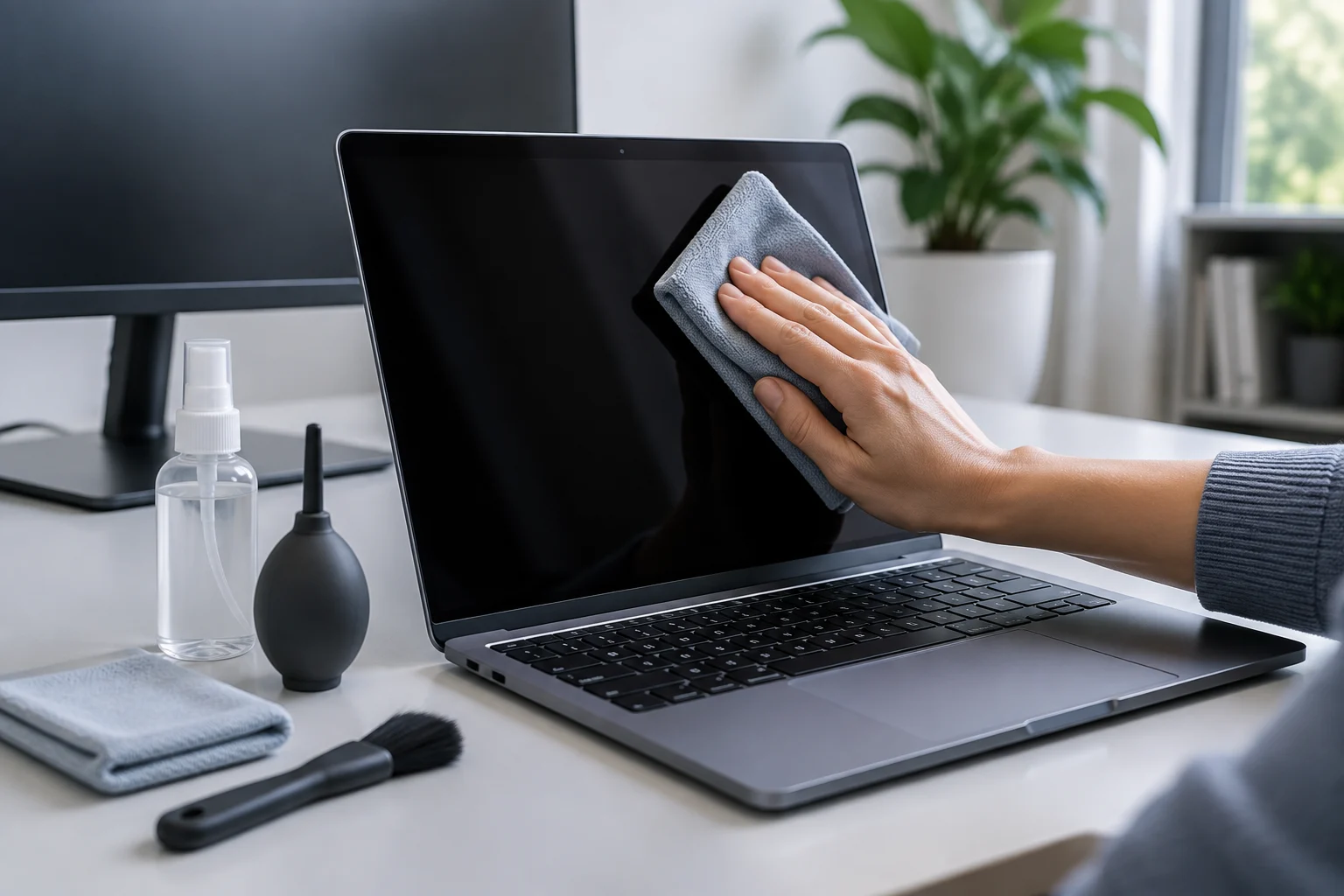
Il n’existe pas de méthode unique pour toutes les surfaces
Un kit de nettoyage peut sembler être un achat simple : un chiffon, éventuellement un pinceau et un liquide. Le risque est de traiter l’écran, les touches, le boîtier et les ouvertures de l’appareil comme s’il s’agissait de surfaces interchangeables. Chaque zone a des matériaux et des fonctions différents, et les instructions peuvent varier même entre des modèles d’une même marque. Il faut donc commencer par identifier l’appareil et la surface à nettoyer, et non par choisir le produit qui contient le plus d’accessoires. Bien comprendre ces différences permet aussi d’écarter d’emblée les éléments inutiles et de se concentrer sur la méthode adaptée à chaque zone.
L’écran demande une attention particulière, car il peut comporter un revêtement qu’il ne faut pas frotter avec n’importe quel tissu ni humidifier avec n’importe quelle formule. Le clavier, lui, comporte des interstices où des fibres, de la poussière ou du liquide peuvent pénétrer ; les ports sont des ouvertures, pas des surfaces dans lesquelles introduire un coton-tige ou un outil. Le boîtier peut également présenter différentes finitions. Un accessoire adapté à une zone n’est pas automatiquement approuvé pour les autres. Les recommandations des fabricants concernent leurs propres appareils : elles ne constituent pas une certification universelle des chiffons ou liquides vendus par des tiers. Apple, Microsoft et Dell publient des consignes de nettoyage pour leurs produits ; consultez celles qui correspondent au modèle précis et donnez la priorité aux indications particulières concernant l’écran ou son revêtement. Ce guide compare des critères d’achat, mais ne remplace pas cette vérification. (Apple : https://support.apple.com/fr-fr/103258 ; Microsoft : https://support.microsoft.com/fr-fr/surface/setup/clean-and-care-for-your-surface ; Dell : https://www.dell.com/support/kbdoc/fr-fr/000133659/recommandations-pour-maintenir-l-%C3%A9quipement-dell-technologies-propre)
Avant d’acheter : identifiez le modèle et recherchez ses instructions
Commencez par relever le nom commercial de l’ordinateur portable ou de l’écran et, si possible, son numéro de modèle. Sur le site d’assistance du fabricant, recherchez les consignes de nettoyage relatives à ce produit ou à sa famille ; consultez également la documentation consacrée à l’écran. Connaître la marque ne suffit pas : les instructions concernant un écran en verre ne doivent pas être transposées sans précaution à un autre écran doté d’une finition ou d’un traitement différent. Identifier le modèle avant l’achat évite de prendre une recommandation générale pour une instruction qui s’appliquerait nécessairement à tous les appareils de la marque.
Les pages d’assistance générales des fabricants sont des références utiles, mais leur champ d’application compte. Le guide Microsoft indiqué concerne les appareils Surface ; la page Dell donne des conseils pour les équipements Dell, tandis qu’Apple publie des recommandations générales et des pages consacrées à certaines surfaces. Si une recommandation générale diffère du guide du modèle, suivez l’instruction la plus précise et la plus récente pour l’appareil, ou contactez l’assistance du fabricant si vous ne savez pas quelle surface vous avez devant vous. Avant d’ajouter un liquide à votre panier, vérifiez si le fabricant autorise ce type de produit et comment il recommande de l’appliquer. Lisez toute l’étiquette : composition, surfaces compatibles, avertissements et mode d’emploi. La mention commerciale « adapté aux écrans » ne prouve pas à elle seule qu’un produit convient à un revêtement donné. Si l’étiquette ne précise pas clairement les surfaces et restrictions, ce n’est pas un bon choix pour un appareil dont vous ne connaissez pas la finition. En cas de doute, comparer l’étiquette au guide officiel est plus utile que de se fier uniquement au nom ou à l’emballage.
Chiffons, pinceaux et accessoires : acheter selon l’usage
Pour un nettoyage de surface, un chiffon propre et doux est généralement l’achat le plus simple. En comparant les options, recherchez un tissu présenté comme adapté aux surfaces délicates, sans couture ni étiquette rugueuse dans la zone de contact, et lavable en suivant ses propres instructions. Le mot microfibre désigne un type de tissu, mais ne garantit pas à lui seul que tout chiffon de cette matière soit inoffensif pour tous les écrans : l’état du chiffon, les saletés retenues et la pression exercée lors du frottement comptent également. Inspectez-le avant utilisation et réservez-le à la tâche prévue, au lieu de supposer que sa matière suffit à déterminer s’il convient.
Un chiffon réservé à l’écran aide à éviter que la poussière ou les traces grasses du clavier ne s’y déposent. Il n’est pas indispensable d’acheter un kit volumineux : deux chiffons distincts, propres et sans résidus peuvent être plus pratiques qu’un ensemble contenant des éléments inutilisés. Ne réutilisez pas un chiffon qui a touché des produits ménagers ou sur lequel des particules sont visibles ; le but est d’enlever la saleté, pas de déplacer des particules dures sur la finition. Les garder séparés permet aussi de savoir plus facilement lequel a servi pour chaque zone et réduit le risque de transférer des résidus d’une surface à l’autre. Un pinceau souple peut aider à enlever la poussière superficielle des zones accessibles, mais il ne rend pas le nettoyage du clavier ou d’un port sans risque. Choisissez des poils doux et bien fixés, sans pièce métallique ni extrémité susceptible de se détacher. N’insérez pas d’outil dans les connecteurs et ne poussez pas la poussière vers l’intérieur. Si le fabricant décrit une méthode particulière pour le clavier ou les ouvertures, suivez-la au lieu d’improviser avec les accessoires d’un kit. Achetez en fonction d’un besoin précis, pas du nombre de pièces.
Liquides et lingettes : la compatibilité avant les promesses
Les liquides sont l’élément d’un kit pour lequel il est le plus important de consulter les instructions. Les recommandations varient selon la marque et la surface. Apple propose des consignes générales pour ses produits et des instructions distinctes pour certains écrans en verre nano-texturé, ce qui montre pourquoi il ne faut pas supposer qu’une règle convient à toutes les finitions. Microsoft et Dell publient également des instructions propres à leurs appareils. Avant d’utiliser une solution, vérifiez que le guide de l’appareil l’autorise sur la zone concernée. (Apple : https://support.apple.com/fr-fr/103258 ; écran nano-texturé : https://support.apple.com/fr-fr/104948) L’existence de consignes générales ne dispense pas de vérifier s’il existe une indication particulière pour la surface à nettoyer.
Si la documentation autorise l’humidification d’un chiffon, suivez exactement la méthode indiquée et évitez que le liquide n’atteigne les bords, les ouvertures ou le clavier. N’appliquez pas le produit directement sur l’appareil, sauf si les instructions du modèle le précisent expressément. Ne mélangez pas les nettoyants et ne transposez pas une recette ménagère : une formule adaptée au verre ordinaire n’est pas nécessairement compatible avec un revêtement d’écran ou un boîtier. La manière d’appliquer le produit compte autant que le produit choisi ; ne remplacez donc pas la procédure indiquée par une habitude générale. Il faut également vérifier les ingrédients des lingettes et les surfaces déclarées compatibles par leur fabricant. Une mention « électronique » ou « pour écrans » ne remplace pas les instructions propres à l’ordinateur ou à l’écran. Si la compatibilité n’est pas clairement établie, mieux vaut ne pas utiliser la lingette sur l’écran et consulter le guide officiel. La prudence ne garantit pas absolument l’absence de dommages ; elle réduit le risque d’utiliser un produit inadapté. Si le guide ne mentionne pas clairement ce type de lingette ou la surface concernée, il n’est pas nécessaire de l’essayer pour savoir si elle convient.
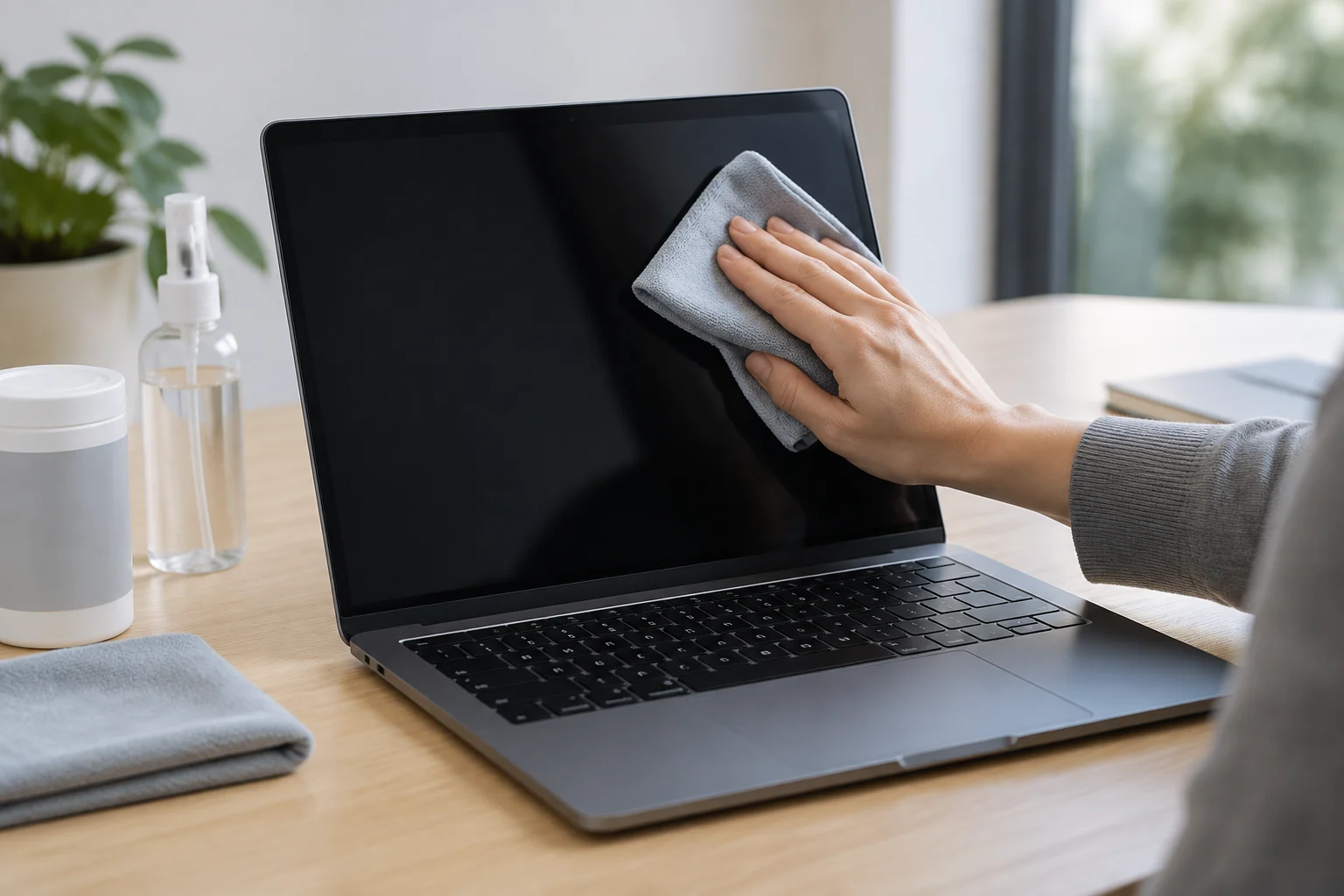
Les erreurs à éviter
L’erreur la plus facile à éviter consiste à nettoyer l’appareil allumé ou branché alors que les instructions recommandent de l’éteindre et de le débrancher. L’éteindre peut aussi aider à distinguer la poussière et les traces sans être distrait par l’écran allumé ou le fonctionnement de l’appareil. Vérifiez les consignes du fabricant concernant la batterie, l’alimentation et le temps de séchage ; ne supposez pas que tous les appareils nécessitent exactement la même procédure. Prendre un instant pour consulter ces indications avant de commencer évite d’improviser pendant le nettoyage.
Évitez les matières rugueuses, les éponges abrasives et une pression excessive. Un petit débris sous le chiffon peut rayer une surface pendant le frottement ; il est donc préférable d’enlever d’abord délicatement la poussière libre et d’utiliser un chiffon propre. Ne grattez pas une tache avec une carte, un ongle ou un outil : le fait qu’elle semble incrustée ne justifie pas d’appuyer davantage. Si elle ne part pas avec la méthode autorisée, consultez les consignes particulières concernant ce type de salissure au lieu d’insister. Évitez aussi de vaporiser directement sur l’écran ou le clavier, de verser du liquide le long d’un bord ou d’introduire des objets dans les ports. Un excès d’humidité peut pénétrer à l’intérieur, et un accessoire rigide peut endommager les contacts ou les finitions. Les détails, y compris les produits autorisés et les consignes pour les taches persistantes, dépendent de chaque guide. Si vous ne pouvez pas confirmer que la méthode est compatible, arrêtez-vous avant de l’essayer.
Une liste d’achats minimale et adaptable
Pour la plupart des tâches ménagères de base, commencez par l’essentiel : un chiffon doux et propre réservé aux surfaces délicates ; un autre chiffon pour le boîtier ou les zones de contact ; et, seulement si nécessaire, un pinceau souple pour la poussière accessible. Il n’est pas nécessaire d’acheter un liquide à l’avance. Si les instructions du modèle l’autorisent, vous pourrez ajouter une solution ou une lingette qui précise clairement les surfaces compatibles et les restrictions. L’achat s’adapte ainsi à l’appareil et au nettoyage envisagé, au lieu de vous obliger à utiliser des éléments simplement parce qu’ils étaient fournis dans le kit.
Avant de payer, vérifiez cette liste :
- Modèle identifié : vous savez quel guide officiel consulter et quel écran ou quelle finition vous avez.
- Chiffon adapté : il est propre, ne retient pas de saleté et ne comporte pas de partie rugueuse en contact avec la surface.
- Accessoire justifié : chaque élément a une fonction précise et ne servira pas à pousser des résidus dans les ports ou les fentes.
- Liquide compatible : l’étiquette n’est pas en contradiction avec le guide de l’appareil et le mode d’application est clair.
- Instructions disponibles : vous savez comment éteindre l’appareil, quelles zones éviter et quoi faire si la saleté ne s’enlève pas facilement.
Si vous souhaitez seulement enlever la poussière et de légères traces de doigts, un chiffon peut suffire et le reste du kit n’apportera peut-être rien. En présence d’une tache persistante, d’un revêtement spécial ou de saleté à l’intérieur d’un connecteur, consultez la procédure particulière plutôt que d’augmenter la pression ou la quantité de liquide. Les guides officiels d’Apple, Microsoft et Dell constituent des points de départ pour leurs produits respectifs ; le choix final doit correspondre au modèle réel, pas à une règle générique trouvée en ligne. (Apple : https://support.apple.com/fr-fr/103258 ; Microsoft : https://support.microsoft.com/fr-fr/surface/setup/clean-and-care-for-your-surface ; Dell : https://www.dell.com/support/kbdoc/fr-fr/000133659/recommandations-pour-maintenir-l-%C3%A9quipement-dell-technologies-propre)