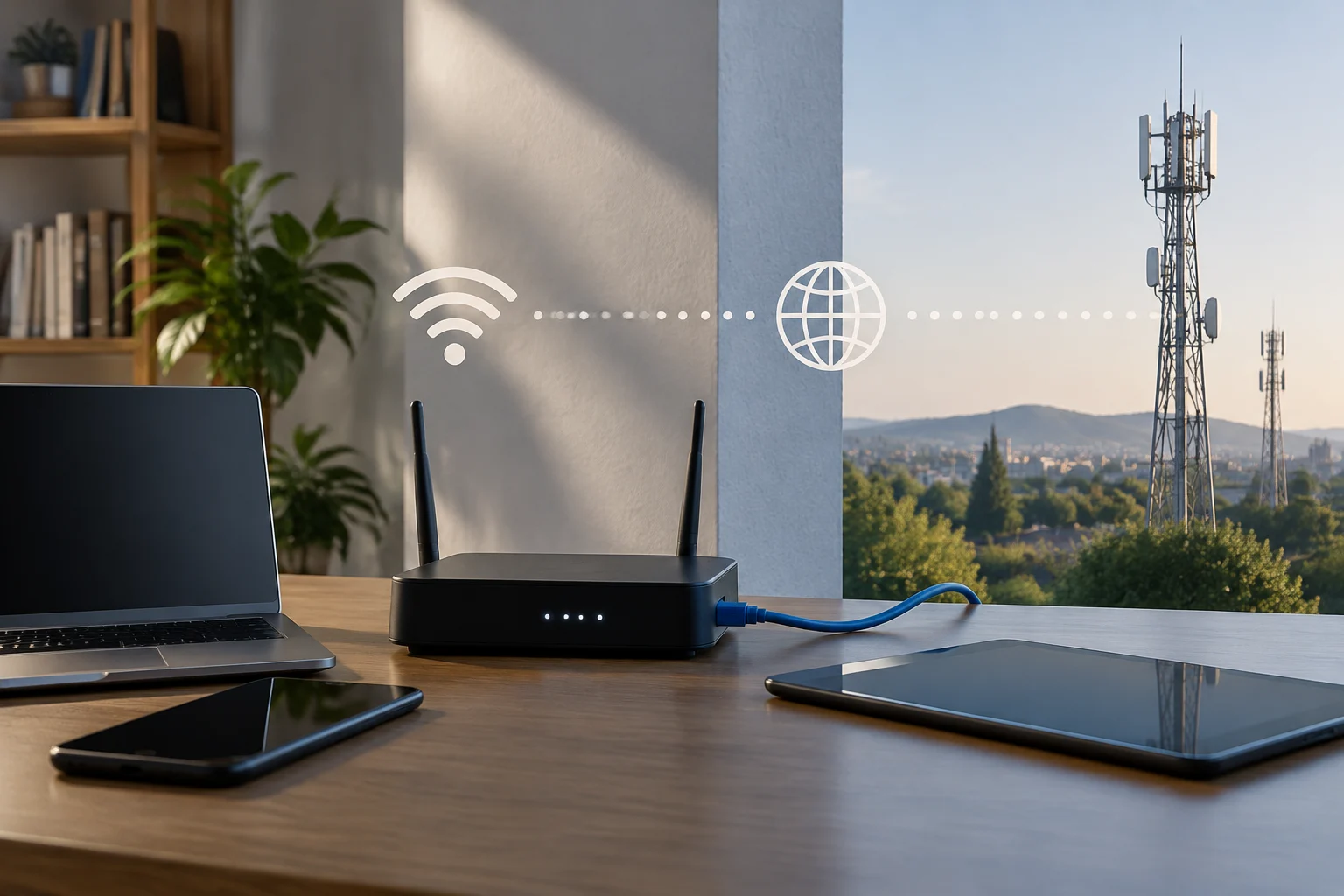
Grenzen Sie das Problem ein, bevor Sie etwas ändern
Wenn eine Seite nicht lädt, bedeutet das nicht zwangsläufig, dass das Internet allgemein ausgefallen ist. Das Problem kann an einem einzelnen Gerät, am drahtlosen Heimnetz, am Router oder an der Verbindung des Anbieters liegen. Es kann auch nur ein bestimmter Dienst betroffen sein, während der Rest der Verbindung funktioniert. Deshalb sollten Sie zuerst eingrenzen, was betroffen ist, statt Geräte wahllos neu zu starten.
Notieren Sie, wann das Problem begonnen hat und was Sie gerade getan haben. Prüfen Sie, ob das Gerät eine WLAN-Verbindung anzeigt und ob eine Meldung zu eingeschränktem Zugriff oder fehlendem Internet erscheint. Die Verbindung mit dem Heimnetz zeigt lediglich, dass das Gerät mit dem Router kommunizieren kann; sie beweist nicht, dass der Router mit dem Anbieter verbunden ist. Umgekehrt reicht eine Fehlermeldung in einer App nicht aus, um einen Ausfall des gesamten Dienstes anzunehmen.
Vermeiden Sie möglichst mehrere Änderungen an den Einstellungen gleichzeitig. Wenn Sie das Passwort ändern, den Router zurücksetzen und das Gerät neu starten, lässt sich hinterher nur schwer erkennen, welche Maßnahme etwas bewirkt hat. Prüfen Sie jeweils nur eine Sache, damit hilfreiche Hinweise erhalten bleiben und ein einfaches Problem nicht unnötig komplizierter wird.
Vergleichen Sie mehrere Geräte und Dienste
Testen Sie die Verbindung mit einem anderen Gerät, idealerweise mit einem, von dem Sie wissen, dass es normalerweise funktioniert. Kann das zweite Gerät im Internet surfen, das erste aber nicht, liegt das Problem eher am Gerät oder dessen Einstellungen als an einem vollständigen Ausfall des heimischen Internetzugangs. Scheitern beide, wird ein gemeinsam genutzter Bestandteil wie der Router oder der Zugangsdienst wahrscheinlicher; das ist jedoch nur ein Hinweis, keine Bestätigung.
Prüfen Sie außerdem mehr als eine Website oder einen Dienst. Öffnet sich eine Website nicht, während andere funktionieren, könnte das Problem auf diese Website, eine App oder eine bestimmte Route begrenzt sein. Antwortet auf mehreren Geräten kein Dienst, scheint der Umfang größer zu sein. Bei einem Teilausfall können manche Websites weiterhin erreichbar sein; auch eine einzelne Website ist daher kein eindeutiger Beleg.
Halten Sie die Ergebnisse einfach fest: Gerät, verwendete Verbindung, getesteter Dienst und Uhrzeit. Für diese erste Eingrenzung müssen Sie keine Werkzeuge installieren oder persönliche Daten weitergeben. Fragen Sie andere Personen im Haushalt, ob sie dasselbe beobachten. Das kann zeigen, ob das Symptom mehrere betrifft, auch wenn alle Geräte am selben Router einen Teil der Infrastruktur gemeinsam nutzen.
Vergleichen Sie WLAN mit einer Kabelverbindung
Wenn Sie einen Computer und ein Ethernet-Kabel haben, schließen Sie den Computer direkt an den Router an und wiederholen Sie einen einfachen Test im Browser. Funktioniert es per Kabel, aber nicht über WLAN, liegt das Problem wahrscheinlich im Funkabschnitt, bei der Reichweite oder in den WLAN-Einstellungen; die konkrete Ursache ist damit noch nicht bestimmt. Funktioniert es auch per Kabel nicht, kommen unter anderem der Router, die Leitung oder der Anbieter als Ursache infrage.
Der Vergleich ist am aussagekräftigsten, wenn die Bedingungen einigermaßen gleich sind: dasselbe Gerät, derselbe Dienst und nur wenig Zeit zwischen den Tests. Ethernet umgeht die Funkstrecke zwischen Computer und Router, beseitigt aber nicht die übrigen Abhängigkeiten des Heimnetzes oder des Anbieters. Außerdem können ein beschädigtes Kabel, ein fehlerhafter Anschluss oder eine Geräteeinstellung ein zusätzliches Problem verursachen.
Wenn Sie nicht per Kabel testen können, ist das kein Problem: Notieren Sie einfach, dass diese Prüfung nicht stattgefunden hat. Für die erste Einordnung genügt es anzugeben, wie viele Geräte betroffen sind und ob sie alle WLAN verwenden. Valves Anleitung zur Behebung von Problemen mit der Netzwerkkonnektivität ist eine Support-Referenz für die Verbindungsdiagnose. Ihre Anweisungen beziehen sich jedoch auf die eigenen Dienste und ersetzen nicht die Hinweise Ihres Internetanbieters.
Bewerten Sie Geschwindigkeitstests mit Vorsicht
Ein Geschwindigkeitstest kann eine Momentaufnahme der Verbindung zwischen Ihrem Gerät und den vom Tool ausgewählten Servern liefern. Er zeigt nicht automatisch, ob eine niedrige Geschwindigkeit durch WLAN, das Gerät, den Router, eine Überlastung, den Testserver oder den gebuchten Dienst verursacht wird. Ist die Verbindung vollständig unterbrochen, kann der Test möglicherweise gar nicht abgeschlossen werden.
Notieren Sie bei einem Test die Uhrzeit, das Gerät, die Verbindungsart — WLAN oder Ethernet — und das angezeigte Ergebnis. Für einen aussagekräftigeren Vergleich sollten Sie nicht gleichzeitig große Dateien herunterladen und den Test nur wiederholen, wenn die Störung sporadisch auftritt. Behandeln Sie einen einzelnen Wert nicht als Diagnose und bedenken Sie, dass sich Ergebnisse je nach Bedingungen ändern können.
Der Test liefert einen Messwert, kein Urteil. Ein niedriger Wert zusammen mit Abbrüchen auf mehreren Geräten kann den Verdacht auf ein umfassenderes Problem verstärken, lokalisiert die Ursache aber nicht. Funktionieren die meisten Aufgaben normal und fällt nur eine App aus, kann es sinnvoller sein, diese App gesondert zu prüfen, als den Geschwindigkeitswert heranzuziehen.
Beobachten Sie den Router und wenden Sie sich an den Anbieter
Sehen Sie sich die Anzeigen des Routers an, ohne zunächst seine Einstellungen zu verändern. Notieren Sie, ob er eingeschaltet ist und ob eine relevante Leuchte aus, dauerhaft an oder blinkend ist. Die Bedeutung hängt vom Modell ab; sehen Sie daher im Handbuch oder in der offiziellen Hilfe des Anbieters nach, bevor Sie ein Muster deuten. Eine Statusleuchte kann einen Hinweis geben, beweist aber für sich genommen keine externe Störung.
Prüfen Sie die offiziellen Kanäle des Anbieters — etwa App, Website oder Kundenservice — auf Meldungen zu Störungen in Ihrer Gegend. Eine Mitteilung des Anbieters kann bestätigen, dass ihm eine Störung bekannt ist. Fehlt eine Meldung, beweist das jedoch nicht, dass alles funktioniert: Betroffen sein könnte ein kleines Gebiet, die Störung könnte noch untersucht werden oder Ihre einzelne Installation betreffen. Stützen Sie Ihre Schlussfolgerung nicht allein auf Kommentare in sozialen Medien.
Sammeln Sie vor dem Kontakt mit dem Support kurze, überprüfbare Angaben: Beginn der Störung, Anzahl der betroffenen Geräte, ein möglicher Ethernet-Test, ausgefallene Dienste und die Anzeigen am Router. Geben Sie auch an, ob die Verbindung zeitweise wiederkehrt. So lässt sich der Umfang beschreiben, ohne einen Verdacht als bestätigte Diagnose darzustellen.
Was tun, wenn die Verbindung nicht wiederkommt?
Meldet der Anbieter keine Störung und deuten Ihre Prüfungen darauf hin, dass mehrere Geräte betroffen sind, folgen Sie dem Support-Verfahren Ihres Anbieters. Ein Neustart des Routers kann sinnvoll sein, wenn der Anbieter dazu rät. Führen Sie jedoch ohne Anweisung keinen Werksreset durch: Dabei können notwendige Einstellungen gelöscht werden, sodass Sie bis zur erneuten Konfiguration offline bleiben. Trennen Sie keine Glasfaserkabel und hantieren Sie nicht an der internen Installation.
Scheint nur ein Gerät betroffen zu sein, prüfen Sie, ob der Flugmodus ausgeschaltet ist, verbinden Sie das Gerät erneut mit dem WLAN und nutzen Sie die Hilfe des Betriebssystems oder Herstellers. Fällt nur eine App oder Website aus, suchen Sie zunächst nach einer Störung bei diesem Dienst. Die Hinweise von INCIBE zu sicheren Verbindungen befassen sich mit digitaler Sicherheit und diagnostizieren keine Störungen des Internetzugangs. Diese beiden Arten von Unterstützung sollten daher auseinandergehalten werden.
Die verlässlichste Einschätzung entsteht schrittweise: Sind mehrere Geräte betroffen, funktioniert weder WLAN noch Ethernet und gibt es eine offizielle Meldung des Anbieters, wird eine Störung des Dienstes plausibler; jedes einzelne Indiz hat jedoch Grenzen. Fällt nur ein Gerät aus oder funktioniert die Verbindung per Kabel, deutet das auf einen anderen Abschnitt hin. Beschreiben Sie Ihre Beobachtungen und überlassen Sie dem Anbieter die endgültige Diagnose; er kann den Zustand der Leitung und des externen Netzes prüfen.