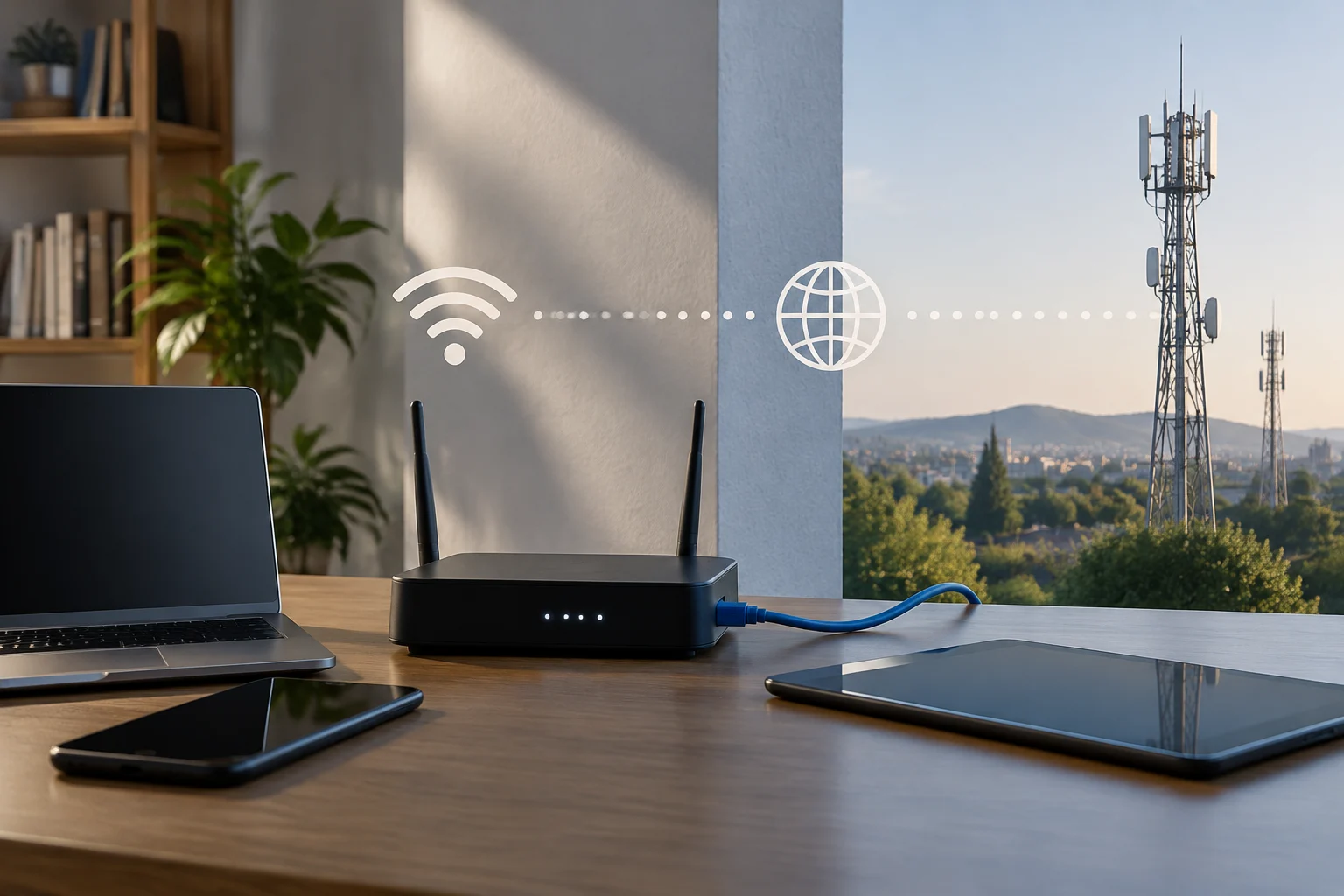
Prima di intervenire, circoscrivi il problema
Il fatto che una pagina non si carichi non significa necessariamente che Internet sia fuori servizio per tutti. Il problema può riguardare un solo dispositivo, la rete wireless di casa, il router o il collegamento del provider. Può anche non funzionare un servizio specifico mentre il resto della connessione è attivo. Il primo passo, quindi, è capire che cosa è interessato, non riavviare apparecchi a caso.
Annota quando è iniziato il problema e che cosa stavi facendo. Controlla se il dispositivo indica di essere connesso al Wi-Fi e se mostra un avviso di accesso limitato o di assenza di Internet. Essere collegati alla rete domestica dimostra soltanto che il dispositivo comunica con il router; non prova che il router sia connesso al provider. Allo stesso modo, un errore in un’app non basta per concludere che l’intero servizio sia interrotto.
È meglio evitare di apportare più modifiche alla configurazione contemporaneamente. Se cambi la password, ripristini il router e riavvii il dispositivo nello stesso momento, sarà difficile capire quale azione abbia avuto effetto. Fai una verifica alla volta per conservare indizi utili e ridurre il rischio di complicare un problema semplice.
Confronta più dispositivi e servizi
Prova la connessione da un altro dispositivo, preferibilmente uno che sai già funzionare normalmente. Se il secondo naviga e il primo no, il problema riguarda più probabilmente il dispositivo o le sue impostazioni che un’interruzione completa dell’accesso domestico. Se non funziona nessuno dei due, è più probabile che il problema sia in un elemento condiviso, come il router o il servizio di accesso; resta comunque un indizio, non una conferma.
Controlla anche più di un sito o servizio. Se un sito non si apre ma gli altri funzionano, il problema potrebbe essere limitato a quel sito, a un’app o a un percorso specifico. Se nessun servizio risponde su più dispositivi, il problema sembra più esteso. Alcuni siti possono rimanere disponibili durante un’interruzione parziale, quindi neppure un solo sito costituisce una prova definitiva.
Registra i risultati in modo semplice: dispositivo, tipo di connessione, servizio controllato e orario. Per questa prima verifica non è necessario installare strumenti né condividere dati personali. Chiedere agli altri in casa se notano lo stesso problema può aiutare a capire se il sintomo è comune, anche se tutti i dispositivi collegati allo stesso router condividono una parte dell’infrastruttura.
Confronta il Wi-Fi con una connessione via cavo
Se hai un computer e un cavo Ethernet, collegalo direttamente al router e ripeti un semplice test di navigazione. Se via cavo funziona e via Wi-Fi no, il problema probabilmente riguarda la rete wireless, la copertura o le impostazioni Wi-Fi; questo, da solo, non individua la causa precisa. Se non funziona neppure via cavo, tra le possibili cause ci sono il router, la linea o il provider.
Il confronto è utile soprattutto se le condizioni sono abbastanza simili: stesso dispositivo, stesso servizio e poco tempo tra una prova e l’altra. Ethernet esclude il tratto wireless tra computer e router, ma non elimina le altre dipendenze della rete domestica o dell’operatore. Inoltre, un cavo danneggiato, una porta difettosa o un’impostazione del dispositivo possono introdurre un ulteriore problema.
Se non puoi provare con il cavo, non importa: annota semplicemente che il controllo non è stato effettuato. Per orientare la diagnosi basta indicare quanti dispositivi non funzionano e se usano tutti il Wi-Fi. La guida di Valve per la risoluzione dei problemi di connettività di rete è un riferimento di assistenza per diagnosticare le connessioni, ma le sue istruzioni sono pensate per i suoi servizi e non sostituiscono quelle del provider Internet.
Interpreta con cautela il test di velocità
Un test di velocità può fornire una misurazione momentanea della connessione tra il dispositivo e i server scelti dallo strumento. Non indica automaticamente se una velocità ridotta dipende dal Wi-Fi, dal dispositivo, dal router, dalla congestione, dal server di test o dal servizio acquistato. Se la connessione è completamente interrotta, inoltre, il test potrebbe non riuscire a completarsi.
Se esegui il test, annota l’orario, il dispositivo, se eri collegato tramite Wi-Fi o Ethernet e il risultato mostrato. Per rendere il confronto più significativo, evita di effettuare download pesanti contemporaneamente e ripeti il test solo se il problema è intermittente. Non considerare un singolo valore una diagnosi e tieni conto che i risultati possono variare in base alle condizioni.
Il test è un dato, non un verdetto. Un risultato basso insieme a interruzioni su più dispositivi può rafforzare il sospetto di un problema più ampio, ma non ne individua da solo la posizione. Se la maggior parte delle attività funziona normalmente e non va una sola app, il risultato del test di velocità può essere meno rilevante rispetto a un controllo separato dell’app.
Osserva il router e consulta il provider
Guarda gli indicatori del router senza modificarne ancora la configurazione. Annota se è acceso e se una spia rilevante è spenta, fissa o lampeggiante; il significato varia a seconda del modello, quindi consulta il manuale o l’assistenza ufficiale dell’operatore prima di interpretare uno schema. Una spia di stato può fornire un indizio, ma da sola non dimostra che ci sia un guasto esterno.
Consulta i canali ufficiali del provider — per esempio l’app, il sito o il servizio clienti — per cercare avvisi relativi a problemi nella tua zona. Una comunicazione dell’operatore può confermare che è al corrente di un disservizio, ma l’assenza di avvisi non dimostra che tutto funzioni: il problema potrebbe interessare un’area limitata, essere ancora in fase di verifica o riguardare il singolo impianto. Evita di basare la conclusione soltanto sui commenti sui social network.
Prima di contattare l’assistenza, raccogli informazioni brevi e verificabili: quando è iniziato il problema, se riguarda uno o più dispositivi, se hai provato Ethernet, quali servizi non funzionano e che cosa indicano le spie. Specifica anche se la connessione torna a funzionare a tratti. Queste osservazioni aiutano a descrivere la portata del problema senza presentare un sospetto come una diagnosi certa.
Cosa fare se la connessione non torna
Se il provider non segnala un disservizio e i controlli indicano che non funzionano più dispositivi, segui la procedura di assistenza del tuo operatore. Riavviare il router può essere ragionevole se lo consiglia il provider, ma non eseguire un ripristino alle impostazioni di fabbrica senza istruzioni: potrebbe cancellare configurazioni necessarie e lasciarti senza connessione finché non le imposti di nuovo. Non scollegare i cavi in fibra e non intervenire sull’impianto interno.
Se il problema sembra limitato a un dispositivo, controlla che la modalità aereo sia disattivata, riconnetti il Wi-Fi e consulta l’assistenza del sistema operativo o del produttore. Se non funziona una sola app o un solo sito, verifica prima se il problema riguarda quel servizio. Le indicazioni di INCIBE sulle connessioni sicure riguardano la sicurezza digitale, non la diagnosi dei guasti di accesso a Internet: è quindi utile distinguere i due tipi di assistenza.
La conclusione più affidabile si raggiunge per gradi: più dispositivi interessati, mancato funzionamento sia via Wi-Fi sia via cavo e un avviso ufficiale dell’operatore rendono più plausibile un problema del servizio, ma ogni indizio ha i suoi limiti. Se non funziona un solo dispositivo o la connessione via cavo funziona, la pista porta a un altro tratto. Descrivi ciò che hai osservato e lascia la diagnosi finale al provider, che può controllare lo stato della linea e della rete esterna.