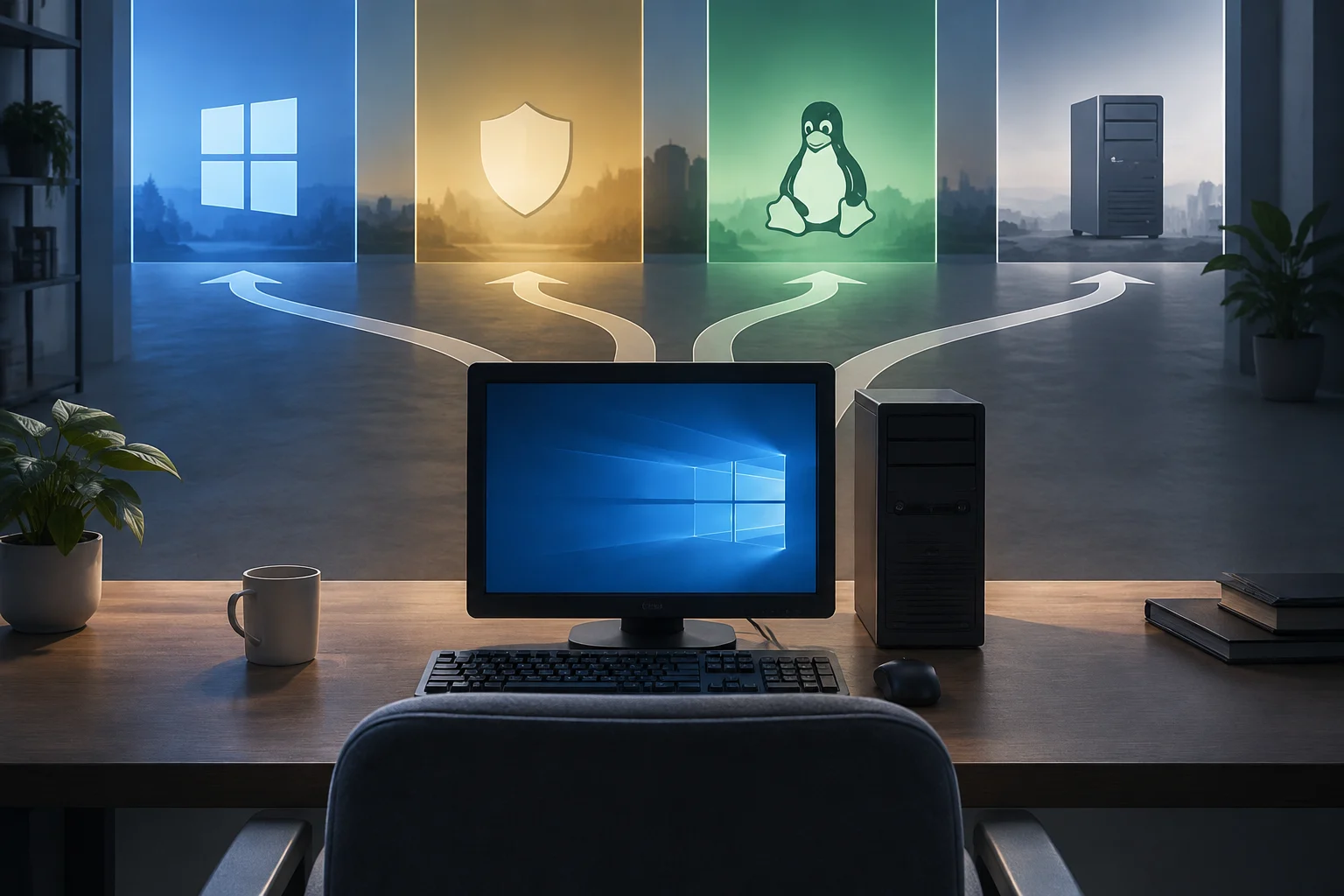
Der PC läuft noch – der Support nicht
Am 24. September 2026 kann Windows 10 weiterhin starten und Anwendungen ausführen, doch der allgemeine Support endete am 14. Oktober 2025. Für die betroffenen Consumer-Editionen bietet Microsoft über den regulären Weg keine technische Unterstützung, Funktionsupdates oder Sicherheitsupdates mehr an. Dass der Desktop noch funktioniert, bedeutet also weder, dass er dasselbe Schutzniveau genießt, noch, dass er von einem Tag auf den anderen ausfallen wird. (support.microsoft.com)
Dieser Unterschied ist für die Entscheidung wichtig: Das Supportende ist kein Defekt, sondern eine Änderung bei der Wartung. Ein Computer ohne Internetverbindung oder für eine einzelne, klar umrissene Aufgabe ist anders zu bewerten als ein PC für Bankgeschäfte, E-Mail, Einkäufe und gemeinsam genutzte Dokumente. Eine geringere Online-Nutzung ersetzt jedoch nicht dauerhaft Sicherheitskorrekturen. Bevor Sie ein Betriebssystem auswählen, sollten Sie klären, wofür Sie den Rechner verwenden, welche Programme unverzichtbar sind und wie lange Sie ihn noch benötigen.
Prüfen Sie zuerst Windows 11 mit dem offiziellen Tool
Wenn Sie bei Windows bleiben möchten, beginnen Sie mit PC Health Check, dem Microsoft-Tool zur Prüfung, ob ein Gerät die Anforderungen von Windows 11 erfüllt. Die Eignung hängt nicht allein davon ab, ob der Rechner genügend Arbeitsspeicher hat oder schnell wirkt: Zu den Anforderungen gehören ein kompatibler 64-Bit-Prozessor, UEFI-Firmware mit Secure-Boot-Funktion und TPM 2.0 sowie Mindestanforderungen an Arbeitsspeicher, Speicherplatz und Grafik. (learn.microsoft.com)
Ein negatives Ergebnis bedeutet nicht immer, dass der Computer das System technisch nicht ausführen kann; es bedeutet, dass er die offiziellen Eignungskriterien nicht erfüllt. Bei manchen Geräten sind TPM oder Secure Boot verfügbar, aber in der Firmware deaktiviert. Das Tool kann dabei helfen, den Grund zu erkennen. Die Aktivierung einer BIOS-/UEFI-Option ist dennoch keine Garantie für Kompatibilität: Auch der Prozessor und alle übrigen Anforderungen müssen geprüft werden. Wenn ein Firmware- oder Komponenten-Upgrade infrage kommt, prüfen Sie vor dem Kauf die Kompatibilität beim Mainboard-Hersteller.
ESU: eine vorübergehende Brücke, kein vollständiger Support
Das Programm für erweiterte Sicherheitsupdates (ESU) ermöglicht angemeldeten Windows-10-Geräten, nach dem Ende des allgemeinen Supports bestimmte Sicherheitsupdates zu erhalten. Microsoft zufolge läuft die Abdeckung für Privatkunden bis zum 12. Oktober 2027. Eine Anmeldung ist erforderlich: Ein vorbereitendes Paket allein meldet den Computer nicht an und schaltet die Updates nicht frei. (support.microsoft.com)
ESU ist als begrenzte Verlängerung zu verstehen. Das Programm stellt den allgemeinen Support nicht wieder her, bringt keine neuen Funktionen und ist keine vollständige technische Unterstützung. Anmeldeweg und Bedingungen können je nach Region variieren. Prüfen Sie deshalb die in Windows Update angezeigten Optionen und die offiziellen Informationen für Ihr Land, bevor Sie davon ausgehen, dass ein bestimmtes Verfahren oder ein bestimmter Preis für Sie gilt. Verwechseln Sie ESU in den USA nicht mit Sicherheitsupdates für Microsoft 365: Dafür veröffentlicht Microsoft einen eigenen Zeitplan bis zum 10. Oktober 2028. Diese Frist verlängert jedoch nicht den Support für das Betriebssystem. (support.microsoft.com)
ESU kann sinnvoll sein, wenn eine berufliche Anwendung, ein Peripheriegerät oder ein Arbeitsablauf Windows voraussetzt und Sie Zeit für eine Migration benötigen. Es kann außerdem einen übereilten Kauf vermeiden, während Sie die Kompatibilität prüfen oder Sicherungen erstellen. Wenn Sie hingegen nicht angemeldet sind und der Rechner mit dem Internet verbunden ist, bleibt bei einer unveränderten Nutzung ein wesentlicher Teil der Wartung ungedeckt. Legen Sie vor Ablauf der Abdeckung einen Termin zur Überprüfung oder zum Ausstieg fest: Eine befristete Verlängerung ist am nützlichsten, wenn sie Teil eines Plans ist.
Linux: eine brauchbare Alternative, wenn es zu Ihren Aufgaben passt
Mit einer Linux-Distribution lässt sich die Nutzungsdauer eines Desktop-PCs verlängern, der die Anforderungen von Windows 11 nicht erfüllt. Welche Distribution passt, hängt jedoch von den tatsächlich verwendeten Anwendungen und der Hardware ab. Prüfen Sie vor der Installation, ob es Ihre unverzichtbaren Programme für Linux oder Alternativen mit den benötigten Funktionen gibt. Gehen Sie nicht davon aus, dass eine Windows-Anwendung, ein Herstellerprogramm oder eine ältere Software mithilfe von Kompatibilitätswerkzeugen genauso funktioniert; das muss im Einzelfall geprüft werden.
Prüfen sollten Sie auch Grafikkarte, WLAN-Adapter, Audio, Drucker und spezielles Zubehör. Wenn die Distribution es ermöglicht, können Sie von einem USB-Stick starten und testen, ob die wichtigsten Komponenten funktionieren, ohne Windows sofort zu löschen. Eine Live-Sitzung belegt allerdings nicht, dass langfristig alle Funktionen, Updates und Peripheriegeräte zuverlässig laufen. Erstellen Sie eine unabhängige Sicherung, notieren Sie Passwörter und Lizenzen und testen Sie Ihre üblichen Aufgaben, bevor Sie das installierte System ersetzen.
Auch der Wartungszeitraum gehört zur Bewertung. Ubuntu 24.04 LTS erhält beispielsweise bis zum 31. Mai 2029 standardmäßige Sicherheitswartung. Canonical bietet mit Ubuntu Pro und einem Legacy-Zusatz Optionen zur Verlängerung an, die jeweils eigenen Bedingungen unterliegen. Dieses Datum gilt für eine bestimmte Version und deren Standardabdeckung, nicht für alle Linux-Distributionen oder sämtliche Pakete. Wählen Sie eine gepflegte Version und prüfen Sie vor der Installation deren Lebenszyklus. (documentation.ubuntu.com)
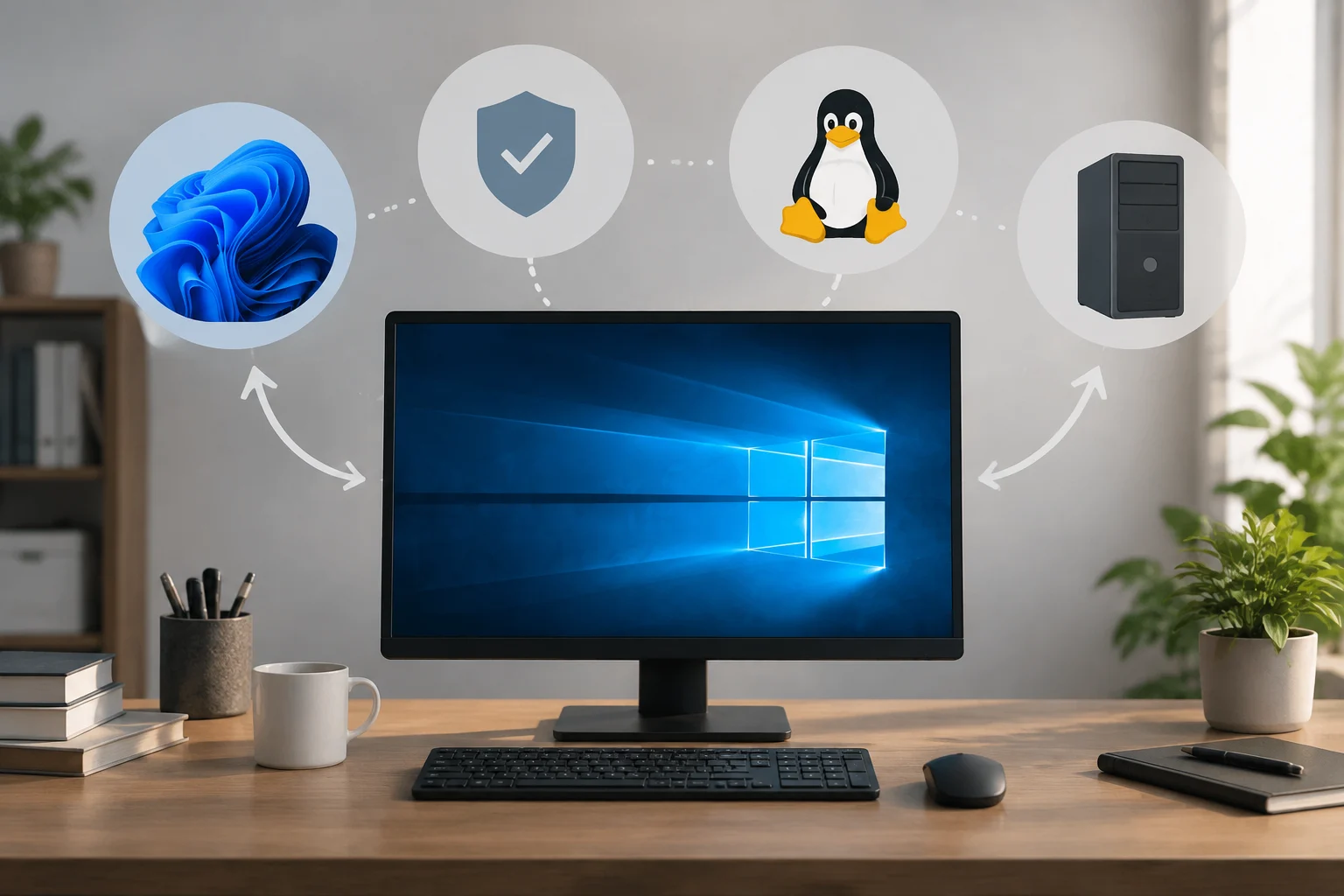
Komponenten aufrüsten oder den Rechner ersetzen
Eine SSD oder mehr Arbeitsspeicher kann einen langsamen Desktop reaktionsschneller machen. Auch eine Reparatur des Netzteils oder der Austausch eines defekten Bauteils kann sinnvoll sein. Eine Leistungsverbesserung behebt aber nicht automatisch die fehlende offizielle Eignung für Windows 11. Trennen Sie vor einer Investition zwei Fragen voneinander: Welches Teil bremst die tägliche Nutzung aus, und welche Anforderung verhindert, dass Sie das benötigte Betriebssystem weiterverwenden können? Die Antworten müssen nicht dieselben sein.
Vergleichen Sie die Gesamtkosten für den Erhalt des Rechners – Teile, Arbeitsaufwand und Zeit zur Umstellung – mit den Kosten eines Ersatzgeräts. Es gibt keine allgemeingültige Grenze, ab der eine Reparatur automatisch sinnvoll oder unsinnig ist: Entscheidend sind der Zustand von Mainboard, Prozessor, Speicher und Monitor sowie die geplanten Aufgaben. Wenn Sie ausschließlich unter Windows verfügbare Anwendungen benötigen und der Rechner nicht geeignet ist, kann ein Ersatz langfristig der einfachste Weg sein. Erfüllt der PC die Anforderungen und läuft gut, vermeiden Sie mit einem Wechsel zu Windows 11 einen Hardwaretausch aus bloßer Gewohnheit. Kaufen Sie keine Komponenten in der Annahme, eine nicht unterstützte Installation werde genauso betreut wie eine freigegebene Konfiguration.
Praktische Entscheidung: Beginnen Sie mit dem, was Sie nicht verlieren dürfen
Bestätigt PC Health Check die Eignung und funktionieren Ihre Anwendungen unter Windows 11, ist das Upgrade der direkte Weg, im Windows-Ökosystem zu bleiben. Ist der Desktop nicht geeignet, aber auf ausschließlich für Windows verfügbare Software angewiesen, melden Sie ihn nach Möglichkeit für ESU an und nutzen Sie die Abdeckung als Übergangszeit, nicht als Dauerlösung. Lassen sich Ihre Hauptaufgaben mit Linux-Anwendungen erledigen und besteht die Hardware die Tests, kann eine weiterhin unterstützte Distribution einen sofortigen Austausch vermeiden.
Wenn Sie nicht wissen, ob Ihre Programme oder Peripheriegeräte kompatibel sind, löschen Sie das bestehende System noch nicht: Sichern Sie Ihre Daten, testen Sie Linux von USB und prüfen Sie jede wichtige Aufgabe. Wenn keine Option Ihre unverzichtbaren Werkzeuge zuverlässig unterstützt, vergleichen Sie eine Reparatur mit dem Kauf eines kompatiblen PCs und planen Sie den Umstieg. Es geht nicht nur darum, ob sich ein alter PC noch einschalten lässt: verfügbarer Support, praktische Kompatibilität und Gesamtkosten zählen. Windows 10 ohne ESU weiterzuverwenden mag heute am bequemsten wirken, ist aber keine fundierte Entscheidung, wenn fortgesetzte Nutzung mit fortgesetzter Sicherheit verwechselt wird.