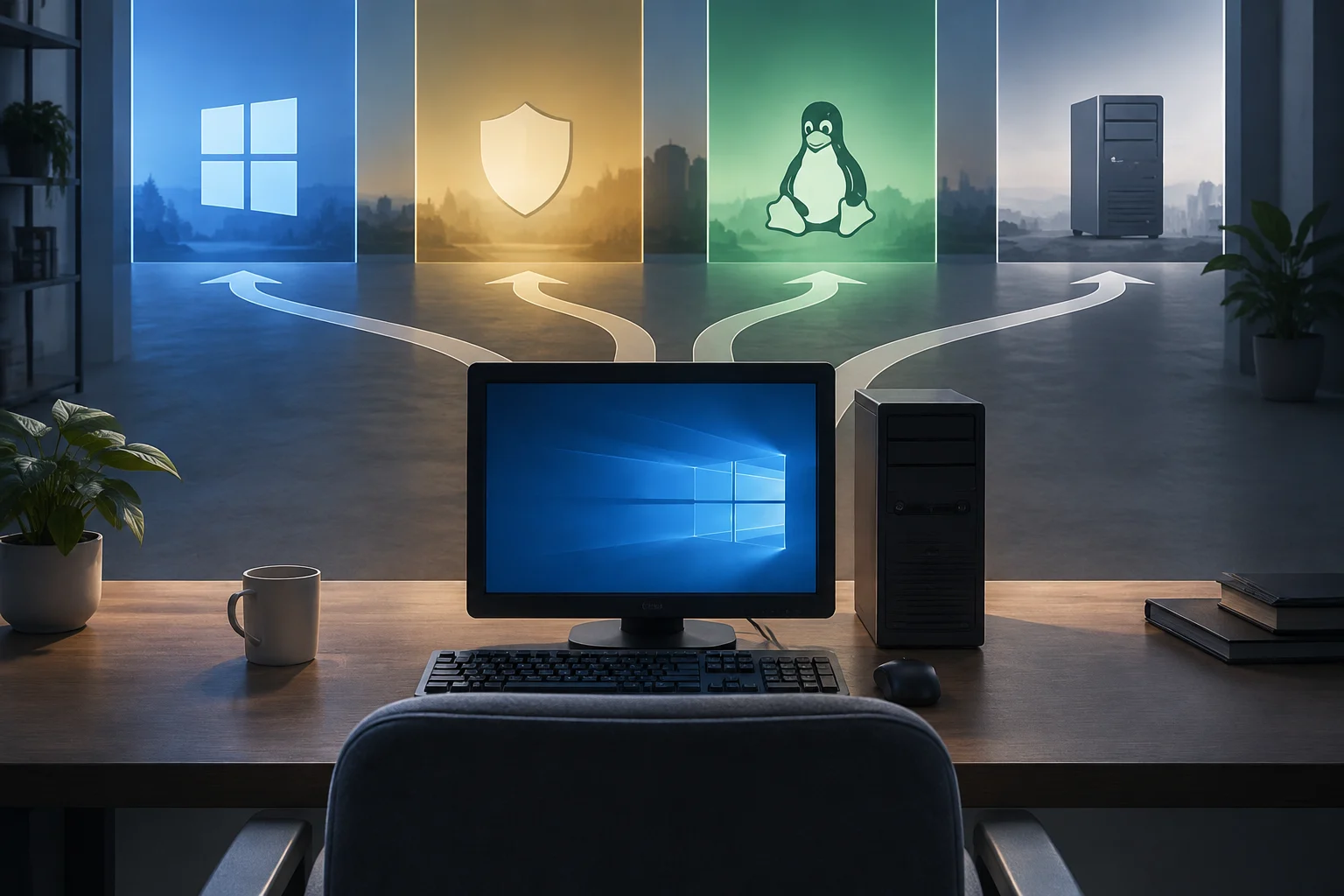
Le PC fonctionne encore ; le support, lui, est terminé
Au 24 septembre 2026, Windows 10 peut toujours démarrer et exécuter des applications, mais son support général a pris fin le 14 octobre 2025. Pour les éditions grand public concernées, Microsoft ne fournit plus, par la voie habituelle, d’assistance technique, de mises à jour de fonctionnalités ni de mises à jour de sécurité. Le fait que votre PC de bureau fonctionne encore ne signifie donc pas qu’il bénéficie du même niveau de protection, ni qu’il cessera de fonctionner du jour au lendemain. (support.microsoft.com)
Cette distinction compte au moment de choisir : la fin du support n’est pas une panne, mais un changement dans la maintenance. Un ordinateur déconnecté d’internet ou réservé à une tâche précise se trouve dans une situation différente de celle d’un PC utilisé pour les opérations bancaires, les courriels, les achats et les documents partagés. Toutefois, réduire son usage en ligne ne remplace pas indéfiniment les correctifs de sécurité. Avant de choisir un système d’exploitation, déterminez à quoi sert l’ordinateur, quels logiciels sont indispensables et combien de temps vous devez le conserver.
Commencez par vérifier Windows 11 avec l’outil officiel
Si vous souhaitez garder Windows, commencez par PC Health Check, l’outil de Microsoft qui vérifie si un appareil répond aux exigences de Windows 11. L’éligibilité ne dépend pas uniquement de la mémoire disponible ou de la rapidité apparente de l’ordinateur : les exigences comprennent un processeur 64 bits compatible, un microprogramme UEFI capable de prendre en charge le démarrage sécurisé et TPM 2.0, ainsi que les seuils minimaux de mémoire, de stockage et de graphismes. (learn.microsoft.com)
Un résultat défavorable ne signifie pas toujours que l’ordinateur est techniquement incapable d’exécuter le système ; il indique qu’il ne respecte pas les critères officiels d’éligibilité. Sur certains appareils, TPM ou le démarrage sécurisé peuvent être disponibles, mais désactivés dans le microprogramme ; l’outil peut aider à trouver la raison. Il ne faut cependant pas considérer l’activation d’une option du BIOS/UEFI comme une garantie de compatibilité : le processeur et les autres exigences doivent aussi être vérifiés. Si une mise à jour du microprogramme ou un changement de composant semble possible, vérifiez la compatibilité auprès du fabricant de la carte mère avant d’acheter des pièces.
ESU : un pont temporaire, pas un support complet
Le programme des mises à jour de sécurité étendues (ESU) permet aux appareils Windows 10 inscrits de recevoir certaines mises à jour de sécurité après la fin du support général. Microsoft indique que la couverture grand public va jusqu’au 12 octobre 2027. L’inscription est nécessaire : installer un paquet préparatoire ne suffit pas, à lui seul, à inscrire l’ordinateur ni à activer les mises à jour. (support.microsoft.com)
Il faut considérer l’ESU comme une prolongation limitée. Ce programme ne rétablit pas le support général, n’ajoute pas de nouvelles fonctionnalités et ne constitue pas une assistance technique complète. Les modalités d’inscription et les conditions peuvent varier selon la région ; vérifiez les options affichées dans Windows Update ainsi que les informations officielles applicables à votre pays avant de supposer qu’une formule précise ou son prix vous concerne. Aux États-Unis, ne confondez pas l’ESU avec les mises à jour de sécurité de Microsoft 365 : Microsoft leur applique un calendrier distinct, qui va jusqu’au 10 octobre 2028, mais cette échéance ne prolonge pas le support du système d’exploitation. (support.microsoft.com)
L’ESU peut être utile si une application professionnelle, un périphérique ou un processus de travail dépend de Windows et que vous avez besoin de temps pour migrer. Il peut aussi éviter un achat précipité pendant que vous étudiez la compatibilité ou effectuez des sauvegardes. En revanche, si vous n’êtes pas inscrit et que l’ordinateur est connecté à internet, continuer à l’utiliser comme auparavant laisse une composante essentielle de la maintenance sans couverture. Fixez une date de réévaluation ou de sortie avant la fin de la couverture : une prolongation temporaire est plus utile lorsqu’elle s’inscrit dans un plan.
Linux : une solution viable si elle convient à vos usages
Installer une distribution Linux peut prolonger la durée de vie d’un PC de bureau qui ne répond pas aux exigences de Windows 11, mais le choix dépend des applications et du matériel réels. Avant l’installation, vérifiez si vos programmes indispensables existent pour Linux ou s’il existe une solution de remplacement qui conserve les fonctions dont vous avez besoin. Ne partez pas du principe qu’une application Windows, un utilitaire du fabricant ou un ancien logiciel fonctionnera de la même manière avec des outils de compatibilité : cette possibilité doit être vérifiée au cas par cas.
Pensez également à vérifier la carte graphique, l’adaptateur Wi-Fi, le son, l’imprimante et les accessoires spécialisés. Si la distribution le permet, un essai depuis une clé USB aide à vérifier que les principaux composants démarrent sans effacer immédiatement Windows. Cela dit, une session en direct ne prouve pas que toutes les fonctions, les mises à jour ou les périphériques fonctionneront à long terme. Effectuez une sauvegarde indépendante, notez vos mots de passe et vos licences, et testez vos tâches habituelles avant de remplacer le système installé.
Le calendrier de maintenance fait partie de l’évaluation. Par exemple, Ubuntu 24.04 LTS bénéficie de la maintenance de sécurité standard jusqu’au 31 mai 2029 ; Canonical propose des options de prolongation avec Ubuntu Pro et un module complémentaire Legacy, soumis à leurs conditions respectives. Cette date correspond à une version précise et à sa couverture standard, pas à toutes les distributions Linux ni à tous leurs paquets. Choisissez une version maintenue et consultez son cycle de vie avant de l’installer. (documentation.ubuntu.com)
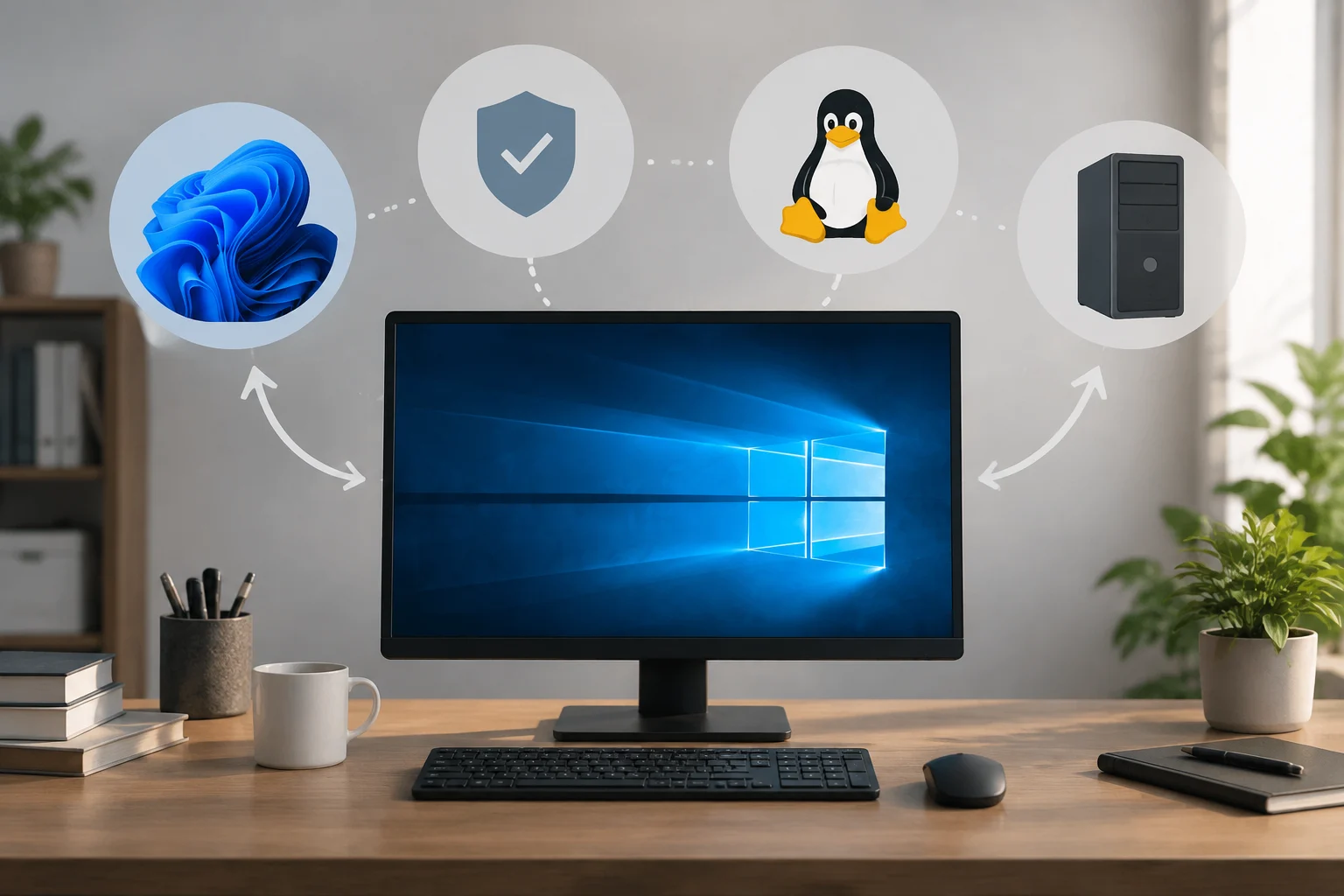
Mettre à niveau des composants ou changer d’ordinateur
Un SSD ou davantage de mémoire peut rendre un PC de bureau lent plus réactif, et réparer une alimentation ou remplacer un composant défectueux peut être judicieux. Mais améliorer les performances ne résout pas automatiquement l’absence d’éligibilité officielle à Windows 11. Avant d’investir, distinguez deux questions : quelle pièce limite l’usage quotidien, et quelle exigence vous empêche de conserver le système d’exploitation dont vous avez besoin ? Les réponses peuvent différer.
Comparez le coût total de conservation de l’ordinateur — pièces, main-d’œuvre et temps d’adaptation — au coût de son remplacement. Il n’existe pas de seuil universel permettant de dire qu’une réparation est une bonne ou une mauvaise dépense : tout dépend de l’état de la carte mère, du processeur, du stockage, de l’écran et des tâches prévues. Si vous avez besoin d’applications réservées à Windows et que la machine n’est pas éligible, le remplacement peut être la solution la plus simple à long terme. Si le PC répond aux exigences et fonctionne bien, passer à Windows 11 évite de changer de matériel par automatisme. N’achetez pas de composants en supposant qu’une installation non prise en charge bénéficiera du même suivi qu’une configuration approuvée.
Décision pratique : commencez par ce que vous ne pouvez pas perdre
Si PC Health Check confirme l’éligibilité et que vos applications fonctionnent sous Windows 11, la mise à niveau est la voie directe pour rester dans l’écosystème Windows. Si le PC de bureau n’est pas éligible, mais dépend de logiciels disponibles uniquement sous Windows, inscrivez-le à l’ESU si possible et utilisez cette période comme une transition, pas comme une solution permanente. Si vos tâches principales peuvent être effectuées avec des applications disponibles sous Linux et que le matériel passe les tests, une distribution encore prise en charge peut vous éviter de remplacer immédiatement l’ordinateur.
Si vous ne savez pas si vos logiciels ou périphériques sont compatibles, n’effacez pas encore le système actuel : sauvegardez vos données, essayez Linux depuis une clé USB et vérifiez chaque tâche essentielle. Si aucune solution ne permet d’utiliser de façon fiable les outils indispensables, comparez le coût d’une réparation à celui d’un PC compatible et préparez la migration. La décision ne se résume pas au fait qu’un ancien PC s’allume encore : le support disponible, la compatibilité pratique et le coût total comptent. Garder Windows 10 sans ESU peut sembler plus pratique aujourd’hui, mais ce n’est pas un choix éclairé si l’on confond continuité d’utilisation et continuité de la sécurité.