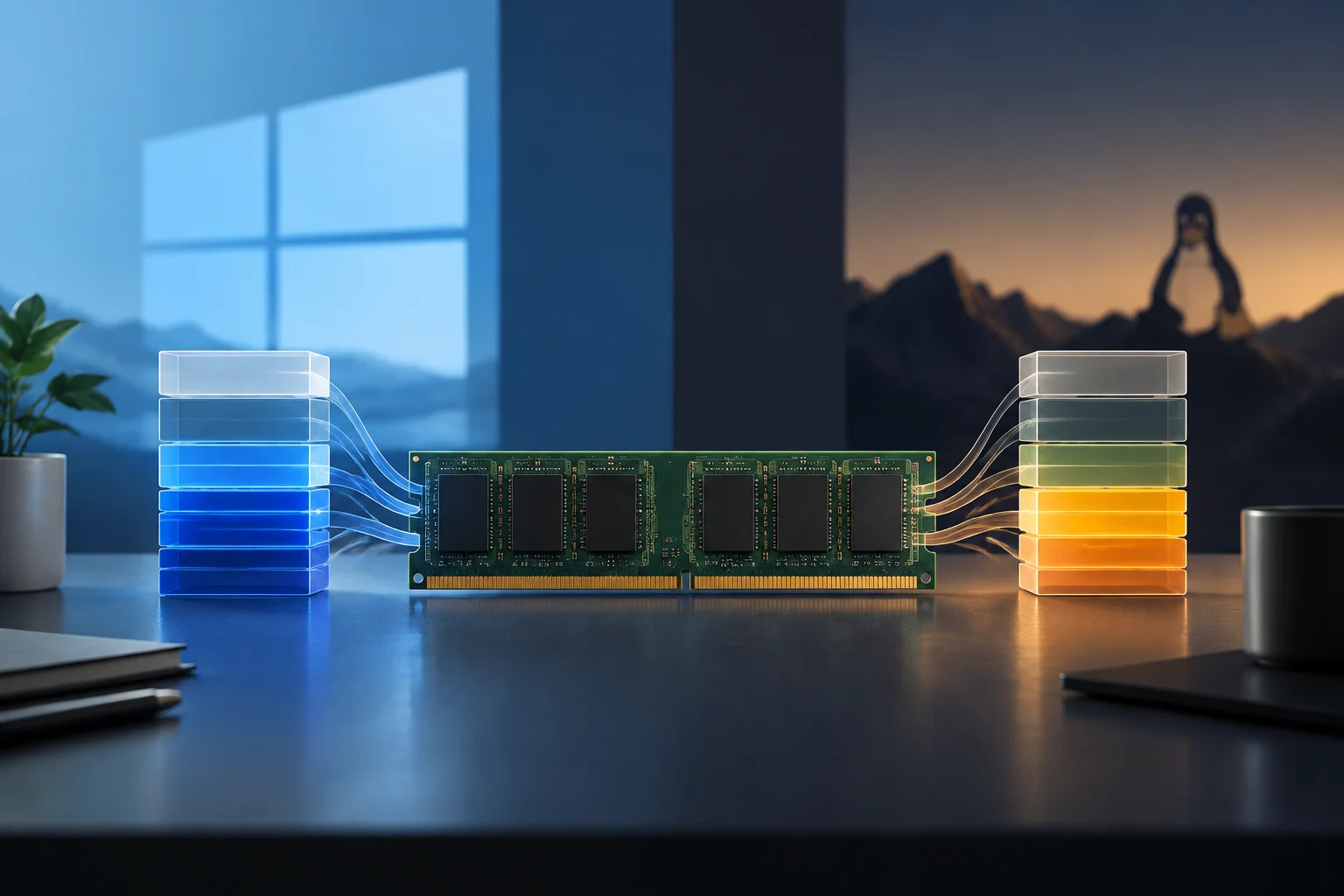
El porcentaje de RAM usada no es un diagnóstico
Ver que la memoria está casi llena puede parecer una explicación inmediata para un equipo lento. Sin embargo, ese porcentaje no revela por sí solo qué parte corresponde a datos que las aplicaciones necesitan en ese instante, qué parte se usa como caché recuperable ni si el sistema está teniendo dificultades para atender nuevas solicitudes. Es una señal que merece contexto, no una conclusión automática.
La memoria libre tampoco es necesariamente un objetivo que el sistema deba maximizar. En general, los sistemas operativos aprovechan la RAM disponible para mantener datos útiles a mano y reducir trabajo posterior. Si esa memoria puede recuperarse cuando una aplicación la necesita, que figure como ocupada no equivale a que esté indisponible de forma permanente. La pregunta práctica es si el sistema puede satisfacer la demanda sin una degradación sostenida, no si queda un gran bloque sin usar.
También importa qué herramienta muestra el dato y cómo lo define. El Administrador de tareas, un contador de rendimiento y una utilidad de línea de comandos pueden presentar categorías con nombres parecidos, pero no necesariamente idénticas. No conviene comparar sus porcentajes como si fueran mediciones intercambiables ni trasladar sin más la interpretación de Windows a Linux.
Windows: distinguir disponible, en uso y comprometida
En Windows, la vista resumida de memoria reúne conceptos distintos. La memoria en uso describe recursos que el sistema y los procesos están utilizando; la memoria disponible incluye memoria que puede asignarse con rapidez, en lugar de limitarse a la que aparece totalmente libre. Por eso, una cifra baja de memoria libre no demuestra que las aplicaciones estén a punto de quedarse sin RAM: hay que revisar la disponibilidad y el comportamiento del sistema en conjunto.
Otro concepto es la memoria comprometida. Es una medida de memoria virtual que Windows debe respaldar con memoria física o con espacio disponible en el archivo de paginación. No representa exactamente la RAM instalada que está ocupada: el límite de compromiso depende también del respaldo disponible, y el archivo de paginación forma parte de esa gestión. La documentación de Microsoft explica el papel del archivo de paginación y de la memoria virtual; no debe interpretarse como una recomendación de desactivarlo para “liberar RAM”.
La caché es otra fuente frecuente de confusión. Parte de la memoria usada puede conservar información de archivos para acelerar accesos posteriores y, según el tipo de memoria y las condiciones, ser recuperable si hace falta. Un número elevado de caché, aislado de otros datos, no prueba una fuga ni un fallo. En Windows resulta más útil observar si cae la memoria disponible, si aumenta de forma persistente la demanda de compromiso y si esa evolución coincide con los momentos en que se nota la lentitud.
Linux: libre no significa lo mismo que disponible
En Linux, herramientas como top presentan un resumen de memoria cuyos campos dependen de la versión y de la configuración de la herramienta. Su documentación describe distintas categorías, entre ellas memoria libre, usada y disponible, así como componentes asociados a cachés. Por tanto, leer únicamente “free” puede dar una impresión engañosa: una parte de la RAM usada por el sistema puede ser recuperable, mientras que la cantidad disponible pretende orientar mejor sobre lo que podría asignarse a nuevas cargas.
La interfaz /proc expone información del kernel que otras herramientas pueden resumir. Los datos de memoria de /proc/meminfo incluyen campos que ayudan a separar memoria disponible y categorías de caché; no es necesario que el usuario interprete cada campo para un diagnóstico cotidiano, pero sí conviene evitar tratar “usada” como una categoría uniforme. El significado concreto de los campos debe leerse junto a la documentación de la versión del kernel o del programa que los muestra.
La regla útil no es aplicar una fórmula universal a todos los equipos Linux. Compara la memoria disponible con la demanda de las aplicaciones y sigue la evolución durante la carga problemática. Si se usa top, revisa tanto el resumen como los procesos y las columnas seleccionadas; la propia herramienta permite configurar qué muestra. No traduzcas directamente un valor de Windows a su supuesto equivalente en Linux: primero identifica la definición de cada campo.
Qué señales apuntan a presión de memoria
La sospecha de presión gana fuerza cuando coinciden varias señales, persisten durante el trabajo que causa el problema y guardan relación temporal con la lentitud. Por ejemplo, una disponibilidad que permanece reducida mientras se usan las aplicaciones habituales, junto con actividad de paginación intensa o aplicaciones que responden peor, es más informativa que un pico momentáneo de RAM ocupada. Aun así, la coincidencia no identifica por sí sola la causa: almacenamiento lento, CPU saturada, controladores o una aplicación bloqueada también pueden explicar un equipo poco ágil.
Conviene mirar las tendencias, no solo una captura. Repite la observación durante la tarea afectada y anota qué procesos crecen, si la memoria disponible se recupera al cerrar una carga y si el problema aparece de manera reproducible. En Windows, Monitor de rendimiento ofrece contadores que permiten seguir el comportamiento a lo largo del tiempo; las guías de Microsoft sobre diagnóstico y supervisión recomiendan investigar el rendimiento con medidas contextualizadas, no con un indicador aislado.
Una fuga de memoria es una posibilidad distinta de una carga de trabajo legítima: un proceso puede retener memoria de forma creciente sin liberarla como se espera. Para distinguirla, busca crecimiento sostenido de un proceso a lo largo del tiempo y relación con la degradación; no concluyas que existe una fuga porque una aplicación use mucha RAM en un momento determinado. Microsoft documenta el uso de Monitor de rendimiento para investigar fugas en modo usuario, pero un contador aislado no sustituye el análisis del proceso y del patrón observado.
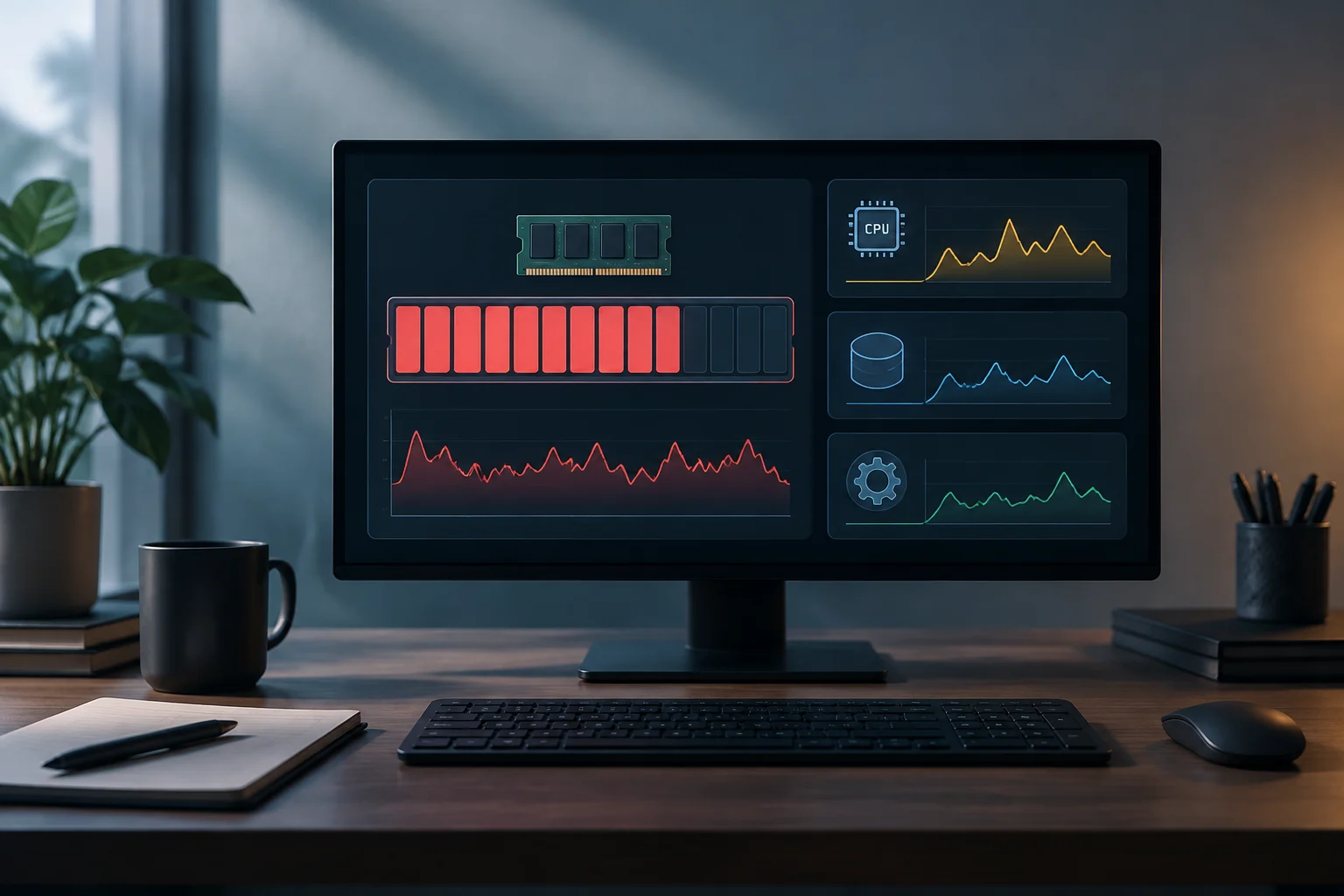
Antes de comprar RAM, identifica el cuello de botella
Ampliar la RAM puede ser razonable si las tareas habituales provocan una presión sostenida y el equipo se queda corto de memoria disponible. Pero la cifra de ocupación, por sí sola, no establece cuánta memoria adicional se necesita ni garantiza que la ampliación resuelva la lentitud. La decisión debe considerar la carga real, la capacidad instalada, el comportamiento durante esa carga y la compatibilidad del equipo; esta guía no determina una cantidad de compra para todos los casos.
También hay límites al diagnóstico desde una herramienta general. La memoria de vídeo compartida, los procesos del sistema, las máquinas virtuales y las restricciones de una aplicación pueden influir en la cifra que se presenta. Además, las pantallas cambian entre versiones de Windows, distribuciones y utilidades. Una comparación entre dos sistemas o equipos solo es válida si se conocen las unidades, el campo exacto y las condiciones de observación.
Antes de gastar, comprueba si el uso alto se asocia realmente con las tareas lentas. Si la memoria disponible sigue siendo suficiente, no hay crecimiento persistente y la lentitud coincide con actividad de CPU, disco u otra limitación, investiga esa vía. Si, por el contrario, la disponibilidad cae de manera repetida y el comportamiento empeora al aumentar la carga, hay una base más sólida para evaluar una ampliación, sin asumir que sea la única solución.
Lista de comprobación para interpretar las métricas
Para obtener una lectura útil, define primero qué problema intentas explicar: qué aplicación se vuelve lenta, durante qué tarea y en qué momento. Después observa más de una vez la memoria disponible, la memoria en uso y, cuando proceda, la memoria comprometida en Windows o la memoria disponible y las categorías de caché en Linux. Mantén la misma herramienta y vista durante la comparación, y evita cambiar configuraciones del archivo de paginación o parámetros del kernel como experimento improvisado.
Una comprobación breve puede seguir este orden:
- Registra la RAM instalada y la aplicación o tarea que coincide con la lentitud.
- Observa memoria disponible y evolución del uso, no solo el porcentaje ocupado.
- En Windows, diferencia memoria comprometida de RAM física y ten presente el archivo de paginación.
- En Linux, identifica los campos concretos de
topo/proc; no equipares “libre” con “disponible”. - Revisa si un proceso crece de forma sostenida y si CPU o almacenamiento ofrecen una explicación alternativa.
- Repite la observación bajo condiciones parecidas antes de decidir si ampliar memoria o investigar otra causa.
El resultado de este método no es un veredicto basado en un número mágico, sino una decisión mejor delimitada. RAM ocupada no equivale automáticamente a RAM insuficiente; la señal importante es una presión persistente y coherente con el problema observado. Si las métricas no explican la lentitud, lo correcto es ampliar la investigación, no forzar una conclusión de compra.