El conector no define la capacidad
Una de las confusiones más frecuentes al adquirir un dock es asumir que el tipo de conector determina por sí solo el rendimiento. USB-C es un formato físico, no un protocolo de comunicación. El mismo conector puede transportar USB 2.0, USB 3.x, USB4 o Thunderbolt, dependiendo de la implementación interna del fabricante. Por lo tanto, la etiqueta «USB-C» en un dock no garantiza un ancho de banda elevado ni soporte para múltiples monitores de alta resolución. Para comparar equipos, conviene identificar primero qué tecnología implementa el puerto, en lugar de deducirlo por su forma.
Conector y protocolo
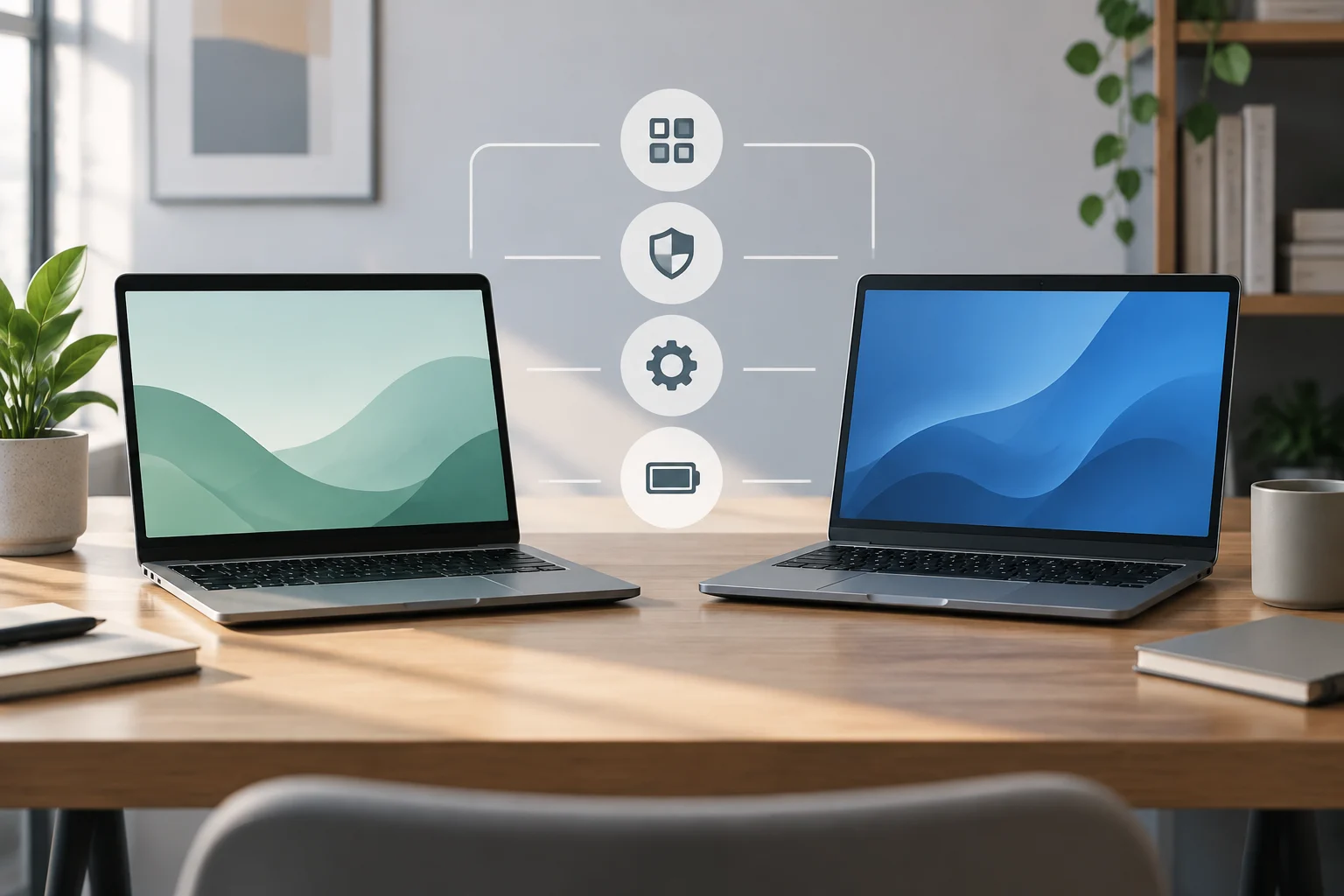
La distinción útil es entre la capa física —el conector que se enchufa— y la capa lógica, que determina cómo se transmiten los datos. Aunque ambos puertos tengan la misma apariencia, sus capacidades pueden ser distintas. La forma del puerto no permite confirmar el rendimiento ni saber, por sí sola, si admite vídeo, una velocidad de datos concreta o las funciones asociadas a Thunderbolt.
Un puerto USB-C de un portátil puede estar cableado internamente para admitir DisplayPort Alt Mode, USB 3.2 Gen 2x2 o incluso Thunderbolt 4. La ficha técnica debe indicar explícitamente qué protocolo soporta cada puerto. Esa precisión importa cuando se elige un dock: el usuario necesita conocer no solo el conector disponible, sino también las funciones que el fabricante ha implementado en él.
Especificaciones de ancho de banda: USB4 y Thunderbolt
Las especificaciones oficiales de USB4 y Thunderbolt establecen límites de ancho de banda que repercuten en la transmisión simultánea de vídeo y datos. Thunderbolt 4 garantiza un mínimo de 40 Gbps bidireccionales, mientras que USB4 puede funcionar a 20 Gbps o a 40 Gbps, según la implementación. Por eso, el nombre USB4 no basta para determinar la velocidad concreta: hay que comprobar el valor que declara el fabricante para el equipo o el dock.
La diferencia puede ser relevante en una estación que conecta varios monitores y periféricos a la vez. El vídeo utiliza parte del ancho de banda disponible, que también deben compartir los datos de otros dispositivos conectados. Así, disponer de una cifra total más alta puede ofrecer más margen para esas transmisiones simultáneas, aunque la capacidad final también depende de las especificaciones de vídeo y de la configuración admitida.
Comparación práctica
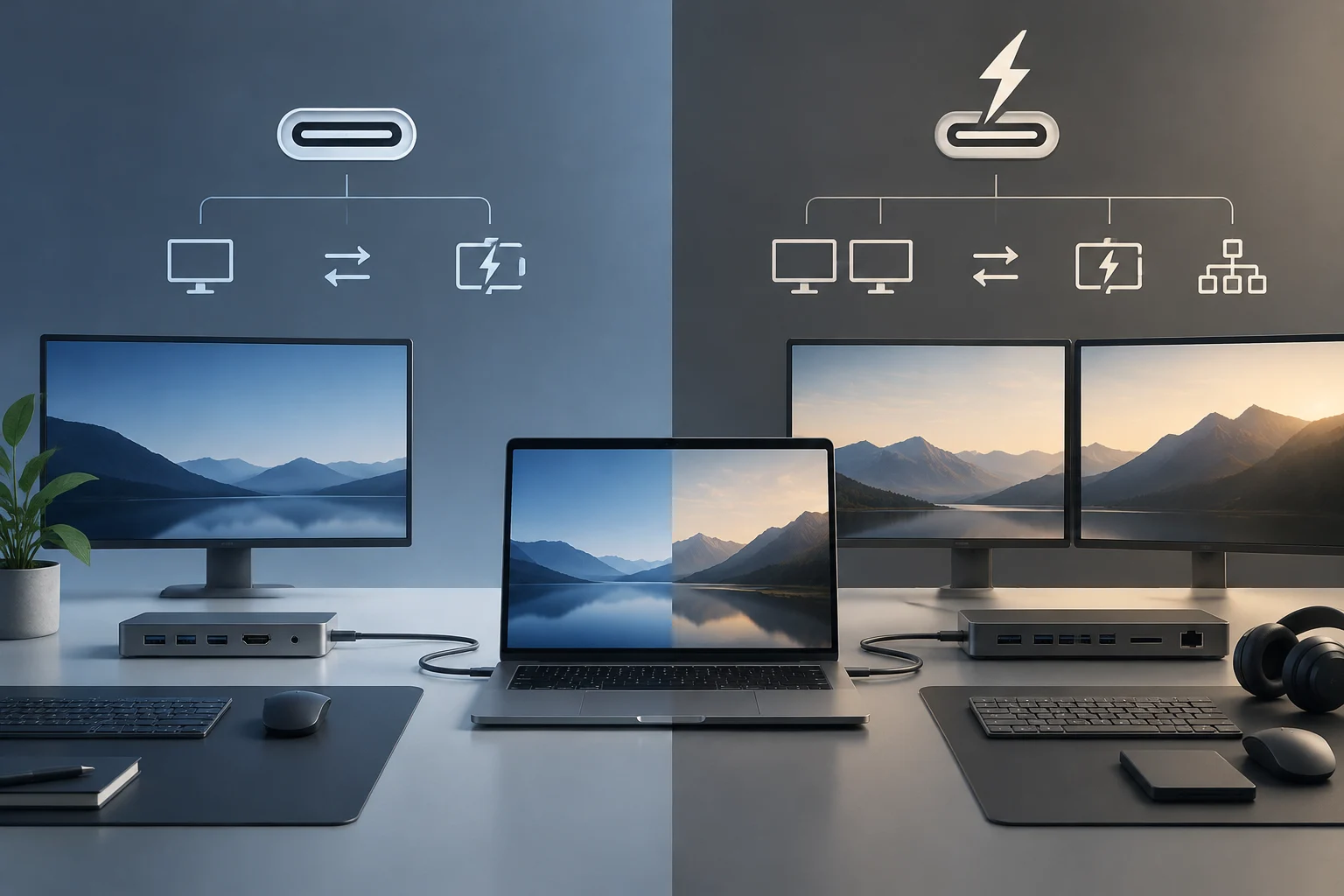
En la práctica, un dock Thunderbolt 4 puede soportar dos monitores 4K a 60 Hz o configuraciones más exigentes. En cambio, un dock USB-C con USB 3.2 Gen 2, de 10 Gbps, podría limitarse a un monitor 4K o a varios con resoluciones inferiores. No es una regla deducible solo del conector: estas posibilidades dependen de la implementación concreta y de las capacidades que detallen las fichas técnicas.
Los fabricantes suelen indicar el protocolo exacto del dock, así como las resoluciones y el número de pantallas compatibles. Contrastar esos datos con los del portátil permite comprobar si ambos equipos pueden funcionar conjuntamente en la configuración prevista, antes de comprar y sin asumir que dos productos con conectores USB-C tendrán las mismas prestaciones.
Capacidades de vídeo: DisplayPort Alt Mode y DSC
La transmisión de vídeo a través de USB-C depende del soporte de DisplayPort Alt Mode, que permite que el puerto transporte señales de vídeo directamente. No todos los puertos USB-C incluyen esta función: algunos se limitan a datos USB y carga. Por tanto, para saber si un portátil puede enviar vídeo por ese puerto o si un dock puede recibirlo, hay que consultar la ficha técnica y comprobar que se menciona DisplayPort Alt Mode.
La presencia de una salida de vídeo en el dock tampoco resuelve por sí sola la cuestión de compatibilidad. Es necesario que las especificaciones del portátil y del dock contemplen las capacidades requeridas. La comprobación debe hacerse en ambos extremos de la conexión, ya que la etiqueta USB-C del puerto no acredita soporte de vídeo y una forma idéntica no significa que todos los puertos transporten la misma señal.
Compresión de la señal
Display Stream Compression (DSC) es una tecnología que comprime la señal de vídeo sin pérdida perceptible, reduciendo el ancho de banda necesario para transmitirla. Un puerto que admite DSC puede gestionar más combinaciones de resolución y frecuencia de refresco que uno sin esa capacidad, incluso si ambos parten del mismo ancho de banda base.
Este aspecto resulta especialmente pertinente en configuraciones con varias pantallas, habituales en determinados entornos de trabajo profesionales. DSC puede ampliar las opciones de vídeo disponibles, pero su efecto depende de que el puerto y los dispositivos implicados lo soporten. Conviene, por ello, buscar la referencia explícita a DSC y no inferirla a partir del tipo de conector o del nombre general del protocolo.
Carga y suministro de energía: límites del puerto del portátil
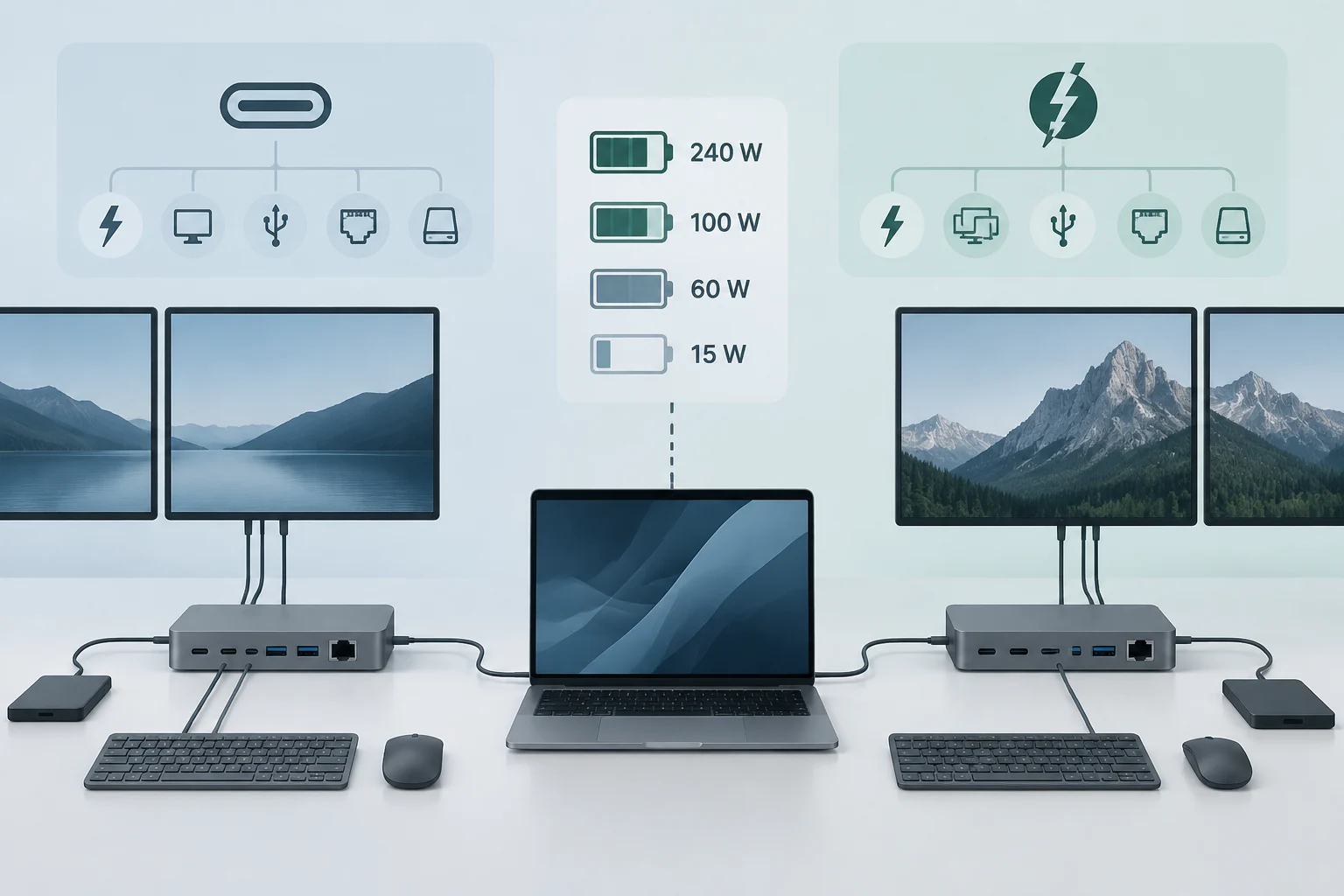
La capacidad de carga de un dock no depende únicamente de la potencia que el dock pueda entregar. También está condicionada por la potencia máxima que el puerto USB-C del portátil puede aceptar. USB Power Delivery (USB-PD) define perfiles de potencia que, en las versiones más recientes, van desde 15 W hasta 240 W; sin embargo, muchos portátiles tienen un límite de 60 W o 100 W, con independencia de la capacidad anunciada por el dock.
Esto significa que las cifras de carga del dock y las del portátil describen capacidades distintas. Una ficha puede indicar cuánta potencia entrega el dock, pero esa cifra no asegura que el equipo conectado vaya a recibirla en su totalidad. Para evaluar el resultado práctico, hay que cotejar la potencia que ofrece el dock con la que acepta el puerto del portátil, según la documentación oficial de ambos.
Potencia disponible para los periféricos
Un dock que anuncia 100 W de carga no será útil para entregar esa potencia al portátil si este solo acepta 60 W. El límite del equipo receptor prevalece: la capacidad máxima del dock no aumenta lo que el portátil puede recibir. Por eso, antes de elegir una estación de acoplamiento, hay que revisar la especificación de carga del modelo concreto de ordenador, no basarse únicamente en la potencia indicada en el embalaje del dock.
Además, la potencia disponible para los periféricos conectados al dock se reduce cuando el portátil está cargando simultáneamente. Esto puede limitar cuántos dispositivos USB pueden alimentarse a través de la estación. Si se prevé conectar varios periféricos, es importante considerar conjuntamente la carga del portátil y la energía destinada a esos dispositivos, en lugar de tratar ambas necesidades como si fueran independientes.
Cómo verificar las especificaciones en las fichas técnicas
Para tomar una decisión informada, hay que consultar las fichas técnicas oficiales tanto del portátil como del dock. En la del portátil, conviene buscar términos como «Thunderbolt 4», «USB4 40 Gbps» o «USB 3.2 Gen 2x2», además de la información sobre DisplayPort Alt Mode y la potencia máxima de carga. El dato debe corresponder al puerto que se utilizará: las características de un puerto no necesariamente describen las de todos los demás en el mismo equipo.
En la ficha del dock, hay que comprobar el protocolo de conexión y los detalles de vídeo y carga: cuántos monitores admite, qué resoluciones máximas indica y cuánta potencia puede entregar. También es útil revisar el número de puertos USB y sus velocidades. La información de ambos productos permite contrastar los requisitos de la configuración prevista, en vez de confiar en una descripción general o en la apariencia de los conectores.
Lista de comprobación
Una revisión ordenada puede incluir estos seis puntos:
- Protocolo de conexión: Thunderbolt, USB4 o USB 3.x.
- Ancho de banda total indicado para la conexión.
- Compatibilidad con DisplayPort Alt Mode y DSC.
- Número de monitores admitidos y sus resoluciones.
- Potencia de carga entregada por el dock y aceptada por el portátil.
- Número de puertos USB y velocidades especificadas.
Esta lista ayuda a detectar diferencias que el nombre comercial o el conector no muestran. Por ejemplo, confirmar que el portátil admite vídeo por el puerto elegido y que el dock especifica el número y la resolución de monitores necesarios permite evaluar la compatibilidad con mayor precisión. La verificación sistemática reduce las sorpresas y ayuda a comprobar si el dock cubre las necesidades concretas del usuario.
Conclusión: qué se puede comparar documentalmente
Las diferencias entre USB-C y Thunderbolt en docks se pueden verificar mediante las especificaciones oficiales de ancho de banda, soporte de vídeo y potencia de carga. Thunderbolt 4 ofrece capacidades superiores garantizadas en los aspectos indicados, mientras que las capacidades asociadas a USB-C varían ampliamente según la implementación. Por eso, la etiqueta del conector no debe sustituir la lectura de las fichas técnicas.
Para necesidades específicas, como conectar varios monitores de alta resolución o cargar un portátil de alto consumo, es recomendable consultar la documentación del fabricante del ordenador y confirmar la compatibilidad exacta. La comparación debe considerar conjuntamente el portátil y el dock: el protocolo, el vídeo y la potencia que admite cada uno determinan qué puede verificarse para esa combinación.
El criterio central es sencillo: comparar prestaciones documentadas, no solo nombres o conectores. Con los datos oficiales de ambos productos, es posible evaluar con más precisión la conexión y decidir si el dock se ajusta al uso previsto, sin asumir capacidades que la ficha técnica no confirma.