Il connettore non definisce le capacità
Una delle confusioni più frequenti quando si acquista un dock è presumere che il tipo di connettore determini da solo le prestazioni. USB-C è un formato fisico del connettore, non un protocollo di comunicazione. Lo stesso connettore può trasportare USB 2.0, USB 3.x, USB4 o Thunderbolt, a seconda dell’implementazione interna del produttore. Pertanto, la dicitura «USB-C» su un dock non garantisce un’elevata larghezza di banda né il supporto per più monitor ad alta risoluzione. Per confrontare i dispositivi, occorre prima identificare la tecnologia implementata nella porta, anziché dedurla dalla sua forma.
Connettore e protocollo
La distinzione utile è tra il livello fisico, cioè il connettore da inserire, e il livello logico, che determina come vengono trasmessi i dati. Anche se due porte hanno lo stesso aspetto, le loro capacità possono essere diverse. La forma della porta non consente di confermare le prestazioni né di sapere, da sola, se supporta video, una determinata velocità di trasferimento o le funzioni associate a Thunderbolt.
Una porta USB-C di un laptop può essere cablata internamente per supportare DisplayPort Alt Mode, USB 3.2 Gen 2x2 o persino Thunderbolt 4. La scheda tecnica deve indicare esplicitamente quale protocollo supporta ogni porta. Questa precisione è importante quando si sceglie un dock: bisogna conoscere non solo il connettore disponibile, ma anche le funzioni che il produttore ha implementato su di esso.
Specifiche di larghezza di banda: USB4 e Thunderbolt
Le specifiche ufficiali di USB4 e Thunderbolt stabiliscono limiti di larghezza di banda che incidono sulla trasmissione simultanea di video e dati. Thunderbolt 4 garantisce almeno 40 Gbps bidirezionali, mentre USB4 può funzionare a 20 o a 40 Gbps, a seconda dell’implementazione. Il nome USB4, quindi, non basta a determinare la velocità concreta: bisogna verificare il valore dichiarato dal produttore per il computer o il dock.
La differenza può essere rilevante con una docking station a cui sono collegati contemporaneamente più monitor e periferiche. Il video utilizza una parte della larghezza di banda disponibile, che deve essere condivisa anche con i dati degli altri dispositivi collegati. Un valore totale più alto può quindi offrire maggiore margine per le trasmissioni simultanee, anche se la capacità finale dipende pure dalle specifiche video e dalla configurazione supportata.
Confronto pratico
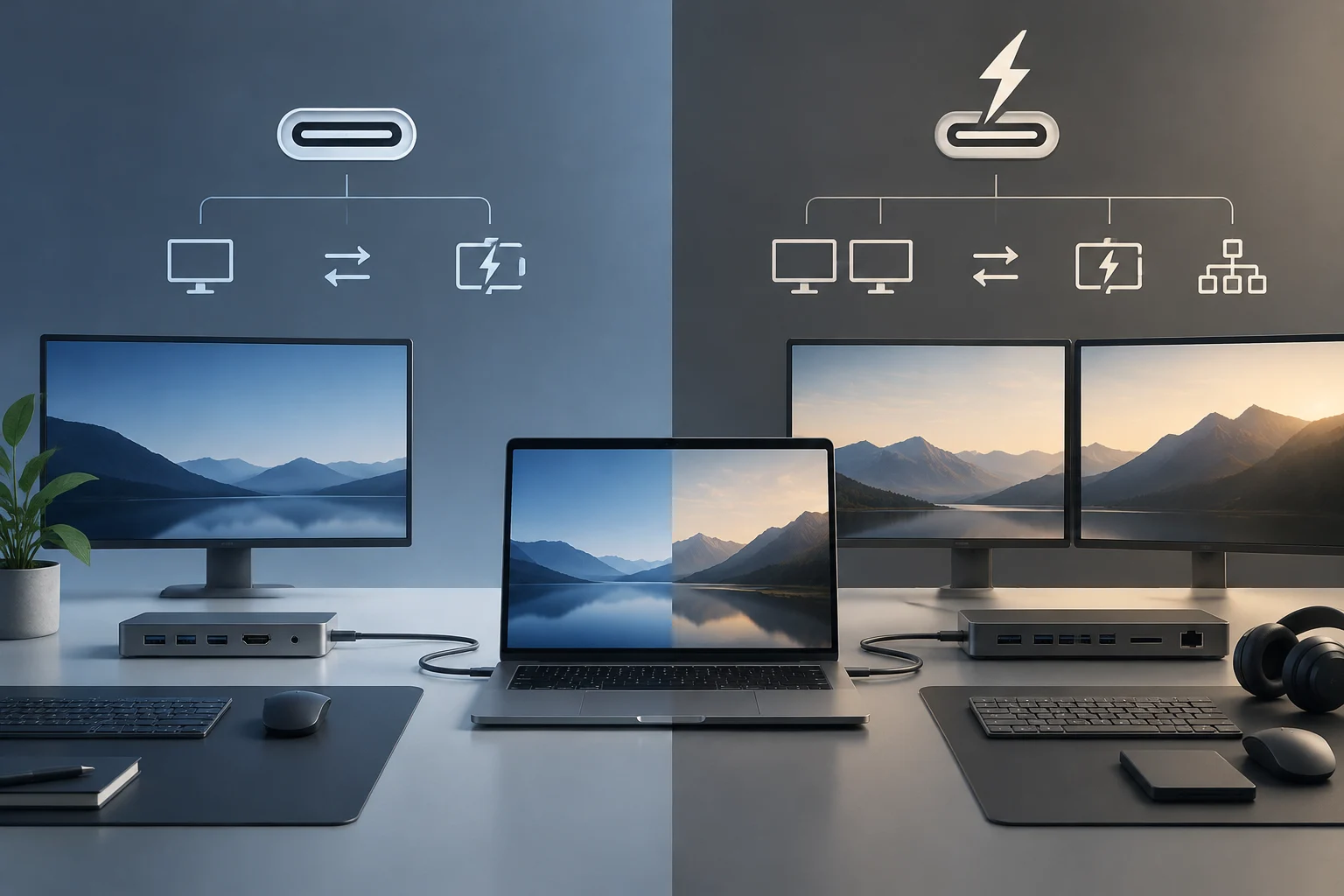
In pratica, un dock Thunderbolt 4 può supportare due monitor 4K a 60 Hz o configurazioni più impegnative. Al contrario, un dock USB-C con USB 3.2 Gen 2, da 10 Gbps, potrebbe essere limitato a un monitor 4K oppure a più monitor con risoluzioni inferiori. Queste possibilità non si deducono dal solo connettore: dipendono dall’implementazione specifica e dalle capacità riportate nelle schede tecniche.
I produttori indicano di solito il protocollo esatto del dock, oltre alle risoluzioni e al numero di schermi supportati. Confrontare questi dati con quelli del laptop permette di verificare se i due dispositivi possono funzionare insieme nella configurazione prevista prima dell’acquisto, senza presumere che due prodotti con connettori USB-C offrano le stesse prestazioni.
Capacità video: DisplayPort Alt Mode e DSC
La trasmissione video tramite USB-C dipende dal supporto di DisplayPort Alt Mode, che consente alla porta di trasportare direttamente segnali video. Non tutte le porte USB-C includono questa funzione: alcune sono limitate ai dati USB e alla ricarica. Per sapere se un laptop può inviare video attraverso quella porta o se un dock può riceverli, occorre consultare la scheda tecnica e verificare che menzioni DisplayPort Alt Mode.
La presenza di un’uscita video sul dock non risolve, da sola, la questione della compatibilità. Le specifiche del laptop e del dock devono includere entrambe le capacità richieste. La verifica va effettuata a entrambe le estremità del collegamento, perché la dicitura USB-C non certifica il supporto video e porte dall’aspetto identico non trasportano necessariamente lo stesso segnale.
Compressione del segnale
Display Stream Compression (DSC) è una tecnologia che comprime il segnale video senza perdite percettibili, riducendo la larghezza di banda necessaria per trasmetterlo. Una porta che supporta DSC può gestire più combinazioni di risoluzione e frequenza di aggiornamento rispetto a una che non dispone di questa capacità, anche se entrambe partono dalla stessa larghezza di banda di base.
Questo aspetto è particolarmente rilevante nelle configurazioni con più schermi, comuni in alcuni ambienti di lavoro professionali. DSC può ampliare le opzioni video disponibili, ma il suo effetto dipende dal supporto della porta e dei dispositivi coinvolti. È quindi opportuno cercare un riferimento esplicito a DSC, invece di dedurne la presenza dal tipo di connettore o dal nome generale del protocollo.
Ricarica e alimentazione: limiti della porta del laptop
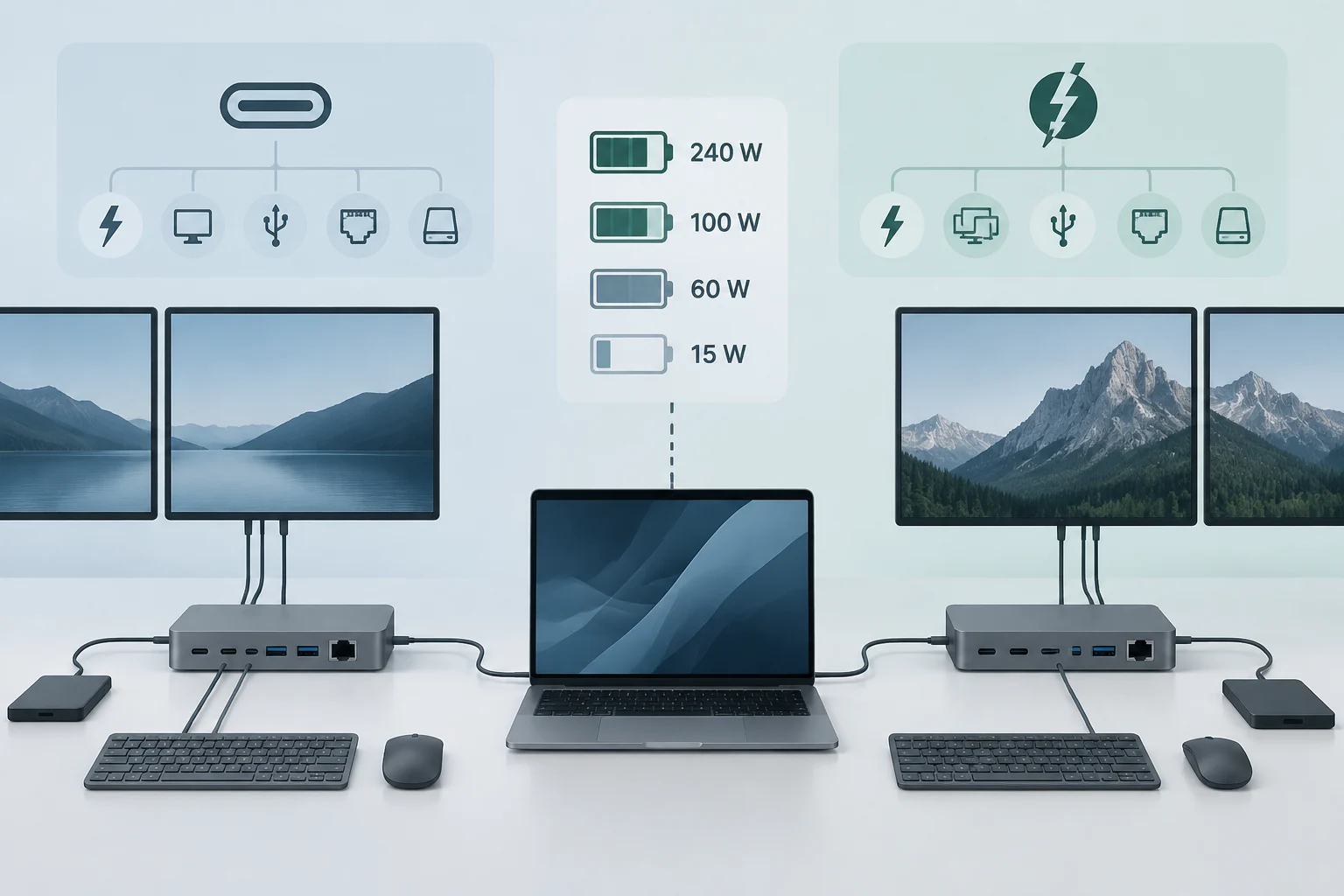
La capacità di ricarica di un dock non dipende soltanto dalla potenza che il dock può erogare. È condizionata anche dalla potenza massima che la porta USB-C del laptop può accettare. USB Power Delivery (USB-PD) definisce profili di potenza che, nelle versioni più recenti, vanno da 15 W a 240 W; tuttavia, molti laptop hanno un limite di 60 W o 100 W, indipendentemente dalla capacità dichiarata dal dock.
Ciò significa che i valori di ricarica del dock e quelli del laptop descrivono capacità diverse. Una scheda tecnica può indicare quanta potenza eroga il dock, ma questo dato non garantisce che il dispositivo collegato la riceva per intero. Per valutare il risultato pratico, occorre confrontare la potenza offerta dal dock con quella accettata dalla porta del laptop, consultando la documentazione ufficiale di entrambi.
Potenza disponibile per le periferiche
Un dock che dichiara una ricarica da 100 W non fornirà tale potenza a un laptop che ne accetta soltanto 60 W. Prevale il limite del dispositivo ricevente: la capacità massima del dock non aumenta quella che il laptop può ricevere. Prima di scegliere una docking station, è quindi necessario verificare le specifiche di ricarica del modello specifico di computer, senza basarsi soltanto sulla potenza indicata sulla confezione del dock.
Inoltre, la potenza disponibile per le periferiche collegate al dock diminuisce quando il laptop viene ricaricato contemporaneamente. Ciò può limitare il numero di dispositivi USB alimentabili tramite la docking station. Se si prevede di collegare varie periferiche, bisogna considerare insieme la ricarica del laptop e l’energia destinata a tali dispositivi, anziché trattare le due esigenze come indipendenti.
Come verificare le specifiche nelle schede tecniche
Per prendere una decisione informata, occorre consultare le schede tecniche ufficiali sia del laptop sia del dock. In quella del laptop, è utile cercare termini come «Thunderbolt 4», «USB4 40 Gbps» o «USB 3.2 Gen 2x2», oltre alle informazioni su DisplayPort Alt Mode e sulla potenza massima di ricarica. Il dato deve riferirsi alla porta che verrà utilizzata: le caratteristiche di una porta non descrivono necessariamente quelle di tutte le altre presenti sullo stesso computer.
Nella scheda tecnica del dock, bisogna controllare il protocollo di collegamento e i dettagli relativi a video e ricarica: quanti monitor supporta, quali risoluzioni massime indica e quanta potenza può erogare. È utile verificare anche il numero di porte USB e le relative velocità. Le informazioni su entrambi i prodotti consentono di confrontarli con i requisiti della configurazione prevista, invece di affidarsi a una descrizione generica o all’aspetto dei connettori.
Lista di controllo
Una verifica ordinata può includere questi sei punti:
- Protocollo di collegamento: Thunderbolt, USB4 o USB 3.x.
- Larghezza di banda totale indicata per il collegamento.
- Compatibilità con DisplayPort Alt Mode e DSC.
- Numero di monitor supportati e relative risoluzioni.
- Potenza di ricarica erogata dal dock e accettata dal laptop.
- Numero di porte USB e velocità specificate.
Questa lista aiuta a individuare differenze che il nome commerciale o il connettore non mostrano. Per esempio, verificare che il laptop supporti il video sulla porta scelta e che il dock specifichi il numero e la risoluzione di monitor necessari permette di valutare la compatibilità con maggiore precisione. Una verifica sistematica riduce le sorprese e aiuta a capire se il dock soddisfa le esigenze specifiche dell’utente.
Conclusione: cosa si può confrontare sulla base della documentazione
Le differenze tra dock USB-C e Thunderbolt possono essere verificate attraverso le specifiche ufficiali relative a larghezza di banda, supporto video e potenza di ricarica. Thunderbolt 4 garantisce capacità superiori negli ambiti indicati, mentre le capacità associate a USB-C variano ampiamente secondo l’implementazione. La dicitura del connettore, quindi, non deve sostituire la consultazione delle schede tecniche.
Per esigenze specifiche, come collegare più monitor ad alta risoluzione o ricaricare un laptop dai consumi elevati, è consigliabile consultare la documentazione del produttore del computer e confermare l’esatta compatibilità. Il confronto deve considerare insieme laptop e dock: il protocollo, il video e la potenza supportati da ciascuno determinano ciò che è verificabile per quella combinazione.
Il criterio centrale è semplice: confrontare le prestazioni documentate, non soltanto nomi o connettori. Con i dati ufficiali di entrambi i prodotti è possibile valutare il collegamento con maggiore precisione e decidere se il dock è adatto all’uso previsto, senza attribuirgli capacità che la scheda tecnica non conferma.