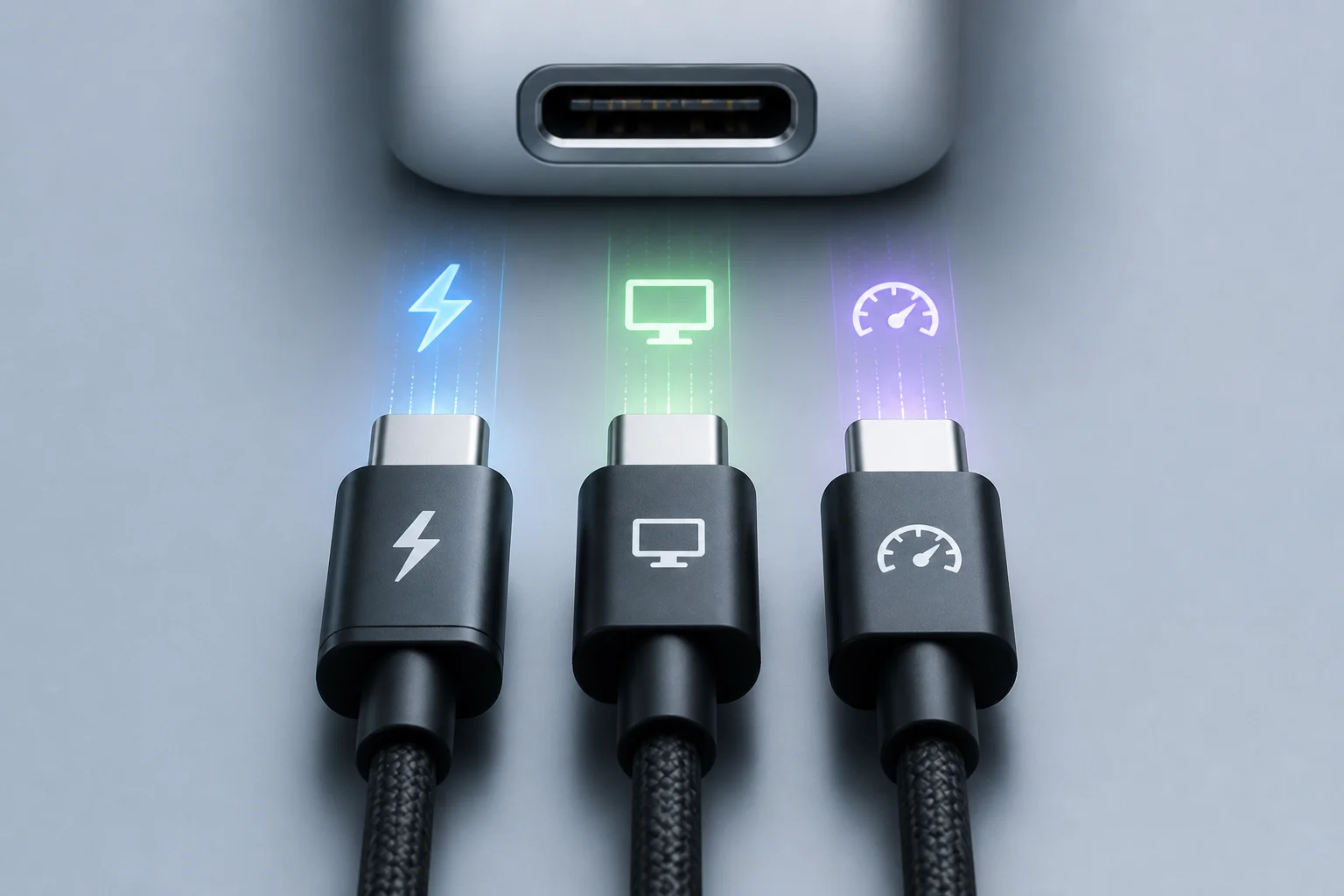
Un conector, varios protocolos
USB‑C describe la forma del conector y del puerto, no las funciones que habilita. Un puerto con conector USB‑C puede exponer solo USB 2.0 a baja velocidad, o bien USB 3.x/USB4 de alta velocidad, y además puede —o no— transportar vídeo mediante modos alternativos como DisplayPort Alt Mode, o negociar carga mediante USB Power Delivery (USB PD). La compatibilidad efectiva la determinan conjuntamente el dispositivo anfitrión, el periférico, el cable y el cargador, que negocian lo máximo común; si alguno limita, todo el conjunto se ajusta a menos o la función falla.
Para visualizarlo, piensa en USB‑C como una “carretera” con múltiples carriles posibles. La mera existencia de la autopista (el conector) no garantiza que todos los carriles estén abiertos: puede que solo se habilite el de “datos lentos” (USB 2.0), o que además se abran carriles para datos rápidos (USB 3.x/USB4), o que se reasignen para vídeo (DisplayPort Alt Mode). El sistema activa únicamente lo que todos los elementos soportan a la vez. Si cualquiera de ellos no entiende una función o está construido para menos, el conjunto cae a lo común denominador.
Esta diversidad no es hipotética: productos en el mercado publicitan explícitamente combinaciones de capacidades muy diferentes. Verás cables USB‑C que solo sincronizan a USB 2.0 pero admiten 100 W de carga PD, y otros que añaden datos a 10 Gbit/s o 20 Gbit/s, o que están certificados para transportar señal de vídeo cuando el host soporta DisplayPort Alt Mode. También existen puertos USB‑C en portátiles o placas base que solo ofrecen datos y carga básica, sin vídeo; y estaciones que sí combinan datos, vídeo y carga por un solo cable. Asumir que “lleva USB‑C, así que sirve para todo” es el camino más corto hacia la frustración.
Potencia y USB Power Delivery: qué significa realmente 30 W, 60 W, 100 W o 240 W
La potencia de carga por USB‑C depende de dos factores: el protocolo de negociación (por ejemplo, USB Power Delivery) y la capacidad eléctrica del cable (sobre todo su especificación de corriente). Los cargadores y dispositivos que implementan USB PD anuncian perfiles de tensión/corriente y acuerdan dinámicamente qué nivel usar; si no hay acuerdo, la carga cae a valores básicos como 5 V/0,5–0,9 A según el caso. Además, para potencias altas, el cable debe soportar la corriente requerida y, en el caso de Extended Power Range (EPR), tensiones de hasta 48 V.
Desglosado con un ejemplo: si conectas un cargador de 65 W a un portátil que acepta 65 W mediante PD y usas un cable de 3 A (60 W nominales), el sistema negociará el perfil más cercano permitido por todos —habitualmente 20 V/3 A (≈60 W)— y la carga quedará ligeramente por debajo del máximo del portátil. Si en la misma situación usas un cable de 5 A certificado, ya será posible negociar 20 V/3,25 A o el perfil exacto que el cargador exponga, siempre dentro del límite del cable. Este ajuste dinámico es intencional: evita sobrecargar componentes y mantiene la compatibilidad hacia atrás.
En la práctica del mercado, ya se venden cables marcados como “PD 100 W (5 A) USB 2.0”, que cargan rápido pero limitan los datos a USB 2.0. También hay cables de 60 W (3 A) que cubren la mayoría de móviles y tablets, y cables EPR que alcanzan 240 W para portátiles exigentes, siempre que el cargador y el equipo lo soporten. Cuando un eslabón de la cadena no entiende PD o no alcanza la potencia anunciada, la entrega se reduce automáticamente. Esto puede traducirse en una carga más lenta, en mantener la batería mientras se usa el equipo en vez de aumentarla, o en que ciertas funciones de rendimiento del portátil se limiten porque no reciben suficiente potencia por el puerto USB‑C.
Vídeo por USB‑C: DisplayPort Alt Mode y variantes
El vídeo por USB‑C no es automático: requiere que el puerto del host implemente un modo alternativo, el más común siendo DisplayPort Alt Mode definido por VESA. Con él, las “líneas” de alta velocidad del conector se reasignan para transportar señal DisplayPort hacia un monitor, estación o adaptador. El soporte depende del controlador y del firmware del equipo; si falta, un adaptador USB‑C a HDMI/DP pasivo no mostrará imagen aunque el conector sea el correcto.
Un matiz importante: los adaptadores “pasivos” USB‑C a DisplayPort o HDMI dependen casi siempre de DisplayPort Alt Mode en el host. Si el equipo no lo soporta, estos adaptadores no generan señal de vídeo. En cambio, algunos docks y adaptadores “activos” incorporan un chip que toma datos por USB y produce vídeo vía un protocolo adicional; eso requiere controladores específicos y consume ancho de banda de datos, por lo que no equivale a tener DP Alt Mode nativo. En monitores y docks modernos, verás especificaciones como “USB‑C (DP Alt Mode) + PD 90 W”, lo que significa que el mismo cable puede alimentar el portátil y transportar la imagen y, en algunos casos, también datos USB hacia periféricos del monitor. El resultado final depende de que el portátil implemente ese modo alterno y de que el cable mantenga la integridad de la señal a la velocidad necesaria.
Velocidad de datos: USB 2.0, USB 3.x, USB4 y Thunderbolt
En datos, la presencia de USB‑C no fija la velocidad. Muchos cables de carga larga o baratos anuncian “USB 2.0” (hasta 480 Mbit/s), pese a soportar alta potencia PD. Para 5 o 10 Gbit/s (USB 3.2 Gen 1/Gen 2) o más, el cable debe estar construido y, a menudo, marcado para ello. USB4 y Thunderbolt elevan aún más las exigencias y, aunque usan el mismo conector, requieren controladores y cables cualificados para alcanzar 20/40 Gbit/s o superiores.
Además, la ruta de extremo a extremo puede introducir cuellos de botella. Un SSD externo “10 Gbit/s” conectado a un puerto que solo expone USB 3.2 Gen 1 negociará 5 Gbit/s como máximo, incluso si el cable soporta 10 Gbit/s. Y si intercalas un hub que solo trabaja a 5 Gbit/s, ese será el techo para todos los dispositivos colgados de él. Los gabinetes, hubs y estaciones que declaran compatibilidad con “USB 3.0/3.1/3.2, USB4, Thunderbolt 3/4” suelen significar interoperabilidad física con distintos hosts y cables, no que se alcance siempre la máxima velocidad. El rendimiento real depende de la combinación concreta de host, cable, periférico, longitud del tendido y calidad de construcción.
Cables y etiquetado: cómo leer la letra pequeña
La etiqueta del cable debe indicarte tres cosas clave: a) velocidad de datos (p. ej., USB 2.0, 5/10/20 Gbit/s o USB4), b) capacidad de potencia (3 A/60 W, 5 A/100 W, o 240 W EPR) y c) si está certificado por organismos como USB‑IF. Algunos fabricantes comercializan cables “charge only” (solo carga) o “sync & charge” (carga y datos), y dentro de estos últimos se distinguen los de USB 2.0 frente a los de alta velocidad. La ausencia de mención a la velocidad suele implicar USB 2.0.
También conviene fijarse en detalles prácticos: la longitud afecta a la atenuación de señal; cuanto más largo el cable, más difícil es sostener 10 Gbit/s o más sin errores, por lo que muchos cables largos limitan oficialmente su velocidad de datos. Los conectores y el apantallado influyen en la inmunidad al ruido; un buen cable suele indicarlo con certificaciones visibles y ser más grueso por transportar pares diferenciales de alta calidad. Para minimizar ambigüedad, busca etiquetas claras en el cable o en el embalaje y, si es posible, certificación USB‑IF y especificación de potencia. Evita extrapolar: un cable de 100 W puede ser USB 2.0 en datos; un cable de 10 Gbit/s puede estar limitado a 3 A; y un cable muy largo puede mantener la carga pero degradar la señal de datos.
Lista de comprobación antes de comprar o conectar
- ¿Carga? Verifica que el cargador y el dispositivo comparten USB Power Delivery y que la potencia anunciada cubre tus necesidades; confirma que el cable soporta la corriente/tensión requeridas (3 A/5 A, SPR/EPR). Si utilizas un portátil que demanda 90–100 W, un cable de 3 A puede no alcanzar el máximo y la carga será más lenta o insuficiente bajo carga sostenida.
- ¿Vídeo? Asegúrate de que el puerto del host declara DisplayPort Alt Mode (o el modo alterno necesario) y que el monitor/adaptador lo soporta. Sin modo alterno, no habrá imagen por USB‑C con adaptadores pasivos. Si recurres a un adaptador activo, comprueba sus requisitos de software y el impacto en el ancho de banda USB disponible.
- ¿Velocidad? Comprueba la versión de datos que realmente necesitas (USB 2.0 vs 5/10/20 Gbit/s, USB4/Thunderbolt) y que el cable y ambos extremos la implementan. Asume que, si no se especifica, será USB 2.0 en cables de carga genéricos o largos. Considera la longitud: para 10 Gbit/s o más, usa cables cortos y certificados.
Casos prácticos de mercado: lo que sí y lo que no garantiza la forma del puerto
- Cable “USB‑C 100 W, USB 2.0”: carga portátil compatible a alta potencia, pero transfiere datos como un cable antiguo; no sirve para altas tasas ni para vídeo por sí solo. Esto es un patrón comercial legítimo y común, que evita coste en apantallado y pares de alta velocidad.
- Monitor o dock “USB‑C (DP Alt Mode) + PD 90 W”: podrá cargar un portátil y recibir vídeo por el mismo cable, siempre que el portátil soporte DisplayPort Alt Mode. Si no, el puerto USB‑C puede limitarse a datos/carga sin imagen.
- Caja de almacenamiento “compatible con USB 3.x/USB4/Thunderbolt”: indica que el puerto físico es USB‑C y que el controlador negocia con varios estándares. La velocidad final dependerá del host y del cable usados. En un equipo con solo USB 3.2 Gen 1, ese gabinete no superará 5 Gbit/s aunque el cable y la unidad sean más capaces.