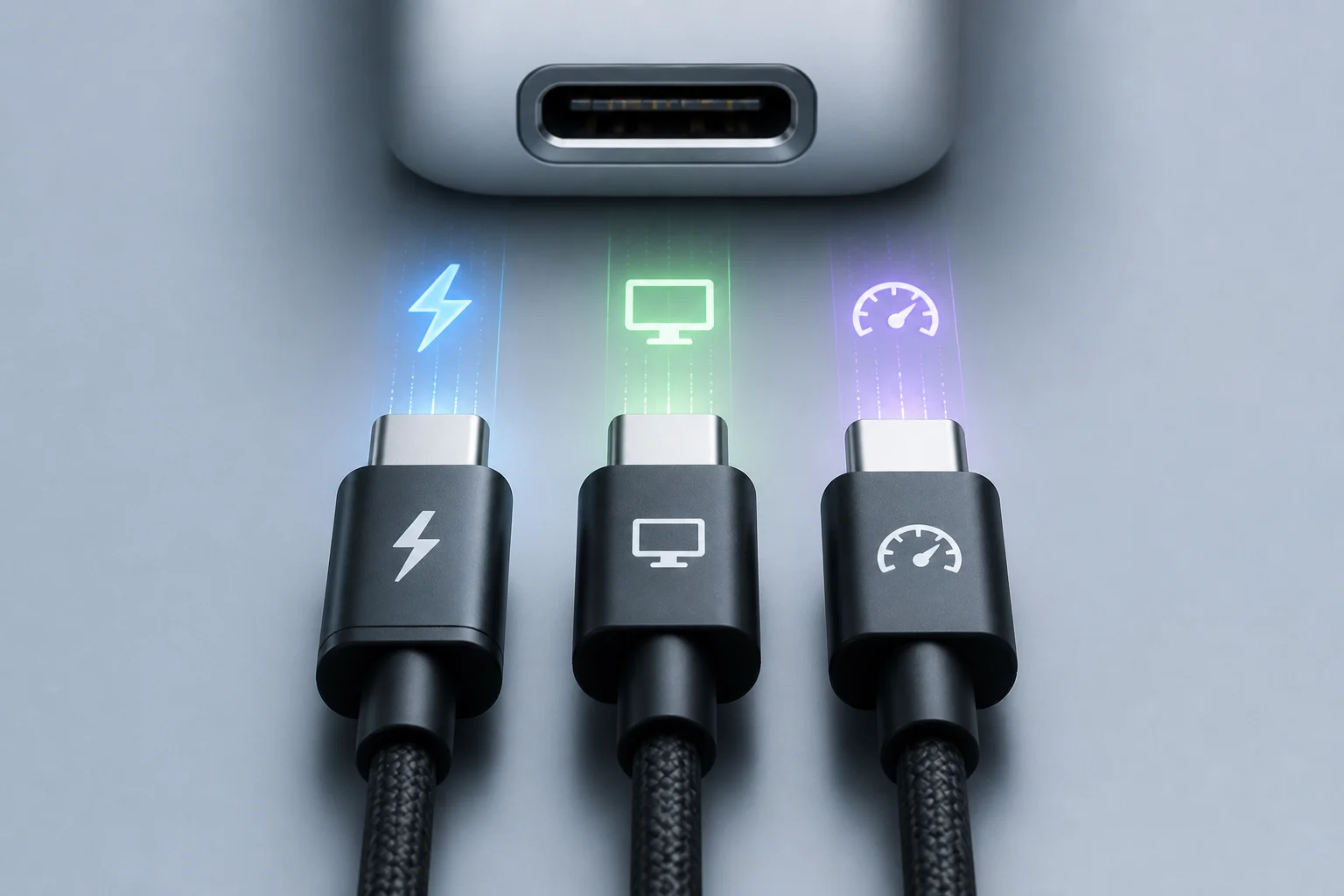
Um conector, vários protocolos
USB‑C descreve o formato do conector e da porta, não as funções que ele habilita. Uma porta com conector USB‑C pode expor apenas USB 2.0 de baixa velocidade, ou então USB 3.x/USB4 de alta velocidade; adicionalmente pode — ou não — transportar vídeo por modos alternativos como o DisplayPort Alt Mode, e pode — ou não — negociar carga via USB Power Delivery (USB PD). A compatibilidade efetiva é determinada em conjunto pelo dispositivo host, pelo periférico, pelo cabo e pelo carregador; eles negociam o máximo denominador comum. Se qualquer um limitar, toda a cadeia reduz — ou a função falha.
Para visualizar, pense no USB‑C como uma rodovia com múltiplas faixas possíveis. A mera existência da rodovia (o conector) não garante que todas as faixas estejam abertas: pode haver apenas a faixa de “dados lentos” (USB 2.0), ou também faixas de dados rápidos (USB 3.x/USB4), ou ainda faixas podem ser reatribuídas ao vídeo (DisplayPort Alt Mode). O sistema ativa somente o que todos os elementos suportam simultaneamente. Se algum deles não entende um recurso ou foi projetado para menos, tudo recua ao menor denominador comum.
Essa diversidade não é hipotética: produtos no mercado anunciam explicitamente combinações muito diferentes de capacidades. Você verá cabos USB‑C que só sincronizam em USB 2.0 mas aceitam 100 W de carga PD, outros que acrescentam dados a 10 Gbit/s ou 20 Gbit/s, ou que são certificados para transportar sinal de vídeo quando o host suporta DisplayPort Alt Mode. Há também portas USB‑C em notebooks ou placas‑mãe que oferecem apenas dados e carga básica, sem vídeo; e docks que combinam dados, vídeo e carga em um único cabo. Presumir que “tem USB‑C, então serve para tudo” é o caminho mais curto para a frustração.
Potência e USB Power Delivery: o que 30 W, 60 W, 100 W ou 240 W realmente significam
A potência de carga via USB‑C depende de dois fatores: o protocolo de negociação (por exemplo, USB Power Delivery) e a capacidade elétrica do cabo (principalmente sua especificação de corrente). Carregadores e dispositivos que implementam USB PD anunciam perfis de tensão/corrente e concordam dinamicamente qual nível usar; se não houver acordo, a carga cai para valores básicos, como 5 V/0,5–0,9 A conforme o caso. Além disso, para potências altas, o cabo deve suportar a corrente exigida e, no caso de Extended Power Range (EPR), tensões de até 48 V.
Detalhando com um exemplo: se você conecta um carregador de 65 W a um notebook que aceita 65 W via PD e usa um cabo de 3 A (60 W nominais), o sistema negociará o perfil mais próximo permitido por todos — normalmente 20 V/3 A (≈60 W) — e a carga ficará ligeiramente abaixo do máximo do notebook. Na mesma situação, usando um cabo certificado de 5 A, já será possível negociar 20 V/3,25 A ou o perfil exato exposto pelo carregador, sempre dentro do limite do cabo. Esse ajuste dinâmico é intencional: evita sobrecarga de componentes e preserva a compatibilidade retroativa.
Na prática de mercado, já há cabos marcados como “PD 100 W (5 A) USB 2.0” que carregam rápido mas limitam os dados a USB 2.0. Há também cabos de 60 W (3 A) que atendem à maioria dos celulares e tablets, e cabos EPR que chegam a 240 W para notebooks exigentes, desde que o carregador e o equipamento suportem. Quando algum elo da cadeia não entende PD ou não atinge a potência anunciada, a entrega é reduzida automaticamente. Isso pode se traduzir em carga mais lenta, em manter a bateria durante o uso em vez de aumentá‑la, ou em certos modos de desempenho do notebook serem limitados por falta de potência suficiente na porta USB‑C.
Vídeo por USB‑C: DisplayPort Alt Mode e variantes
Vídeo por USB‑C não é automático: exige que a porta do host implemente um modo alternativo, o mais comum sendo o DisplayPort Alt Mode definido pela VESA. Com ele, as “linhas” de alta velocidade do conector são reatribuídas para transportar sinal DisplayPort até um monitor, dock ou adaptador. O suporte depende do controlador e do firmware do equipamento; se faltar, um adaptador passivo USB‑C para HDMI/DP não exibirá imagem, mesmo que o conector seja o correto.
Um ponto importante: adaptadores “passivos” USB‑C para DisplayPort ou HDMI quase sempre dependem do DisplayPort Alt Mode no host. Se o computador não o suportar, esses adaptadores não geram vídeo. Já alguns docks e adaptadores “ativos” incorporam um chip que recebe dados via USB e produz vídeo por um protocolo adicional; isso requer drivers específicos e consome largura de banda de dados, portanto não equivale a ter DP Alt Mode nativo. Em monitores e docks modernos, você verá especificações como “USB‑C (DP Alt Mode) + PD 90 W”, o que significa que o mesmo cabo pode alimentar o notebook e transportar a imagem e, em alguns casos, também dados USB para os periféricos do monitor. O resultado final depende de o notebook implementar esse modo alternativo e de o cabo manter a integridade do sinal na velocidade necessária.
Velocidade de dados: USB 2.0, USB 3.x, USB4 e Thunderbolt
Em dados, a presença de USB‑C não define a velocidade. Muitos cabos de carga longos ou baratos anunciam “USB 2.0” (até 480 Mbit/s), mesmo suportando alta potência PD. Para 5 ou 10 Gbit/s (USB 3.2 Gen 1/Gen 2) ou mais, o cabo precisa ser construído — e muitas vezes identificado — para isso. USB4 e Thunderbolt elevam ainda mais as exigências e, embora usem o mesmo conector, requerem controladores e cabos qualificados para atingir 20/40 Gbit/s ou superiores.
Além disso, o caminho de ponta a ponta pode introduzir gargalos. Um SSD externo “10 Gbit/s” conectado a uma porta que expõe apenas USB 3.2 Gen 1 negociará no máximo 5 Gbit/s, mesmo que o cabo suporte 10 Gbit/s. E se você intercala um hub que só trabalha a 5 Gbit/s, esse será o teto para todos os dispositivos conectados a ele. Gabinetes, hubs e docks que declaram compatibilidade com “USB 3.0/3.1/3.2, USB4, Thunderbolt 3/4” geralmente significam interoperabilidade física com vários hosts e cabos, não que sempre se atinja a velocidade máxima. O desempenho real depende da combinação específica de host, cabo, periférico, comprimento e qualidade de construção.
Cabos e rotulagem: como ler as letras miúdas
O rótulo do cabo deve indicar três pontos essenciais: a) velocidade de dados (ex.: USB 2.0, 5/10/20 Gbit/s ou USB4), b) capacidade de potência (3 A/60 W, 5 A/100 W, ou 240 W EPR) e c) se possui certificação de órgãos como o USB‑IF. Alguns fabricantes comercializam cabos “apenas carga” ou “sync & charge” (sincronização e carga) e, entre estes, distinguem os de USB 2.0 dos de alta velocidade. A ausência de menção à velocidade costuma implicar USB 2.0.
Também vale atentar a detalhes práticos: o comprimento afeta a atenuação do sinal; quanto mais longo o cabo, mais difícil é sustentar 10 Gbit/s ou mais sem erros, razão pela qual muitos cabos longos limitam oficialmente sua taxa de dados. Conectores e blindagem influenciam a imunidade a ruído; um bom cabo costuma exibir certificações visíveis e ser mais espesso por transportar pares diferenciais de alta qualidade. Para minimizar ambiguidades, procure rotulagens claras no cabo ou na embalagem e, se possível, certificação USB‑IF e especificação explícita de potência. Evite extrapolar: um cabo de 100 W pode ser USB 2.0 para dados; um cabo de 10 Gbit/s pode ficar limitado a 3 A; e um cabo muito longo pode manter a carga mas degradar o sinal de dados.
Lista de verificação antes de comprar ou conectar
- Carga? Verifique se o carregador e o dispositivo compartilham USB Power Delivery e se a potência anunciada cobre suas necessidades; confirme que o cabo suporta a corrente/tensão requeridas (3 A/5 A, SPR/EPR). Se você usa um notebook que demanda 90–100 W, um cabo de 3 A pode não atingir o máximo, e a carga será mais lenta ou insuficiente sob uso contínuo.
- Vídeo? Garanta que a porta do host declara DisplayPort Alt Mode (ou o modo alternativo necessário) e que o monitor/adaptador o suporta. Sem modo alternativo, não haverá imagem por USB‑C com adaptadores passivos. Se recorrer a um adaptador ativo, verifique requisitos de software e o impacto na largura de banda USB disponível.
- Velocidade? Confira a versão de dados de que realmente precisa (USB 2.0 vs 5/10/20 Gbit/s, USB4/Thunderbolt) e se o cabo e ambas as pontas a implementam. Se não houver especificação, assuma USB 2.0 em cabos de carga genéricos ou longos. Considere o comprimento: para 10 Gbit/s ou mais, use cabos curtos e certificados.
Casos práticos: o que o formato da porta garante — e o que não garante
- Cabo “USB‑C 100 W, USB 2.0”: carrega rapidamente um notebook compatível em alta potência, mas transfere dados como um cabo antigo; não serve para altas taxas nem carrega vídeo por si só. É um padrão de produto legítimo e comum, que evita o custo de blindagem adicional e pares de alta velocidade.
- Monitor ou dock “USB‑C (DP Alt Mode) + PD 90 W”: poderá carregar um notebook e receber vídeo pelo mesmo cabo, desde que o notebook suporte DisplayPort Alt Mode. Caso contrário, a porta USB‑C pode se limitar a dados/carga sem imagem.
- Gabinete de armazenamento “compatível com USB 3.x/USB4/Thunderbolt”: indica a porta física USB‑C e um controlador que negocia com vários padrões. A velocidade final depende do host e do cabo. Em um equipamento com apenas USB 3.2 Gen 1, esse gabinete não excederá 5 Gbit/s mesmo que o cabo e a unidade sejam mais capazes.