
Ce que montrent ces tableaux de bord — et ce qu’ils ne montrent pas
Si vous utilisez le même compte sur plusieurs téléphones et ordinateurs, vérifier les appareils qui lui sont associés peut vous aider à repérer un élément inhabituel. Google propose une page pour consulter les appareils ayant accès au compte ; Apple permet de vérifier les appareils sur lesquels une session a été ouverte avec le compte Apple ; Microsoft met à disposition un outil de gestion des appareils utilisés avec un compte Microsoft. Ces commandes sont utiles, mais elles ne constituent pas un audit de sécurité complet. Google · Apple · Microsoft
La distinction importante est celle entre ce que le service indique et ce que l’on en déduit. La présence d’un appareil signale une relation ou une activité associée au compte, selon le système du fournisseur. À elle seule, elle ne permet pas de savoir qui avait l’appareil en main, si quelqu’un a agi sans autorisation, ni si l’entrée correspond à une connexion active à cet instant. Chaque page couvre un périmètre différent et ses libellés peuvent évoluer ; lisez les indications affichées par le service lorsque vous ouvrez une entrée.
Google : liste des appareils ayant accès au compte
L’aide sur les comptes Google mène à une page où vous pouvez consulter les appareils ayant accès au compte. C’est un point de départ pour comparer les noms ou types d’appareils affichés avec ceux que vous vous souvenez avoir utilisés, par exemple pour Gmail ou d’autres services Google. Les informations disponibles et les actions associées apparaissent dans le compte et peuvent dépendre de l’élément sélectionné. Aide sur les comptes Google
Ne considérez pas cette liste comme une chronologie exhaustive de chaque accès. La page explique comment afficher les appareils, mais cela ne signifie pas que chaque entrée identifie une personne ou consigne toutes les interactions avec le compte. Un écart est un motif de vérification, pas une preuve d’intrusion à lui seul. Si un appareil ne vous dit rien, vérifiez d’abord s’il s’agit d’un ancien appareil, d’un appareil partagé ou d’un appareil que vous utilisiez sous un autre nom. Utilisez ensuite les options présentées par Google pour examiner l’accès et protéger le compte. Google : vos appareils
Apple : appareils sur lesquels une session est ouverte
Apple fournit des instructions pour vérifier les appareils sur lesquels une session a été ouverte avec votre compte Apple. Vous pouvez ainsi comparer les appareils affichés à ceux que vous utilisez ou avez utilisés. Si vous en repérez un que vous ne reconnaissez pas, l’assistance Apple explique comment examiner les appareils et quelles actions sont disponibles depuis le compte. Assistance Apple
La mention « session ouverte » décrit la relation présentée par le service ; elle n’identifie pas une personne. Un appareil familial ou partagé, un appareil que vous n’utilisez plus, ou un nom difficile à reconnaître peut nécessiter quelques vérifications avant de conclure à un accès non autorisé. La page d’assistance Apple est la référence pour savoir quelles informations et options Apple propose à ce moment-là ; il serait imprudent de supposer que sa vue fonctionne exactement comme celles de Google ou Microsoft. Les listes des fournisseurs n’emploient pas nécessairement les mêmes définitions et le même niveau de détail.
Microsoft : gérer les appareils du compte
Microsoft publie une page permettant de gérer les appareils utilisés avec un compte Microsoft. Elle vise à aider à examiner les appareils associés et à gérer ceux qui le nécessitent à partir des options du compte. La documentation officielle est la bonne référence pour vérifier les fonctionnalités et exigences en vigueur, plutôt que de supposer que tout appareil affiché a le même statut ou la même signification que sur une autre plateforme. Assistance Microsoft
La gestion des appareils ne permet pas non plus de savoir automatiquement qui a ouvert une session. Un nom familier ne prouve pas que l’accès était légitime, et un nom inconnu ne suffit pas à établir qu’il y a eu compromission. Le contexte compte : qui d’autre partage l’appareil, si vous l’avez utilisé au travail ou dans un établissement d’enseignement, et quand vous vous souvenez vous être connecté. Considérez cette page comme un outil de vérification et de gestion, et non comme un rapport d’expertise informatique.
Pourquoi une entrée ne permet pas d’identifier la personne qui a utilisé le compte
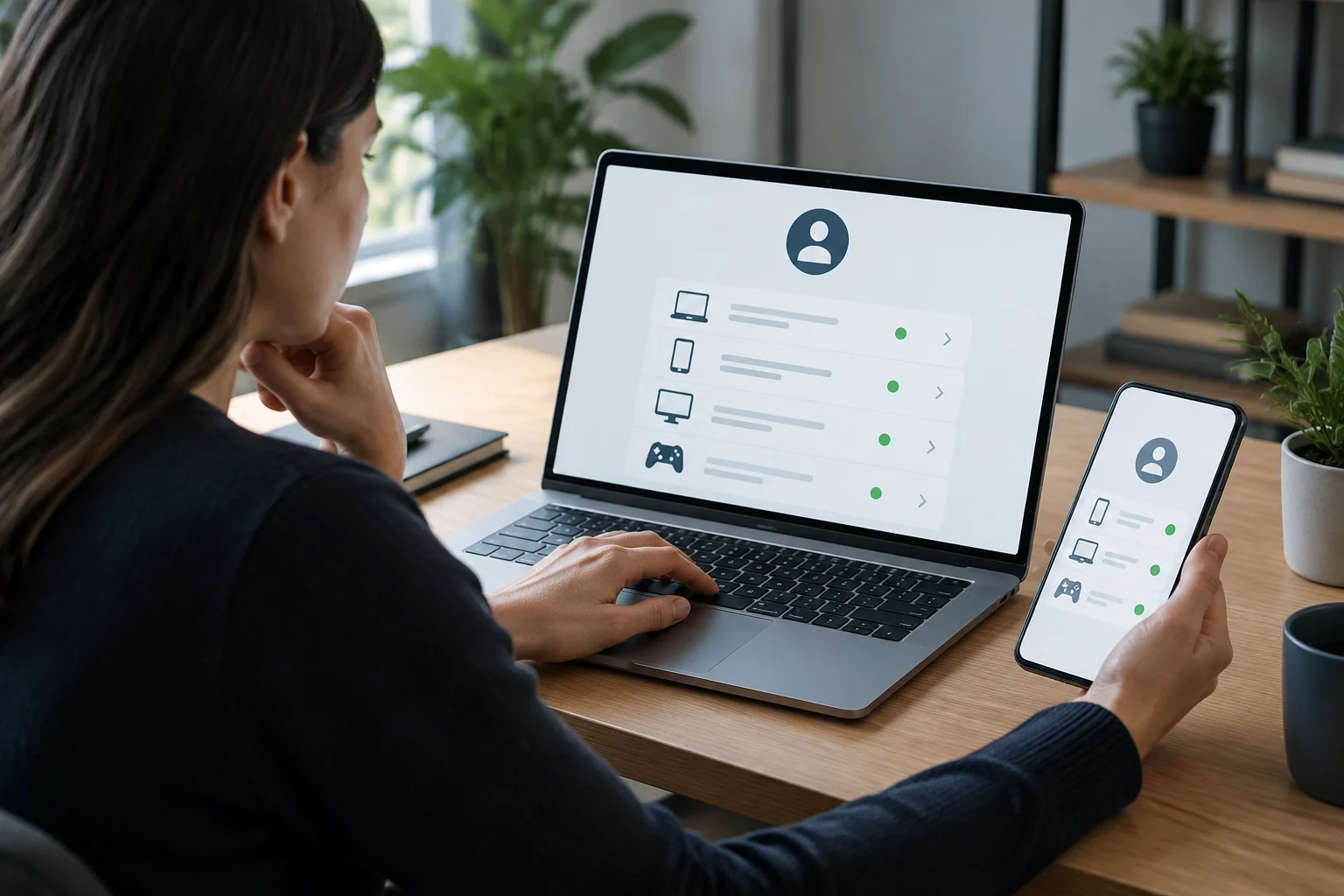
Un compte peut être utilisé sur plusieurs appareils et un même appareil peut être partagé. L’association d’un compte à un appareil ne suffit donc pas à attribuer une action à une personne précise. En outre, ces pages sont présentées comme des outils de consultation ou de gestion des appareils ; il ne faut pas les confondre avec un historique complet permettant de reconstituer chaque accès, son motif ou l’identité de la personne devant l’écran. Il s’agit d’une limite d’interprétation, et non d’une preuve que ces pages sont inutiles.
Il importe aussi de distinguer « appareil » et « activité ». Google propose une aide distincte sur l’accès aux activités du compte et leur contrôle, ce qui confirme que vérifier les appareils et examiner l’activité ne sont pas nécessairement la même démarche. Pour savoir ce que chaque vue peut afficher, consultez la documentation propre au service et évitez de déduire des détails absents de la page. Google : activité du compte L’absence d’une entrée suspecte ne certifie pas que le compte est parfaitement sécurisé.
Que faire si vous trouvez un élément que vous ne reconnaissez pas
Avant de fermer une session ou de retirer un appareil, vérifiez si son nom pourrait correspondre à l’un de vos appareils, à un ancien appareil ou à un appareil partagé. Si le doute persiste, suivez les options indiquées sur la page officielle du fournisseur concerné. Si vous pensez qu’une autre personne peut avoir accès au compte, examinez ses paramètres de sécurité auprès du service et utilisez les commandes prévues pour retirer cet accès lorsqu’elles sont disponibles. Ne suivez pas les liens reçus dans des messages inattendus : ouvrez directement la page du fournisseur ou passez par son application officielle.
Une vérification prudente peut suivre cet ordre :
- Comparez l’appareil à vos téléphones, ordinateurs et appareils partagés, y compris ceux que vous n’utilisez plus quotidiennement.
- Consultez l’aide officielle de Google, Apple ou Microsoft pour comprendre la signification de l’entrée et les actions proposées.
- Gérez l’accès depuis le compte si vous ne pouvez pas expliquer la présence de l’appareil et si le service propose cette option.
- Examinez séparément l’activité et la sécurité : un tableau de bord des appareils ne remplace pas les commandes propres à l’activité ou à la protection du compte.
- S’il s’agit d’un compte professionnel ou scolaire, contactez aussi la personne ou l’équipe qui l’administre : l’organisation peut gérer des appareils. Google Workspace : appareils gérés
Une vérification utile, avec des limites claires
Les pages officielles de Google, Apple et Microsoft permettent de consulter ou de gérer les appareils associés à leurs comptes respectifs. Leur intérêt pratique consiste à comparer les informations fournies par chaque prestataire avec votre utilisation réelle et à passer par les commandes officielles lorsqu’un élément ne correspond pas. D’après ce que l’on peut conclure de ces guides, elles ne permettent pas d’identifier de manière universelle la personne physiquement à l’origine de chaque session ni de prouver, à elles seules, qu’une intrusion a eu lieu. Google · Apple · Microsoft
En bref, servez-vous-en comme d’un signal qui invite à vérifier, pas comme d’un verdict. Un élément inconnu mérite d’être replacé dans son contexte et vérifié ; une liste qui semble normale ne remplace ni les mesures de sécurité ni l’examen de l’activité proposé par chaque compte. Le périmètre et les détails peuvent varier selon les services et au fil du temps ; consultez donc les instructions à jour avant toute action susceptible de couper l’accès d’un appareil légitime.