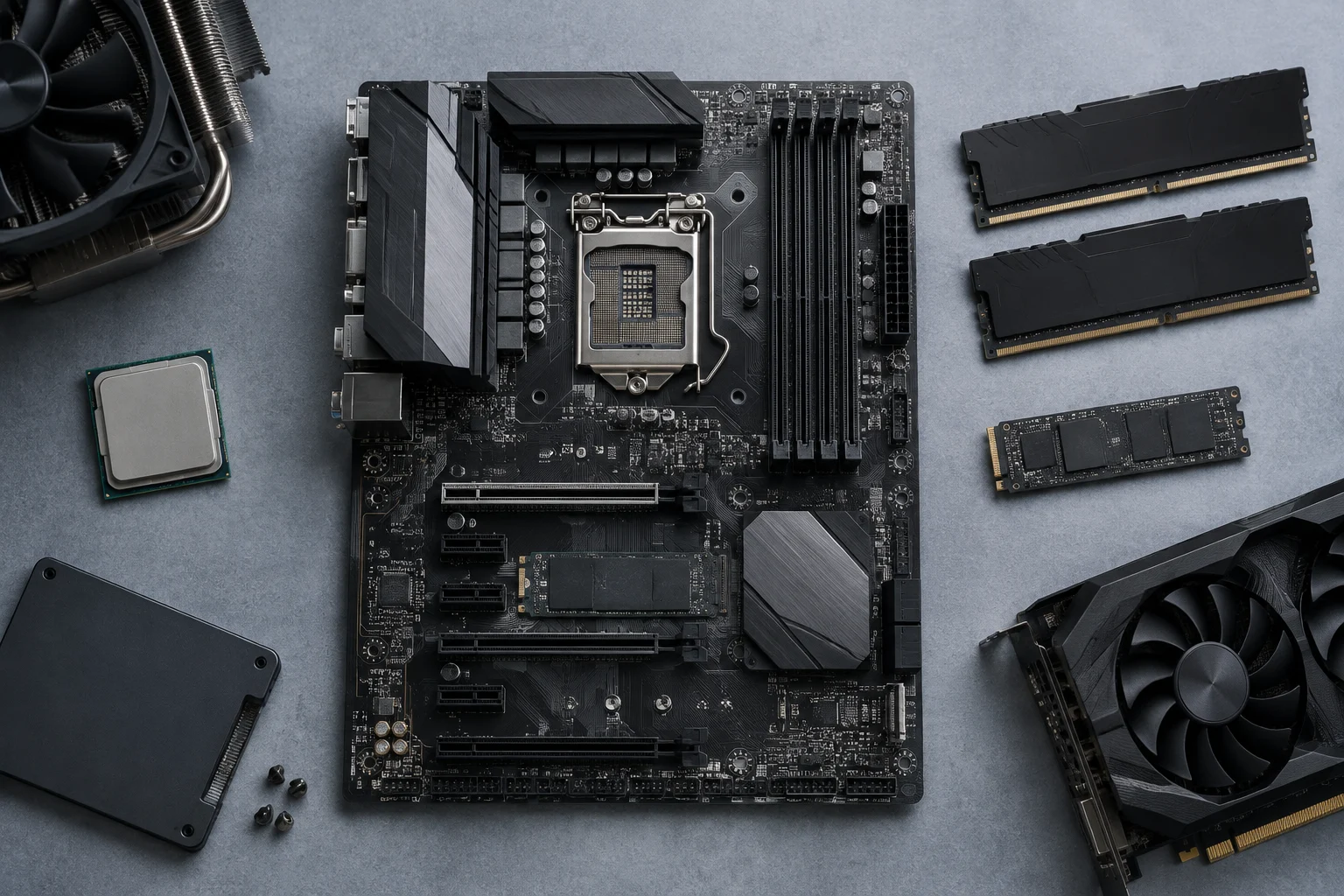
Commencez par les composants que vous possédez déjà
Comparer des cartes mères sert peu si l’on se fonde uniquement sur le nom du chipset, le prix ou une liste de connexions prise isolément. Commencez par noter les composants que le système doit conserver ou accueillir : processeur, kit mémoire, carte graphique, unités de stockage, boîtier et, si vous l’avez déjà choisi, alimentation. Transformez ensuite chaque exigence en une vérification précise dans la fiche technique ou le manuel du modèle exact. Une carte n’est candidate que si sa documentation confirme les combinaisons nécessaires ; le fait que deux produits appartiennent à une même famille ou portent des numéros proches ne constitue pas une preuve suffisante.
Il faut distinguer trois questions souvent confondues. La compatibilité physique : les composants peuvent-ils s’insérer et se connecter, par exemple au niveau du socket ou du boîtier ? La compatibilité documentée : le fabricant mentionne-t-il cette combinaison dans sa documentation, comme un processeur dans la liste de prise en charge ou un module mémoire dans une liste de compatibilité ? Les caractéristiques : quelles capacités le produit annonce-t-il, comme le réseau, les ports ou les générations de bus ? Une réponse positive à l’une ne répond pas automatiquement aux autres. Ce guide propose une méthode de lecture de la documentation, pas un classement de modèles ni une recommandation fondée sur des essais réalisés par nos soins.
Socket, chipset et prise en charge du processeur
Commencez par relever la référence complète du processeur et le socket indiqué pour la carte. Le socket est une condition élémentaire d’installation et de connexion, mais des noms concordants ne suffisent pas : consultez la liste officielle des processeurs pris en charge pour la carte mère exacte. Vérifiez également si le fabricant impose une version minimale du BIOS pour le processeur choisi. Une carte peut appartenir à une plateforme compatible tout en nécessitant un firmware particulier avant de reconnaître un CPU donné. Ne supposez pas que l’exemplaire vendu en magasin possède déjà cette version.
Le chipset contribue à décrire la plateforme et ses fonctions, mais il ne remplace ni la liste de prise en charge des processeurs ni le manuel. Deux cartes dotées de chipsets similaires peuvent différer par leurs emplacements, connexions, circuits d’alimentation, firmware ou répartition des ressources. Un nom commercial ne garantit pas non plus que toutes les fonctions de la plateforme soient présentes sur une carte précise. Les fiches produit, comme celles publiées pour des modèles des familles ASUS TUF GAMING, permettent de trouver les caractéristiques ; il faut ouvrir la fiche du modèle exact et la confronter aux documents de support, plutôt que de déduire des informations à partir d’un autre modèle de la même série.
Consignez séparément la référence complète du CPU, le socket indiqué, sa confirmation dans la liste des processeurs compatibles et toute exigence de BIOS. Si la liste est introuvable, inaccessible ou concerne une autre révision du produit, considérez ce point comme une question à résoudre sur la page de support ou auprès du fabricant avant l’achat. Compatible ne signifie pas nécessairement que toutes les configurations offriront les mêmes performances : celles-ci dépendent d’autres composants et conditions qu’une fiche de carte mère ne peut établir à elle seule.
Mémoire : type, capacité et configuration
Pour la mémoire, comparez au moins quatre éléments : la génération ou le type pris en charge, le nombre de modules et d’emplacements, la capacité maximale annoncée et les vitesses indiquées par le fabricant. Le nom commercial d’une mémoire ne suffit pas toujours à identifier son type ; relevez donc la référence exacte du kit et comparez-la aux caractéristiques de la carte mère. Vérifiez aussi si la capacité totale maximale concerne la carte entière ou une configuration particulière. Un maximum publié ne prouve pas que chaque module ou chaque combinaison fonctionnera.
Distinguez les caractéristiques de la carte mère de celles du processeur et du kit mémoire. Une fréquence annoncée comme capacité de la carte ne garantit pas qu’un kit donné fonctionnera à cette vitesse dans toutes les configurations. La vitesse effective peut dépendre du processeur, du nombre de modules, de leur disposition dans les emplacements, du BIOS et des réglages mémoire. Si le fabricant fournit une liste de modules testés ou validés, utilisez-la pour vérifier la référence exacte. Si votre kit n’y figure pas, cette absence ne prouve pas à elle seule une incompatibilité, mais la combinaison est moins largement documentée.
Pour comparer deux cartes, créez une ligne pour chaque donnée vérifiable : type de mémoire, capacité maximale publiée, nombre d’emplacements, configurations de modules prévues et vitesse indiquée. Ne transformez pas une valeur de fréquence isolée en mesure globale des performances ou en garantie. En cas de mise à niveau, vérifiez si la mémoire existante est répertoriée par référence et si des emplacements resteront disponibles pour une extension. Si vous prévoyez de réutiliser des modules différents, cette combinaison mérite une vérification spécifique ; leur étiquette de génération similaire ne suffit pas à en déduire la prise en charge.
PCIe, M.2 et ressources partagées
Pour l’extension, comptez les emplacements dont vous avez réellement besoin et consultez leurs caractéristiques dans le manuel. Leur nombre physique ne précise pas à lui seul la vitesse ou la largeur de liaison de chacun, ni s’ils peuvent tous fonctionner simultanément avec d’autres périphériques. Distinguez un emplacement PCIe destiné à une carte d’extension d’un connecteur M.2 destiné au stockage ; tous deux relèvent de l’extension interne, mais ne sont pas interchangeables. Comparez également le format du périphérique à installer et les dimensions ou exigences de montage indiquées par le fabricant.
Pour les unités M.2, identifiez le type de périphérique pris en charge, la longueur installable et les conditions d’utilisation précisées pour chaque connecteur. Certains manuels signalent que des ports partagent des ressources ou qu’une configuration rend un autre connecteur indisponible. Si vous trouvez une telle note, intégrez-la à la comparaison et schématisez la configuration prévue : carte graphique, unités M.2 et cartes supplémentaires. Si le manuel ne permet pas de déterminer la répartition des lignes ou le fonctionnement simultané, ne le déduisez pas du nombre d’emplacements ; laissez la question en suspens et contactez le support.
Les cartes d’extension demandent elles aussi de l’attention. Un produit peut dépendre d’un emplacement offrant des ressources et une compatibilité appropriées ; le simple fait que son connecteur semble adapté ne suffit pas. La page officielle d’ASUS consacrée à la Hyper M.2 x16 Gen 4 Card illustre l’intérêt de distinguer une carte mère d’un accessoire vendu séparément et de consulter la documentation de chaque pièce. Il n’est pas nécessaire de choisir ce produit pour appliquer la méthode : vérifiez la compatibilité entre la carte, l’emplacement et la répartition des ressources dans le manuel de la carte mère concernée.
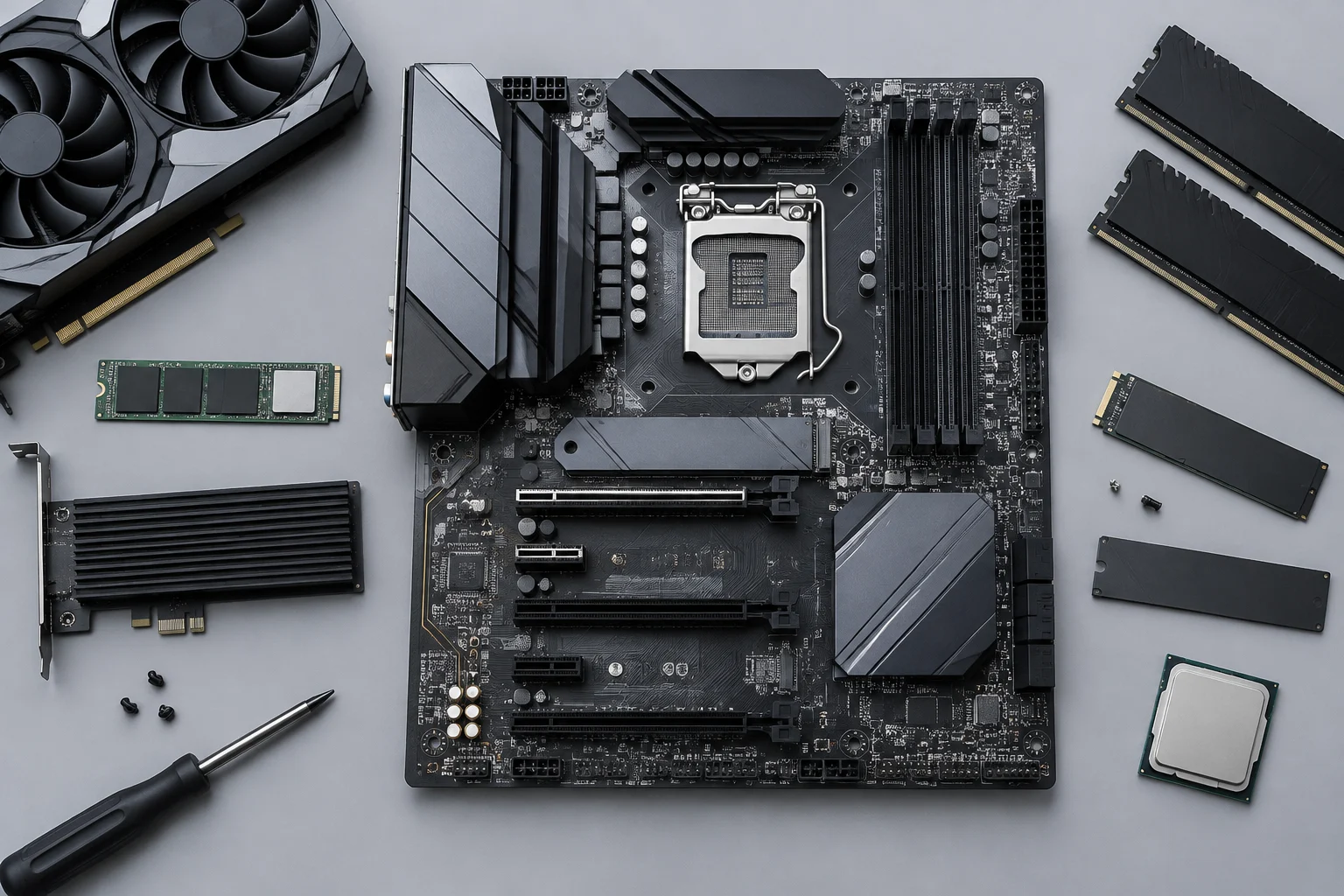
Connectivité et format : comparez les ports utiles
Établissez une liste de connexions correspondant à l’usage réel : USB arrière et connecteurs internes pour les ports du boîtier, réseau filaire ou sans fil, audio, connecteurs de ventilateurs et sorties vidéo. Pour chaque élément, vérifiez le type, le nombre et l’emplacement. Une fiche peut mentionner une connexion sans préciser si elle se trouve sur le panneau arrière ou nécessite un connecteur interne supplémentaire. Vérifiez également les sorties vidéo proposées et les conditions d’utilisation ; ne supposez pas que la carte mère affichera une image si le processeur choisi ne fournit pas les capacités graphiques nécessaires.
Le format de la carte doit correspondre aux formats acceptés par le boîtier et à l’espace disponible pour les cartes et les câbles. Comparez les dimensions et le format publiés, puis vérifiez dans la documentation du boîtier les formats pris en charge. Au-delà de l’installation physique, demandez-vous si les emplacements et connecteurs resteront accessibles avec la carte graphique, le radiateur ou les autres composants prévus. Une carte dotée de davantage de connecteurs n’est pas automatiquement préférable si le boîtier ne possède pas de connecteurs compatibles ou si la configuration bloque ceux qui vous intéressent.
Évaluez chaque connexion en fonction d’un besoin concret : nombre de périphériques USB, nécessité d’un réseau sans fil intégré ou nombre d’unités internes à installer, par exemple. Évitez d’additionner les ports comme s’ils avaient tous la même utilité pratique. La fiche officielle énumère les capacités du modèle, tandis que le manuel peut préciser leur emplacement, leurs conditions ou leurs limites ; ces sources se complètent. Si une donnée importante manque dans la documentation disponible, ne la déduisez pas par analogie avec une autre carte de la même famille.
BIOS et tableau de décision vérifiable
Le BIOS influe sur la reconnaissance du processeur et la configuration du système. Vérifiez donc la version requise pour le CPU et la méthode de mise à jour documentée pour le modèle exact. Si la carte dispose d’une fonction de mise à jour sans processeur, confirmez dans le manuel son nom, la procédure et les exigences ; ne supposez pas que toutes les cartes suivent la même méthode. Vérifiez également que le fichier de firmware correspond au bon modèle et à la bonne révision. Une mise à jour mal appliquée peut empêcher le démarrage : la documentation du fabricant est donc plus utile qu’une procédure générique destinée à une autre carte.
Pour comparer les modèles, créez un tableau simple avec une colonne par carte et des lignes pour le socket, le CPU confirmé, le BIOS requis, la mémoire, les emplacements PCIe, les connecteurs M.2, les ressources partagées, la connectivité et le format. Ajoutez pour chaque donnée l’URL de la fiche, de la liste de support ou du manuel consulté, ainsi que la date de vérification. Indiquez « confirmé », « sans objet » ou « à vérifier » dans chaque cellule ; ne comblez pas les lacunes par des suppositions. Vous verrez ainsi quel modèle répond aux exigences indispensables et quelles différences sont seulement des fonctions supplémentaires que vous n’utiliserez peut-être pas.
Avant de décider, examinez les incertitudes susceptibles de changer votre choix : processeur absent de la liste, version de BIOS inconnue, kit mémoire non vérifié, utilisation simultanée d’emplacements mal expliquée ou format incompatible avec le boîtier. Si une exigence essentielle reste à confirmer, demandez au fabricant ou au vendeur en indiquant les références exactes de la carte et des composants. Comparer ne consiste pas à transformer chaque caractéristique en promesse de performance : l’objectif est d’écarter les incompatibilités documentées et de rendre les doutes visibles. Cette limite est volontaire ; sans essais portant sur une configuration précise, il ne convient pas d’affirmer des résultats de stabilité, de température ou de vitesse.