Cosa considerare prima di scegliere
JPEG e HEIF sono i formati che Apple propone come opzioni predefinite quando RAW è disattivato. ProRAW è un’alternativa per acquisire immagini con maggiore flessibilità di modifica, ma i suoi file occupano molto più spazio. In pratica, la scelta dipende dal desiderio di modificare l’immagine in seguito oppure dalla priorità data a un file più leggero da condividere e archiviare.
RAW non significa che ogni regolazione possa essere corretta senza limiti. La documentazione disponibile descrive le caratteristiche di Apple ProRAW, ma non consente di generalizzare tali proprietà a tutti i file RAW dei telefoni. È utile distinguere ciò che il produttore specifica per ProRAW dalle caratteristiche di altri formati o dispositivi.
DNG e LibRaw: due concetti distinti
Apple afferma che ProRAW utilizza il formato di file DNG e può essere aperto nelle app compatibili con i file DNG. È un’informazione utile per scegliere un editor: prima di adottare un flusso di lavoro, verifica che l’app utilizzata supporti il formato. La compatibilità con DNG, da sola, non implica che tutti i programmi visualizzino o elaborino ogni file nello stesso modo.
LibRaw è una libreria per i programmi che lavorano con file RAW. La sua documentazione descrive un’interfaccia per estrarre i dati dei pixel, i metadati necessari all’elaborazione RAW — come geometria, schema Bayer, livello del nero e bilanciamento del bianco — e le miniature incorporate. LibRaw non definisce DNG: è un software a supporto delle applicazioni che gestiscono diversi formati RAW.
Cosa distingue Apple ProRAW
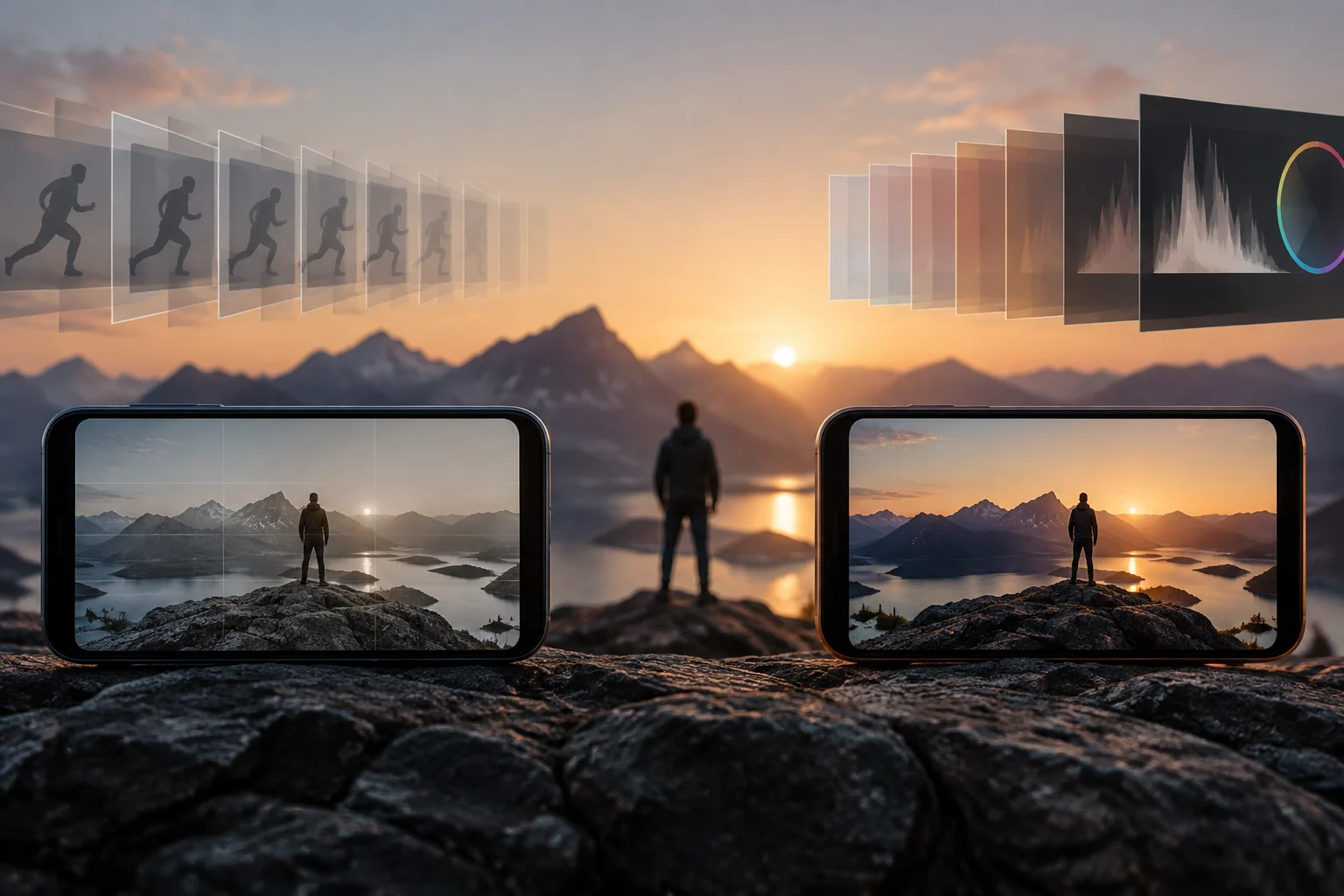
Apple descrive ProRAW come una combinazione di informazioni provenienti da un formato RAW standard e dell’elaborazione delle immagini dell’iPhone. Secondo l’azienda, questa combinazione offre maggiore flessibilità nel modificare esposizione, colore e bilanciamento del bianco. Apple afferma inoltre che è possibile acquisire immagini ProRAW usando funzioni come Smart HDR, Deep Fusion o la modalità Notte; ciò non dimostra che ogni file applichi sempre le stesse operazioni o produca gli stessi risultati.
ProRAW può essere modificato in Foto e nelle app di terze parti. Apple consiglia app specificamente compatibili con ProRAW per ottenere la migliore esperienza; indica inoltre che altre app compatibili con DNG possono aprire i file, anche se l’immagine potrebbe apparire diversa da quanto previsto. Perciò, aprire il file non garantisce una resa identica tra i programmi.
Dimensioni dei file e risoluzione
Lo spazio di archiviazione è una differenza importante. Apple afferma che i file ProRAW sono da 10 a 12 volte più grandi dei file HEIF o JPEG e che aumentano ulteriormente scegliendo 48 MP. Per iPhone 14 Pro e i successivi modelli Pro, la documentazione indica circa 25 MB per un’immagine ProRAW da 12 MP e circa 75 MB per una da 48 MP. Sono valori indicativi per questi casi, non una misura universale per ogni foto o dispositivo.
Su questi modelli, 12 MP produce file più piccoli; 48 MP conserva più dettagli nel file e offre maggiore margine per ingrandire o ritagliare, secondo Apple. L’opzione a 48 MP ha limiti precisi: solo una foto scattata con la fotocamera principale a 1x può essere salvata a tale risoluzione. Le foto ultra-grandangolari, con teleobiettivo, in modalità Notte, con flash e macro vengono salvate solo a 12 MP.
Prima di attivare ProRAW per tutti gli scatti, considera lo spazio disponibile sul telefono e, se usi Foto di iCloud, la capacità di archiviazione residua. Apple avverte che i file grandi possono riempire il dispositivo più rapidamente e che potrebbe essere necessario ampliare il piano iCloud. Una soluzione semplice è riservare la risoluzione più alta alle scene che vuoi davvero ritagliare o modificare nei dettagli.
Modifica e modalità di condivisione
L’estensione aiuta a distinguere l’originale dalla versione modificata condivisa. Apple indica che l’originale ProRAW non modificato ha estensione .dng e che una foto modificata in Foto viene inviata come .jpg quando la si condivide. Se vuoi conservare l’originale, non dare per scontato che la condivisione di un’immagine modificata invii anche il file RAW: sono file distinti e il trasferimento potrebbe richiedere passaggi separati.
Per trasferire l’originale ProRAW da un iPhone a un altro iPhone, un iPad o un Mac, Apple consiglia AirDrop. L’azienda spiega anche che Mail converte automaticamente il file ProRAW in un JPG più piccolo quando lo si allega. Su Mac, Foto consente di scegliere «Esporta originale non modificato» per condividere solo l’originale; per importare sia l’originale sia la versione modificata, Apple cita Acquisizione Immagine su Mac o Foto per Windows su PC.
Un flusso di lavoro pratico può consistere nel conservare il DNG per continuare a modificare la foto e condividere il JPG quando al destinatario serve solo l’immagine finale. Se è importante mantenere l’originale, controlla l’estensione del file ricevuto. Per inviare entrambe le versioni, usa un metodo che permetta di trasferirle come file separati e verifica che sia incluso il DNG.
Una scelta pratica in base all’uso
Per condividere una foto finita, JPEG o HEIF può bastare e occupa meno spazio di ProRAW, secondo i dati di Apple. Per un’immagine che prevedi di ritoccare, ProRAW offre la flessibilità documentata da Apple e conserva un originale DNG. Non è necessario acquisire ogni immagine in ProRAW: lo spazio aggiuntivo ha più senso quando intendi sfruttare le modifiche o la risoluzione disponibile.
| Esigenza | Opzione pratica | Cosa considerare |
|---|---|---|
| Condividere una foto finita | JPEG o HEIF | File più piccoli di ProRAW, secondo Apple |
| Modificare e conservare un originale | ProRAW | Usa DNG; verifica la compatibilità della tua app |
| Ritagliare con più dettagli sui modelli compatibili | ProRAW a 48 MP | Disponibile con la fotocamera principale a 1x sui modelli indicati |
| Trasferire l’originale su un altro dispositivo Apple | AirDrop | La condivisione da Foto di una versione modificata invia un JPG |
Le specifiche citate per 48 MP si riferiscono a iPhone 14 Pro e ai successivi modelli Pro. Sugli altri dispositivi le opzioni possono variare; controlla la documentazione del tuo modello prima di scegliere la risoluzione o configurare lo spazio di archiviazione.