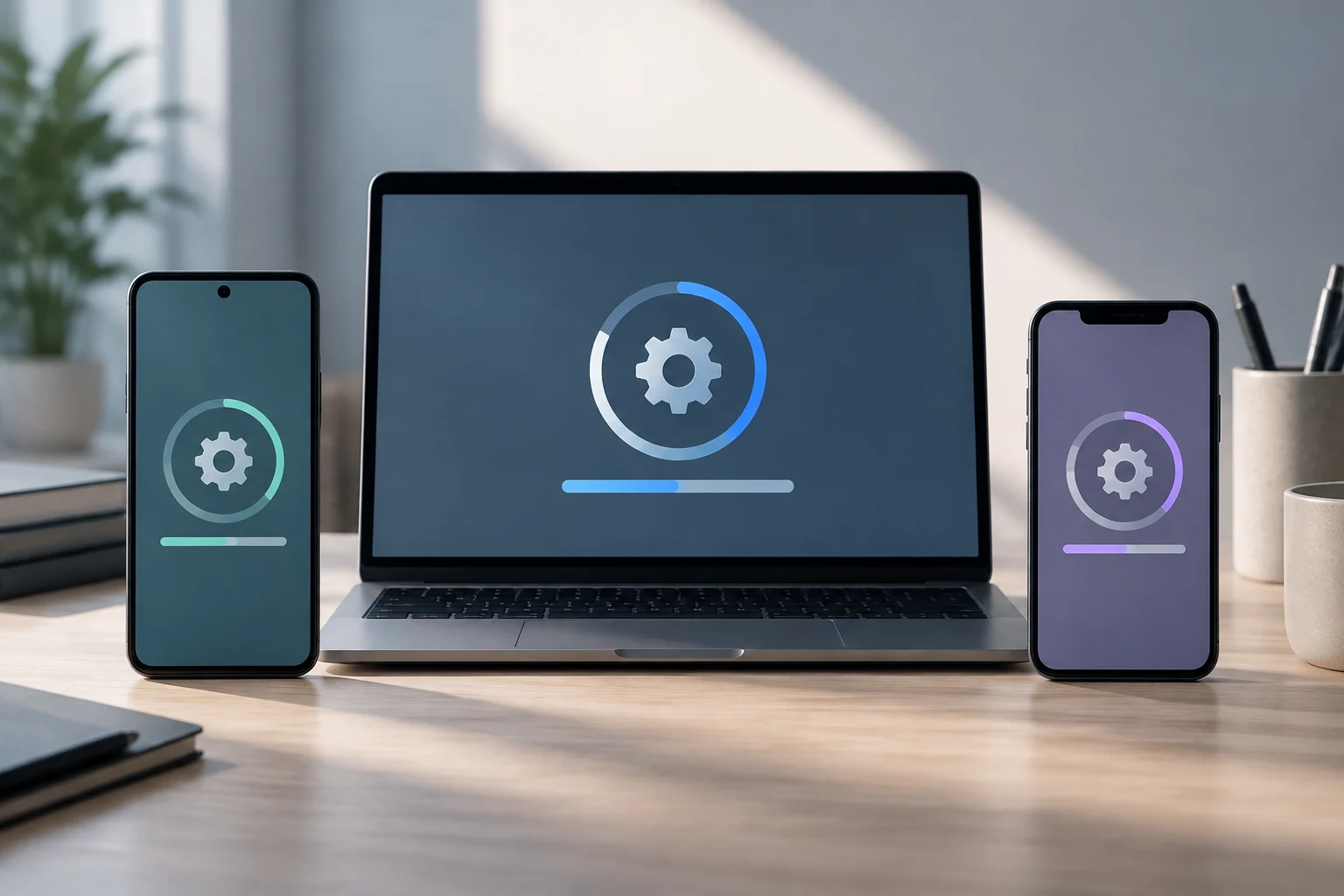
Não existe um único interruptor para tudo
A expressão «atualização automática» parece descrever uma única função, mas num dispositivo coexistem componentes diferentes. Uma atualização do sistema operativo altera o software central do telemóvel ou computador; uma atualização de aplicação altera um programa específico, e outros elementos — como controladores ou componentes de serviços — podem seguir percursos próprios. Por isso, ativar as atualizações automáticas das aplicações não garante que o sistema operativo também seja instalado sem intervenção, nem o contrário. Verifique cada canal separadamente e não presuma que uma única definição abrange tudo.
No Android, as instruções gerais da Google distinguem a versão do sistema e as atualizações disponíveis para o dispositivo das aplicações geridas pela loja. No iPhone, a definição do iOS e a das aplicações da App Store também são tarefas diferentes. No Windows, o Windows Update gere as atualizações do sistema, com controlos que permitem pausá-las ou coordenar reinícios. As opções exatas podem variar consoante a versão, o fabricante, o modelo e a configuração. Os percursos descritos aqui servem de orientação e não garantem que todos os dispositivos apresentem os mesmos ecrãs. Google: atualizar o Android · Apple: atualizar o iOS · Microsoft: pausar atualizações
Também é útil distinguir transferir, instalar e reiniciar. Um sistema pode transferir um pacote e aguardar que escolha quando o aplicar, ou instalá-lo e pedir um reinício posteriormente. A presença de uma notificação, por si só, não prova que o processo terminou. Se o dispositivo for importante para o trabalho, confirme o estado final e reserve um momento em que possa permitir o reinício sem perder uma tarefa aberta.
Android: verifique o sistema e as aplicações nos respetivos locais
Para procurar uma atualização num dispositivo Android, abra as Definições e localize a secção do sistema ou de atualização de software. Os nomes e a localização não são uniformes: variam entre versões do Android e fabricantes. A ajuda oficial da Google apresenta o procedimento geral e explica também como consultar a versão instalada; se os menus do telemóvel forem diferentes, a documentação do fabricante poderá ser mais adequada para esse modelo. Não interprete a ausência de um botão igual ao de um guia como prova de que o dispositivo já está atualizado. Ajuda Android: procurar atualizações · Ajuda Android: consultar a versão
As aplicações são atualizadas por outra via, normalmente através do Google Play. As opções disponíveis para a política de atualizações podem variar e, nos dispositivos geridos por uma organização, o administrador pode limitar os controlos. A documentação do Google Play for Business descreve a gestão de aplicações em ambientes empresariais; não constitui necessariamente uma regra aplicável a todos os telemóveis pessoais. Antes de alterar uma definição, identifique se o telemóvel é pessoal ou está inscrito num sistema de trabalho e quem gere as respetivas definições. Google Play for Business: gerir atualizações de aplicações
Se não surgir um aviso de atualização, faça uma pesquisa manual na secção correspondente e confirme a versão atual. A Google alerta que a disponibilidade pode depender do dispositivo e do respetivo fabricante; não existe uma data universal que permita concluir que todos os dispositivos Android recebem uma versão ao mesmo tempo. Uma pesquisa sem resultados significa que não está a ser disponibilizada uma atualização para esse dispositivo naquele momento, não que todas as aplicações e componentes estejam necessariamente atualizados. Verifique cada canal e, em caso de dúvidas de compatibilidade, consulte o fabricante antes de instalar ferramentas de terceiros.
iPhone: o iOS e as aplicações são controlados separadamente
Num iPhone, a atualização do sistema encontra-se em Definições, em Geral e Atualização de software. Nesse ecrã, pode verificar se existe uma versão disponível e consultar as opções de atualização automática apresentadas pelo dispositivo. A Apple explica como procurar e instalar atualizações, bem como as condições prévias e opções do processo. A interface pode variar consoante a versão do sistema; por isso, siga o guia correspondente ao seu iPhone e não um percurso antigo retirado de uma captura de ecrã ou tutorial sem data. Manual de utilização do iPhone: atualizar o iOS · Apple: atualizar o iPhone ou iPad
As aplicações da App Store têm controlos próprios. A documentação da Apple explica como atualizá-las manualmente; para decidir sobre a automatização, procure a definição de transferências da App Store nas definições do iPhone e confirme as opções oferecidas pela versão instalada. Não confunda a atualização de uma aplicação com a do sistema: atualizar uma aplicação com problemas não significa que o iOS também tenha mudado. Inversamente, instalar uma nova versão do iOS não equivale a verificar manualmente cada aplicação. Apple: atualizar aplicações manualmente a partir da App Store
Se preferir instalar o iOS manualmente, consulte regularmente Atualização de software e leia as informações que acompanham a versão disponibilizada. Se mantiver as opções automáticas ativadas, verifique como funcionam no seu modelo e que condições exigem, em vez de presumir que a instalação ocorrerá a qualquer momento e com qualquer nível de bateria ou ligação. A decisão útil não é, em abstrato, automática ou manual: importa saber se prefere reduzir os passos ou escolher com precisão quando interromper a utilização do telemóvel.
Windows: instalar, pausar e evitar interrupções
No Windows, o Windows Update é o ponto de partida para procurar atualizações do sistema. A documentação da Microsoft explica que é possível pausá-las temporariamente e que as opções disponíveis dependem da versão. Pausar não equivale a desativar as atualizações para sempre: é uma medida temporária para evitar uma instalação num momento inoportuno, não um plano de manutenção indefinido. Quando a pausa terminar, volte ao Windows Update, procure atualizações e confirme o estado. Microsoft: pausar atualizações no Windows
Para reduzir a possibilidade de um reinício interromper o trabalho, o Windows disponibiliza horas de atividade. A Microsoft documenta esta função para o Windows 10 e o Windows 11: permite indicar quando costuma utilizar o computador e ajuda a gerir os reinícios associados às atualizações. Não deve ser entendida como garantia de que nunca será pedido um reinício, nem como substituto de guardar o trabalho. Reveja as horas de atividade se utilizar o dispositivo em horários pouco habituais ou se partilhar o computador com outra pessoa. Microsoft: horas de atividade
Se uma atualização recente causar um problema, a Microsoft documenta como desinstalar determinadas atualizações do Windows. É uma opção de recuperação, não uma recomendação de rotina: remover uma atualização pode deixar o computador sem alterações ou correções que esta incluía. Antes de o fazer, identifique a atualização instalada, o erro que surgiu e se existe uma solução indicada para o seu caso. Evite desinstalar componentes ao acaso ou seguir instruções destinadas a outra versão do Windows. Microsoft: desinstalar uma atualização
Automática ou manual: decida de acordo com o contexto
A instalação automática é normalmente adequada para quem pretende reduzir tarefas pendentes e não precisa de escolher o momento de cada atualização. A gestão manual pode ser mais conveniente para quem depende do dispositivo em períodos de trabalho específicos, tem conectividade limitada ou precisa de analisar as alterações antes de as instalar. Estes são critérios práticos, não uma recomendação universal: a documentação dos fabricantes explica os controlos e procedimentos, mas não pode decidir qual o horário adequado para cada pessoa nem garantir que uma versão específica funcione da mesma forma em todas as utilizações.
A segurança é uma razão importante para manter o software atualizado. A National Cybersecurity Alliance recomenda a atualização do software como parte das práticas de segurança; ainda assim, isso não permite concluir que cada atualização resolva um risco específico ou que a atualização, por si só, proteja contra todos os ataques. Acompanhe o estado do sistema e das aplicações, transfira a partir de canais oficiais e considere a atualização uma medida de uma rotina mais abrangente, que inclui também proteger contas e guardar cópias de dados importantes. National Cybersecurity Alliance: atualizações de software
Uma abordagem equilibrada consiste em deixar automáticas as atualizações que não exigem decisões frequentes, mas reservar um momento para analisar as atualizações do sistema, sobretudo antes de um dia de trabalho crítico ou de uma viagem. Se for disponibilizada uma atualização e não a puder instalar nesse momento, não a adie indefinidamente: anote quando voltará a verificá-la. No Windows, as horas de atividade ajudam a gerir o horário do reinício; nos telemóveis, a notificação ou as definições disponíveis orientam o processo. Em todos os casos, siga o que o dispositivo apresenta, em vez de presumir que Android, iPhone e Windows partilham o mesmo mecanismo.
Antes de instalar: prepare o dispositivo e confirme o resultado
Antes de iniciar uma atualização importante, guarde o trabalho em curso e certifique-se de que dispõe de tempo para concluir o processo. Num telemóvel, ligue o carregador se o próprio dispositivo o recomendar ou se a bateria não for suficiente; num computador, evite depender de uma alimentação que possa ser interrompida inesperadamente. Verifique se existe espaço disponível quando o dispositivo indicar essa necessidade e utilize uma ligação fiável. São precauções sensatas, mas os requisitos concretos — incluindo bateria, espaço ou ligação — dependem da atualização e do dispositivo. Siga os avisos do fabricante, em vez de aplicar um limite inventado.
Uma cópia de segurança reduz o impacto de alguns problemas, mas não torna qualquer instalação isenta de riscos nem substitui uma análise cuidadosa. Guarde cópias dos ficheiros que não consegue recuperar facilmente e certifique-se de que sabe onde estão antes de alterar o sistema. Não é necessário apresentar cada atualização como uma operação de alto risco; é, contudo, razoável preparar os dados importantes quando o processo pode interromper a utilização ou quando o dispositivo é essencial. Se o ecrã apresentar um aviso específico, tenha-o em conta antes de continuar.
Depois da instalação, volte ao painel de atualização e confirme se o sistema indica que está atualizado ou se ainda há alguma etapa pendente. No Android, pode consultar a versão; no iPhone, abra Atualização de software; no Windows, abra o Windows Update e leia o estado apresentado. Verifique as aplicações separadamente na loja correspondente. Fechar a notificação não é o mesmo que confirmar a instalação: um reinício pendente, uma transferência interrompida ou uma segunda atualização podem deixar tarefas por concluir. Se o dispositivo comunicar um erro, anote a mensagem e consulte o suporte oficial antes de experimentar soluções de terceiros.
Uma rotina simples que não depende de adivinhações
Para tornar as atualizações uma tarefa fácil de gerir, escolha uma frequência de verificação adequada à sua utilização e mantenha as atualizações do sistema separadas das aplicações. Estas fontes não definem uma periodicidade única adequada a todos: a disponibilidade e o calendário variam consoante o produto e o modelo. O objetivo prático é não ignorar os avisos durante meses nem iniciar uma instalação no pior momento. Se o sistema disponibilizar uma atualização de segurança ou uma correção de que precisa, pondere instalá-la em breve, quando puder preparar o dispositivo e consultar as informações oficiais.
Use esta lista como lembrete, não como substituto das instruções específicas do fabricante:
- Identifique se o aviso diz respeito ao sistema operativo ou a uma aplicação.
- Confirme que está na secção oficial de atualização ou numa loja legítima.
- Leia todos os requisitos ou avisos apresentados pelo dispositivo.
- Guarde o trabalho e reserve tempo para uma eventual transferência, instalação e reinício.
- Verifique depois a versão ou o estado e analise as aplicações separadamente.
- Se surgir um erro, registe a mensagem e procure orientações para o seu modelo e versão antes de reverter alterações.
A conclusão é deliberadamente simples: automatize o que lhe poupa trabalho, mantenha o controlo sobre o momento da interrupção e confirme o resultado. Android, iPhone e Windows têm percursos próprios e as opções não são apresentadas todas da mesma forma. As páginas ligadas são documentação de suporte, não testes comparativos entre sistemas; os passos podem mudar em versões futuras. Se o nome do menu não corresponder, procure o guia do fabricante para o seu modelo exato e evite atribuir a todo um ecossistema uma opção documentada apenas para uma variante específica.