No existe un único interruptor para todo
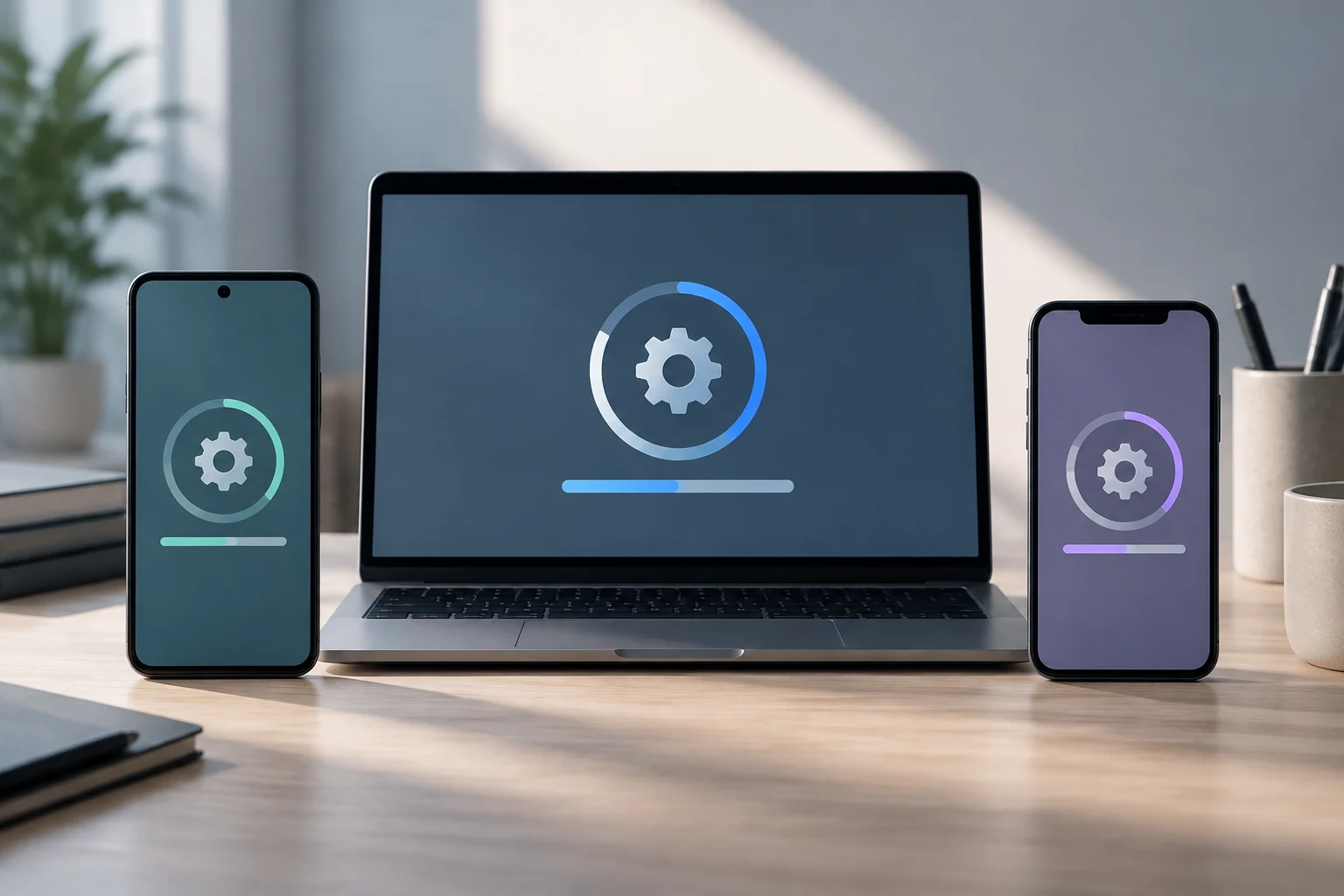
La expresión «actualización automática» parece describir una sola función, pero en un dispositivo conviven componentes distintos. Una actualización del sistema operativo modifica el software central del teléfono o del ordenador; una actualización de aplicación cambia un programa concreto, y otras piezas —como controladores o componentes de servicios— pueden seguir rutas propias. Por eso, activar la actualización automática de apps no garantiza que el sistema operativo también se instale sin intervención, ni al revés. Comprueba cada canal por separado y no des por hecho que un único ajuste cubre todo.
En Android, las instrucciones generales de Google distinguen la versión del sistema y las actualizaciones disponibles para el dispositivo, mientras que la tienda de aplicaciones gestiona las apps. En iPhone, el ajuste de iOS y el de las apps de App Store son igualmente tareas diferentes. En Windows, Windows Update administra las actualizaciones del sistema, con controles que permiten pausarlas o coordinar reinicios. Las opciones exactas pueden cambiar según versión, fabricante, modelo y configuración; las rutas descritas aquí sirven como orientación y no como promesa de que todos los equipos muestren las mismas pantallas. Google: actualizar Android · Apple: actualizar iOS · Microsoft: pausar actualizaciones
También conviene separar descargar, instalar y reiniciar. Un sistema puede descargar un paquete y esperar a que el usuario elija cuándo se aplica, o instalarlo y pedir un reinicio después. La presencia de una notificación no demuestra por sí sola que el proceso haya terminado. Cuando el equipo sea importante para el trabajo, verifica el estado final y reserva un momento en que puedas permitir el reinicio sin perder una tarea abierta.
Android: revisa sistema y aplicaciones en sus propios lugares
Para buscar una actualización del dispositivo Android, abre Ajustes y localiza la sección de sistema o de actualización de software. Los nombres y la ubicación no son uniformes: cambian entre versiones de Android y fabricantes. La ayuda oficial de Google ofrece el procedimiento general y también indica cómo consultar la versión instalada; si los menús del teléfono difieren, la documentación del fabricante puede ser más adecuada para ese modelo. No interpretes la ausencia de un botón idéntico al de una guía como prueba de que el dispositivo ya está actualizado. Ayuda de Android: buscar actualizaciones · Ayuda de Android: consultar versión
Las aplicaciones se actualizan por otra vía, normalmente desde Google Play. La política de actualización puede ofrecer opciones distintas, y en equipos administrados por una organización los controles pueden estar condicionados por el administrador. La documentación de Google Play for Business describe gestión de apps para entornos empresariales, no una regla que necesariamente se aplique a todos los móviles personales. Por tanto, antes de cambiar una opción, identifica si el teléfono es personal o está inscrito en un sistema de trabajo y quién administra sus ajustes. Google Play for Business: gestionar actualizaciones de aplicaciones
Si el aviso de actualización no aparece, haz una búsqueda manual desde el apartado correspondiente y confirma la versión actual. Google advierte que la disponibilidad puede depender del dispositivo y de su fabricante; no existe una fecha universal que permita deducir que todos los Android reciben una versión al mismo tiempo. Una búsqueda sin resultados indica que no se ofrece una actualización en ese momento a ese equipo, no que todas las aplicaciones y componentes estén necesariamente al día. Comprueba cada canal y, ante dudas de compatibilidad, consulta al fabricante antes de instalar herramientas externas.
iPhone: iOS y las apps se controlan por separado
En un iPhone, la actualización del sistema se encuentra en Ajustes, dentro de General y Actualización de software. Desde esa pantalla puedes consultar si hay una versión disponible y revisar las opciones de actualización automática que presente el dispositivo. Apple explica cómo buscar e instalar actualizaciones, además de describir condiciones previas y opciones del proceso. La interfaz puede variar con la versión del sistema, así que sigue la guía correspondiente a tu iPhone y no una ruta antigua tomada de una captura o tutorial sin fecha. Guía del iPhone: actualizar iOS · Apple: actualizar iPhone o iPad
Las apps de App Store tienen controles propios. La documentación de Apple explica cómo actualizarlas manualmente; para decidir sobre automatización, busca el ajuste de descargas de App Store en la configuración del iPhone y confirma qué opciones ofrece la versión instalada. No confundas la actualización de una app con la del sistema: si una aplicación presenta un problema, actualizarla no implica que iOS también haya cambiado. A la inversa, instalar una nueva versión de iOS no equivale a revisar manualmente cada app. Apple: actualizar apps manualmente desde App Store
Si prefieres instalar iOS manualmente, revisa periódicamente Actualización de software y lee la información que acompaña a la versión ofrecida. Si dejas activadas opciones automáticas, comprueba cómo se comporta tu modelo y qué condiciones requiere, en vez de asumir que la instalación ocurrirá en cualquier momento y con cualquier nivel de batería o conexión. La decisión útil no es automática frente a manual en abstracto: es si te resulta más importante reducir pasos o elegir con precisión cuándo interrumpir el uso del teléfono.
Windows: instalar, pausar y evitar interrupciones
En Windows, Windows Update es el punto de partida para buscar actualizaciones del sistema. La documentación de Microsoft explica que se pueden pausar temporalmente y que las opciones disponibles dependen de la versión. Pausar no equivale a desactivar para siempre: es una medida temporal, útil para evitar una instalación en un momento inoportuno, no un plan de mantenimiento indefinido. Al terminar la pausa, vuelve a Windows Update, busca actualizaciones y confirma el estado. Microsoft: pausar actualizaciones en Windows
Para reducir la posibilidad de que un reinicio interrumpa el trabajo, Windows ofrece horas activas. Microsoft documenta esta función para Windows 10 y Windows 11: sirve para indicar cuándo se usa normalmente el equipo y ayudar a gestionar los reinicios asociados a actualizaciones. No debe interpretarse como garantía de que nunca habrá una solicitud de reinicio ni como sustituto de guardar el trabajo. Revisa las horas activas si el equipo se utiliza en horarios poco habituales o si compartes el ordenador con otra persona. Microsoft: horas activas
Si una actualización reciente causa un problema, Microsoft documenta cómo desinstalar determinadas actualizaciones de Windows. Es una opción de recuperación, no una recomendación rutinaria: retirar una actualización puede dejar el equipo sin cambios o correcciones que incluía. Antes de hacerlo, identifica qué actualización se instaló, qué error apareció y si hay una solución indicada para tu caso. Evita desinstalar componentes al azar o seguir instrucciones destinadas a otra versión de Windows. Microsoft: desinstalar una actualización
Automático o manual: decide según el contexto
La instalación automática suele convenir a quien quiere reducir tareas pendientes y no necesita escoger el momento de cada actualización. La gestión manual puede ser más cómoda para quien depende del dispositivo durante jornadas concretas, tiene conectividad limitada o necesita revisar cambios antes de instalarlos. Estos son criterios prácticos, no una recomendación universal: la documentación de los fabricantes explica controles y procedimientos, pero no puede decidir qué horario conviene a cada persona ni garantizar que una versión concreta funcione igual en todos los usos.
La seguridad es una razón importante para mantener el software atendido. La National Cybersecurity Alliance recomienda actualizar el software como parte de las prácticas de seguridad; aun así, eso no permite concluir que cada actualización resuelva un riesgo específico o que actualizar por sí solo proteja frente a todos los ataques. Mantén el sistema y las apps bajo revisión, descarga desde los canales oficiales y considera la actualización como una medida dentro de una rutina más amplia, que también incluye proteger cuentas y conservar copias de datos importantes. National Cybersecurity Alliance: actualizaciones de software
Una pauta equilibrada es dejar automáticas las actualizaciones que no exigen una decisión frecuente, pero reservar un momento de revisión para las actualizaciones del sistema, especialmente antes de una jornada crítica o un viaje. Si una actualización se ofrece y no puedes instalarla en ese instante, no la pospongas de forma indefinida: anota cuándo volverás a comprobarla. En Windows, las horas activas ayudan a gestionar el horario de reinicio; en móviles, la notificación o la configuración disponible orienta el proceso. En todos los casos, sigue lo que muestra tu dispositivo en vez de asumir que Android, iPhone y Windows comparten el mismo mecanismo.
Antes de instalar: prepara el dispositivo y confirma el resultado
Antes de iniciar una actualización importante, guarda el trabajo abierto y asegúrate de contar con tiempo para completar el proceso. En un teléfono, conecta el cargador si el propio dispositivo lo recomienda o si la batería no basta para una instalación; en un ordenador, evita depender de una desconexión inesperada de la alimentación. Comprueba que haya espacio disponible si el equipo indica que lo necesita y utiliza una conexión fiable. Son precauciones sensatas, pero los requisitos concretos —incluidos los de batería, espacio o conexión— dependen de la actualización y del dispositivo: sigue los avisos del fabricante en lugar de aplicar un umbral inventado.
Una copia de seguridad reduce el impacto de ciertos problemas, pero no convierte toda instalación en inocua ni sustituye una revisión cuidadosa. Mantén copias de los archivos que no puedas recuperar con facilidad y asegúrate de saber dónde están antes de modificar el sistema. No hace falta presentar cada actualización como una operación de alto riesgo; sí es razonable preparar datos importantes cuando el proceso pueda interrumpir el uso o cuando el equipo sea esencial. Si la pantalla muestra una advertencia concreta, atiéndela antes de continuar.
Después de instalar, vuelve al panel de actualización y comprueba si el sistema indica que está al día o si queda otro paso pendiente. En Android puedes revisar la versión; en iPhone, consulta Actualización de software; en Windows, abre Windows Update y lee el estado mostrado. Para aplicaciones, revisa la tienda correspondiente por separado. Cerrar la notificación no es lo mismo que verificar la instalación: un reinicio pendiente, una descarga interrumpida o una segunda actualización pueden dejar trabajo por hacer. Si el dispositivo informa de un error, anota el mensaje y consulta soporte oficial antes de probar soluciones de terceros.
Una rutina sencilla que no depende de adivinar
Para convertir la actualización en una tarea manejable, elige una frecuencia de revisión compatible con tu uso y mantén separados sistema y aplicaciones. No hay en estas fuentes una cadencia única que sea adecuada para todos: la disponibilidad y el calendario varían por producto y modelo. El objetivo práctico es no ignorar los avisos durante meses y no iniciar una instalación en el peor momento. Si el sistema ofrece una actualización de seguridad o una corrección que necesitas, valora instalarla pronto cuando puedas preparar el equipo y revisar la información oficial.
Puedes usar esta lista como recordatorio, no como sustituto de las instrucciones específicas del fabricante:
- Identifica si el aviso corresponde al sistema operativo o a una aplicación.
- Confirma que estás en el apartado oficial de actualización o en la tienda legítima.
- Lee cualquier requisito o advertencia que muestre el dispositivo.
- Guarda el trabajo y reserva tiempo para una posible descarga, instalación y reinicio.
- Comprueba después la versión o el estado, y revisa por separado las apps.
- Si surge un error, registra el mensaje y busca orientación para tu modelo y versión antes de revertir cambios.
La conclusión es deliberadamente sencilla: automatiza lo que te ahorra trabajo, conserva control sobre el momento de interrupción y verifica el resultado. Android, iPhone y Windows ofrecen rutas propias y no todas las opciones se presentan de la misma manera. Las páginas enlazadas son documentación de soporte, no pruebas comparativas entre sistemas; sus pasos pueden cambiar con futuras versiones. Si el nombre del menú no coincide, busca la guía del fabricante para tu modelo exacto y evita atribuir a todo un ecosistema una opción que solo está documentada para una variante concreta.