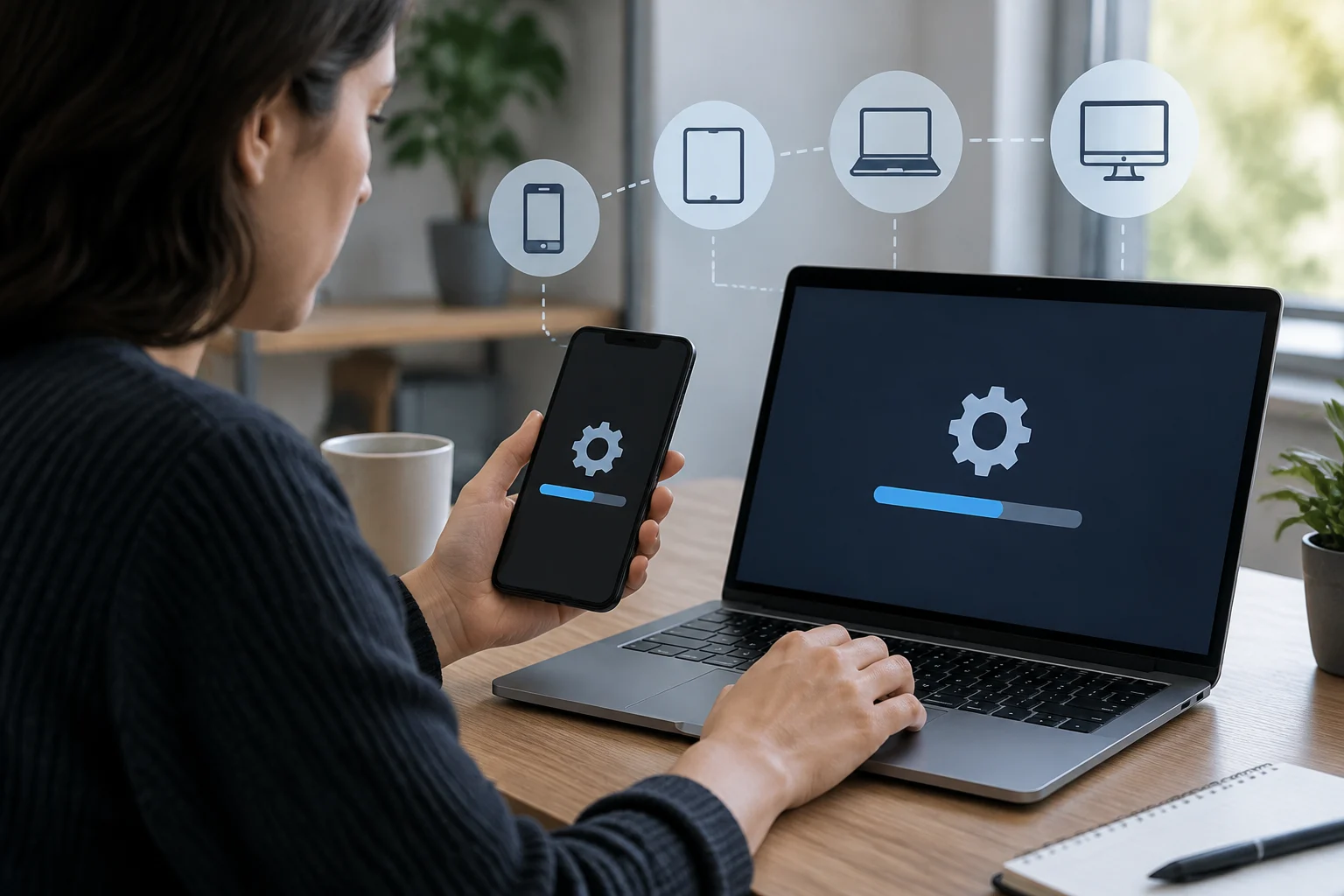
Qué significa actualizar automáticamente o hacerlo a mano
La decisión no es simplemente entre mantener un dispositivo actualizado y dejarlo obsoleto. Se trata de quién inicia la instalación y cuándo: el sistema puede descargar o instalar una actualización según las opciones disponibles, o puedes revisar si hay novedades y poner en marcha la instalación cuando te convenga. Los detalles cambian por plataforma, versión, fabricante y configuración; “automático” no describe necesariamente el mismo comportamiento en todos los aparatos.
También conviene distinguir las actualizaciones del sistema de las de las aplicaciones. Una actualización de sistema modifica componentes de la plataforma y puede requerir reiniciar el dispositivo; una actualización de una aplicación afecta a ese programa y suele gestionarse mediante su tienda. No son controles intercambiables: activar o revisar uno no implica que el otro siga el mismo calendario. En Android, por ejemplo, la documentación de Google ofrece instrucciones para comprobar la versión del sistema y sus actualizaciones, mientras que las aplicaciones se administran aparte.
La automatización reduce el riesgo práctico de olvidar una revisión, pero no equivale a una garantía de instalación inmediata: pueden intervenir la disponibilidad para el dispositivo, la conexión, el almacenamiento, la carga y, en equipos administrados, las políticas del responsable. La revisión manual da más control sobre el momento, pero introduce una tarea recurrente. La opción útil es la que combina una frecuencia de revisión realista con un momento de instalación que no interrumpa el uso.
Ventajas y límites de cada método
La actualización automática es apropiada para quien prioriza reducir tareas pendientes y no necesita aprobar cada instalación. Es especialmente práctica en un dispositivo personal de uso cotidiano que permanece conectado y puede reiniciarse fuera de las horas de trabajo. Como principio de seguridad, instalar actualizaciones de software es una medida recomendable: la National Cybersecurity Alliance explica que las actualizaciones pueden corregir problemas de seguridad y aconseja mantener el software al día. Eso no permite concluir que toda actualización se instalará sin demora ni que todas tengan idéntico contenido.
La revisión manual puede convenir si el equipo es crítico para una actividad concreta, si se necesita elegir la hora de reinicio o si se quiere comprobar primero qué ofrece el sistema. Pero control no significa aplazar indefinidamente. Si se pospone cada aviso y no existe un recordatorio, la revisión manual puede convertirse en una actualización omitida. Tampoco se debe interpretar la pausa o el aplazamiento como protección: solo cambia el momento en que se intenta instalar, según lo permita cada plataforma.
Una regla sencilla para decidir
Elige la automatización si la prioridad es no depender de la memoria y puedes dejar que el dispositivo complete el proceso cuando esté disponible. Elige una revisión programada si necesitas coordinar reinicios o supervisar cambios; fija entonces una fecha recurrente y consulta los avisos del sistema. En ambos casos, no aceptes que el ajuste se configure igual en todos tus equipos: un teléfono, una tableta y un PC pueden tener controles y condiciones diferentes. En dispositivos de empresa o escuela, consulta primero a soporte técnico; las políticas administradas pueden determinar cuándo se ofrecen o instalan las actualizaciones.
Android: comprobar el sistema sin asumir que todos los menús coinciden
En Android, comienza por Ajustes y busca la sección de actualización del sistema; el nombre y la ubicación pueden variar según la marca y la versión. La guía de Google indica cómo consultar la versión de Android y buscar actualizaciones, y advierte en su documentación que los pasos pueden variar entre dispositivos. Por eso, una ruta vista en otro teléfono sirve como orientación, no como garantía de que los rótulos sean idénticos en el tuyo.
Para una comprobación manual, conecta el teléfono a una red estable, comprueba que tenga batería suficiente y abre la opción de actualización del sistema. Si el dispositivo indica que hay una actualización disponible, revisa la información que presenta y sigue las instrucciones en pantalla. Si no aparece una novedad, no significa necesariamente que haya una actualización pendiente: la disponibilidad puede depender del modelo y de la distribución del fabricante. Google no documenta una fecha universal aplicable a todos los dispositivos Android; para plazos concretos, consulta el soporte del fabricante.
Sistema y aplicaciones son revisiones distintas
Las aplicaciones suelen actualizarse a través de Google Play y pueden tener ajustes separados para la actualización automática. Una actualización de Android no sustituye la revisión de aplicaciones ni a la inversa. Si prefieres el control manual, abre la tienda y revisa las actualizaciones disponibles; si eliges automatizar, comprueba qué ajuste está activo en la tienda, en vez de inferirlo por el estado de Ajustes del sistema. Para móviles administrados por una organización, puede haber reglas específicas de actualización del sistema; la documentación de Android Enterprise describe opciones de gestión dirigidas a responsables de dispositivos, no instrucciones universales para cada usuario doméstico.
iPhone y iPad: revisar la actualización de software
En un iPhone o iPad, la documentación de Apple sitúa la comprobación de actualizaciones en Ajustes, dentro de General y Actualización de software. Allí puedes consultar si hay una versión disponible y revisar los ajustes automáticos que ofrece tu dispositivo. La denominación precisa y las opciones visibles pueden variar con la versión instalada; por eso, si la ruta no coincide, busca “Actualización de software” en Ajustes o consulta la guía vigente de Apple, no instrucciones copiadas de un sistema distinto.
La opción automática es conveniente si no quieres depender de una visita periódica a la pantalla de actualización. La opción manual resulta razonable cuando prefieres revisar el aviso y elegir cuándo iniciar la instalación. Antes de instalar, considera si puedes dejar el equipo conectado y sin necesitarlo durante el proceso, y comprueba que haya espacio suficiente si el propio dispositivo lo requiere. No hace falta convertir cada comprobación en una decisión de instalar de inmediato: lo importante es no dejar que una revisión puntual se transforme en aplazamiento permanente.
Apple documenta también la actualización mediante un ordenador como alternativa en determinadas circunstancias. El procedimiento no es intercambiable con el menú de Android o Windows: sigue las instrucciones correspondientes al modelo y al equipo empleado. Esta guía no fija una versión mínima ni un calendario para todos los iPhone y iPad, porque la compatibilidad y la disponibilidad dependen del dispositivo. Usa la pantalla de actualización del propio equipo y la documentación de Apple como referencia para saber qué se ofrece en ese momento.
Windows: usar Windows Update y planificar el reinicio
En Windows, Microsoft indica que las actualizaciones se gestionan desde Configuración y Windows Update. Desde allí se puede buscar si hay actualizaciones disponibles y seguir las indicaciones para instalarlas. Los rótulos o la organización de las opciones pueden cambiar entre versiones; la página de soporte consultada incluye Windows 10 y Windows 11. Si los controles de tu PC no coinciden, verifica primero qué edición y versión estás usando y consulta la asistencia oficial aplicable.
El control del momento importa especialmente en un ordenador que se usa para trabajar, estudiar o mantener servicios activos. Antes de iniciar una instalación, guarda documentos, cierra tareas que no puedas interrumpir y revisa si el sistema solicita reiniciar. Si necesitas planificar, utiliza las opciones de pausa, horario o reinicio que estén efectivamente disponibles en tu versión, en vez de asumir que todos los PC ofrecen el mismo ajuste. Las opciones de una organización pueden estar controladas por sus administradores.
La revisión manual requiere volver a Windows Update con cierta periodicidad; la automatización puede aliviar esa carga, pero el usuario debe prestar atención a los avisos y a los reinicios pendientes. Si el equipo informa de que necesita reiniciarse para completar una actualización, no confundas que la descarga haya terminado con que la instalación se haya completado. Guarda el trabajo y elige un momento en que puedas permitir el reinicio, siguiendo las instrucciones que muestre Windows. Para problemas de instalación, recurre a la página de soporte de Microsoft y a los mensajes de error del propio sistema, no a herramientas de actualización de origen desconocido.
Cómo elegir y revisar una configuración sostenible
No existe una preferencia única que sea mejor para todos. Puedes decidir con tres preguntas: ¿puede el dispositivo instalar y reiniciarse sin interrumpir algo importante?, ¿te acordarás de revisar manualmente?, y ¿hay una política de empresa o escuela que determine el proceso? Si sueles posponer avisos y el dispositivo puede actualizarse cuando no lo usas, la automatización puede ser más realista. Si necesitas supervisar cada reinicio, la revisión manual puede encajar, siempre que esté acompañada de una rutina.
Una lista breve ayuda a evitar confusiones entre plataformas:
- Identifica el dispositivo, el sistema operativo y la versión instalada.
- Abre el apartado de actualización del sistema desde Ajustes o Configuración.
- Comprueba por separado cómo se actualizan las aplicaciones.
- Lee si hay una descarga, instalación o reinicio pendiente.
- Reserva un momento para instalar; guarda el trabajo y conecta el equipo si las instrucciones lo recomiendan.
- Si los menús difieren, consulta la ayuda oficial del fabricante y vuelve a comprobarlo tras cambiar de versión.
Haz una revisión periódica que puedas mantener, por ejemplo al revisar otras tareas de mantenimiento digital; no hace falta tratar una frecuencia no documentada como obligación universal. Una política manual sin recordatorio es frágil, y una política automática tampoco elimina la necesidad de atender avisos de espacio, conexión o reinicio. La seguridad se beneficia de no ignorar actualizaciones, pero esta guía no evalúa el contenido de una versión específica ni promete que cada dispositivo reciba una novedad en una fecha común. La disponibilidad, el soporte y las opciones dependen del dispositivo y del proveedor.