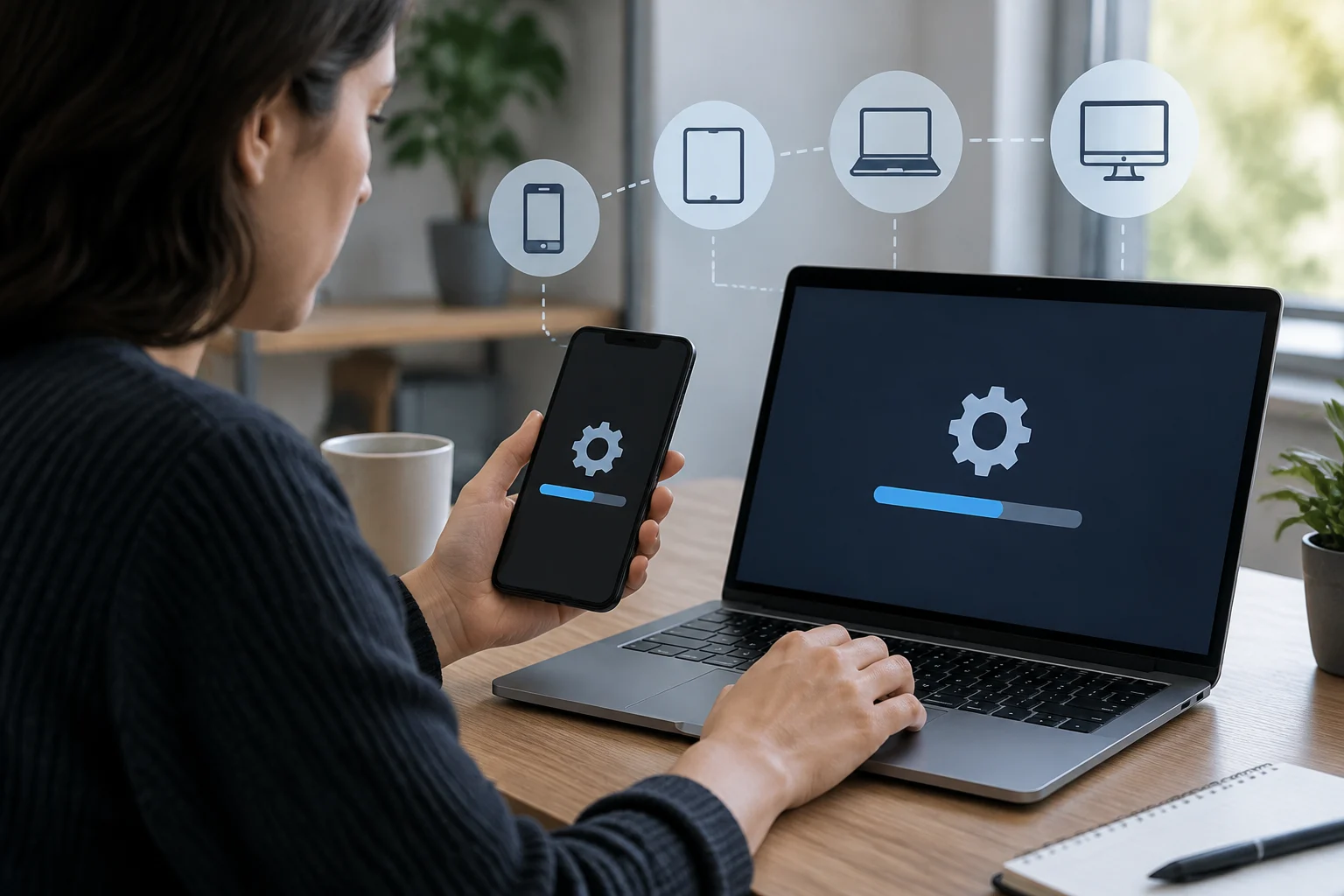
Que signifie mettre à jour automatiquement ou manuellement
Le choix ne consiste pas simplement à maintenir un appareil à jour ou à le laisser devenir obsolète. Il s’agit de savoir qui lance l’installation et quand : selon les options disponibles, le système peut télécharger ou installer une mise à jour, ou vous pouvez rechercher les nouveautés et lancer l’installation au moment qui vous convient. Les détails varient selon la plateforme, la version, le fabricant et la configuration ; « automatique » ne désigne pas nécessairement le même comportement sur tous les appareils.
Il convient également de distinguer les mises à jour du système de celles des applications. Une mise à jour système modifie des composants de la plateforme et peut nécessiter le redémarrage de l’appareil ; une mise à jour d’application concerne ce programme et se gère généralement depuis sa boutique. Ces commandes ne sont pas interchangeables : activer ou vérifier l’une ne signifie pas que l’autre suit le même calendrier. Sur Android, par exemple, la documentation de Google explique comment vérifier la version du système et ses mises à jour, tandis que les applications sont gérées séparément.
L’automatisation réduit le risque concret d’oublier une vérification, mais ne garantit pas une installation immédiate : la disponibilité pour l’appareil, la connexion, l’espace de stockage, la charge et, sur les appareils gérés, les règles de l’administrateur peuvent intervenir. La vérification manuelle donne davantage de contrôle sur le moment, mais crée une tâche récurrente. Le bon choix associe une fréquence de vérification réaliste à un moment d’installation qui ne perturbe pas votre utilisation.
Avantages et limites de chaque méthode
Les mises à jour automatiques conviennent aux personnes qui veulent réduire les tâches en attente et n’ont pas besoin d’approuver chaque installation. Elles sont particulièrement pratiques sur un appareil personnel utilisé quotidiennement, qui reste connecté et peut redémarrer en dehors des heures de travail. En matière de sécurité, installer les mises à jour logicielles est une bonne pratique : la National Cybersecurity Alliance explique qu’elles peuvent corriger des problèmes de sécurité et conseille de maintenir les logiciels à jour. Cela ne signifie pas que chaque mise à jour s’installe immédiatement ni qu’elles ont toutes le même contenu.
La vérification manuelle peut être préférable si l’appareil est essentiel à une activité particulière, si vous devez choisir l’heure du redémarrage ou si vous souhaitez d’abord examiner ce que propose le système. Mais le contrôle ne signifie pas reporter indéfiniment. Si vous écartez chaque alerte sans rappel, la vérification manuelle peut conduire à oublier une mise à jour. Il ne faut pas non plus considérer la pause ou le report comme une protection : cela ne fait que modifier le moment où l’installation est tentée, dans les limites de chaque plateforme.
Une règle simple pour choisir
Choisissez l’automatisation si votre priorité est de ne pas dépendre de votre mémoire et si vous pouvez laisser l’appareil terminer le processus lorsqu’il est disponible. Choisissez une vérification planifiée si vous devez coordonner les redémarrages ou surveiller les changements ; définissez alors une date récurrente et consultez les alertes du système. Dans les deux cas, ne supposez pas que le réglage doit être identique sur tous vos appareils : un téléphone, une tablette et un PC peuvent avoir des commandes et des conditions différentes. Pour un appareil professionnel ou scolaire, consultez d’abord le support technique ; les règles de gestion peuvent déterminer quand les mises à jour sont proposées ou installées.
Android : vérifier le système sans supposer que tous les menus se ressemblent
Sur Android, commencez par Paramètres et recherchez la rubrique de mise à jour du système ; son nom et son emplacement peuvent varier selon la marque et la version. Le guide de Google explique comment consulter la version d’Android et rechercher des mises à jour, et sa documentation avertit que les étapes peuvent varier d’un appareil à l’autre. Un chemin affiché sur un autre téléphone est donc une indication utile, pas la garantie que les intitulés seront identiques sur le vôtre.
Pour une vérification manuelle, connectez le téléphone à un réseau stable, assurez-vous qu’il dispose d’une charge suffisante et ouvrez l’option de mise à jour du système. Si l’appareil indique qu’une mise à jour est disponible, lisez les informations affichées et suivez les instructions à l’écran. Si aucune nouveauté ne s’affiche, cela ne signifie pas nécessairement qu’une mise à jour est en attente : sa disponibilité peut dépendre du modèle et du déploiement du fabricant. Google ne documente aucune date universelle applicable à tous les appareils Android ; pour connaître des délais précis, consultez l’assistance du fabricant.
Le système et les applications nécessitent des vérifications distinctes
Les applications sont généralement mises à jour via Google Play et peuvent avoir leurs propres réglages de mise à jour automatique. Une mise à jour Android ne remplace pas la vérification des applications, et inversement. Si vous préférez garder le contrôle, ouvrez la boutique et consultez les mises à jour disponibles ; si vous choisissez l’automatisation, vérifiez le réglage activé dans la boutique au lieu de le déduire de l’état des paramètres système. Les téléphones gérés par une organisation peuvent être soumis à des règles spécifiques ; la documentation Android Enterprise décrit des options destinées aux administrateurs d’appareils, et non des instructions universelles pour chaque utilisateur particulier.
iPhone et iPad : vérifier les mises à jour logicielles
Pour un iPhone ou un iPad, la documentation d’Apple indique que la recherche de mises à jour se trouve dans Réglages, sous Général puis Mise à jour logicielle. Vous pouvez y vérifier si une version est disponible et consulter les réglages automatiques proposés par votre appareil. Les intitulés précis et les options visibles peuvent varier selon la version installée ; si le chemin ne correspond pas, recherchez « Mise à jour logicielle » dans Réglages ou consultez le guide Apple en vigueur, plutôt que des instructions copiées d’un autre système.
L’option automatique est pratique si vous ne souhaitez pas dépendre d’une visite régulière de l’écran de mise à jour. La vérification manuelle est raisonnable si vous préférez lire l’avis et choisir quand lancer l’installation. Avant d’installer, demandez-vous si vous pouvez laisser l’appareil branché et inutilisé pendant l’opération, et vérifiez qu’il dispose d’assez d’espace si l’appareil l’exige. Chaque vérification ne doit pas nécessairement déboucher sur une installation immédiate : l’important est qu’une vérification ponctuelle ne devienne pas un report permanent.
Apple documente également la mise à jour via un ordinateur comme solution de remplacement dans certaines circonstances. Cette procédure n’est pas interchangeable avec les menus Android ou Windows : suivez les instructions correspondant au modèle et à l’ordinateur utilisé. Ce guide ne fixe ni version minimale ni calendrier applicable à tous les iPhone et iPad, car la compatibilité et la disponibilité dépendent de l’appareil. Pour savoir ce qui est proposé à un moment donné, référez-vous à l’écran de mise à jour de l’appareil et à la documentation d’Apple.
Windows : utiliser Windows Update et planifier le redémarrage
Sous Windows, Microsoft indique que les mises à jour se gèrent depuis Paramètres et Windows Update. Vous pouvez y rechercher les mises à jour disponibles et suivre les instructions pour les installer. Les intitulés et l’organisation des options peuvent varier selon les versions ; la page d’assistance consultée couvre Windows 10 et Windows 11. Si les commandes de votre PC ne correspondent pas, vérifiez d’abord l’édition et la version utilisées, puis consultez l’assistance officielle correspondante.
Le choix du moment importe particulièrement sur un ordinateur utilisé pour travailler, étudier ou maintenir des services actifs. Avant de lancer une installation, enregistrez vos documents, fermez les tâches qui ne peuvent pas être interrompues et vérifiez si le système demande un redémarrage. Si vous devez planifier l’opération, utilisez les options de pause, de programmation ou de redémarrage réellement disponibles dans votre version, plutôt que de supposer que tous les PC proposent les mêmes réglages. Les options d’une organisation peuvent être contrôlées par ses administrateurs.
La vérification manuelle implique de revenir régulièrement dans Windows Update ; l’automatisation peut alléger cette charge, mais il faut rester attentif aux alertes et aux redémarrages en attente. Si l’ordinateur indique qu’un redémarrage est nécessaire pour terminer une mise à jour, ne confondez pas téléchargement terminé et installation terminée. Enregistrez votre travail et choisissez un moment où vous pouvez autoriser le redémarrage, en suivant les instructions affichées par Windows. En cas de problème d’installation, consultez la page d’assistance de Microsoft et les messages d’erreur du système lui-même, plutôt que des outils de mise à jour de source inconnue.
Choisir et vérifier une configuration durable
Il n’existe pas de préférence universelle qui soit la meilleure pour tout le monde. Pour choisir, posez-vous trois questions : l’appareil peut-il s’installer et redémarrer sans interrompre une activité importante ? Penserez-vous à vérifier manuellement ? Une règle professionnelle ou scolaire détermine-t-elle la procédure ? Si vous reportez souvent les alertes et que l’appareil peut se mettre à jour lorsque vous ne l’utilisez pas, l’automatisation sera peut-être plus réaliste. Si vous devez superviser chaque redémarrage, la vérification manuelle peut convenir, à condition de suivre une routine.
Une courte liste permet d’éviter les confusions entre plateformes :
- Identifiez l’appareil, le système d’exploitation et la version installée.
- Ouvrez la rubrique de mise à jour du système depuis Réglages ou Paramètres.
- Vérifiez séparément comment les applications sont mises à jour.
- Lisez si un téléchargement, une installation ou un redémarrage est en attente.
- Réservez du temps pour installer ; enregistrez votre travail et branchez l’appareil si les instructions le recommandent.
- Si les menus diffèrent, consultez l’aide officielle du fabricant et vérifiez à nouveau après un changement de version.
Adoptez une routine périodique que vous pouvez tenir, par exemple en même temps que d’autres tâches de maintenance numérique ; il n’est pas nécessaire de traiter une fréquence non documentée comme une obligation universelle. Une politique manuelle sans rappel est fragile, et une politique automatique ne supprime pas la nécessité de répondre aux alertes concernant l’espace, la connexion ou le redémarrage. La sécurité bénéficie du fait de ne pas ignorer les mises à jour, mais ce guide n’évalue pas le contenu d’une version donnée et ne promet pas que chaque appareil recevra une nouveauté à la même date. La disponibilité, l’assistance et les options dépendent de l’appareil et du fournisseur.