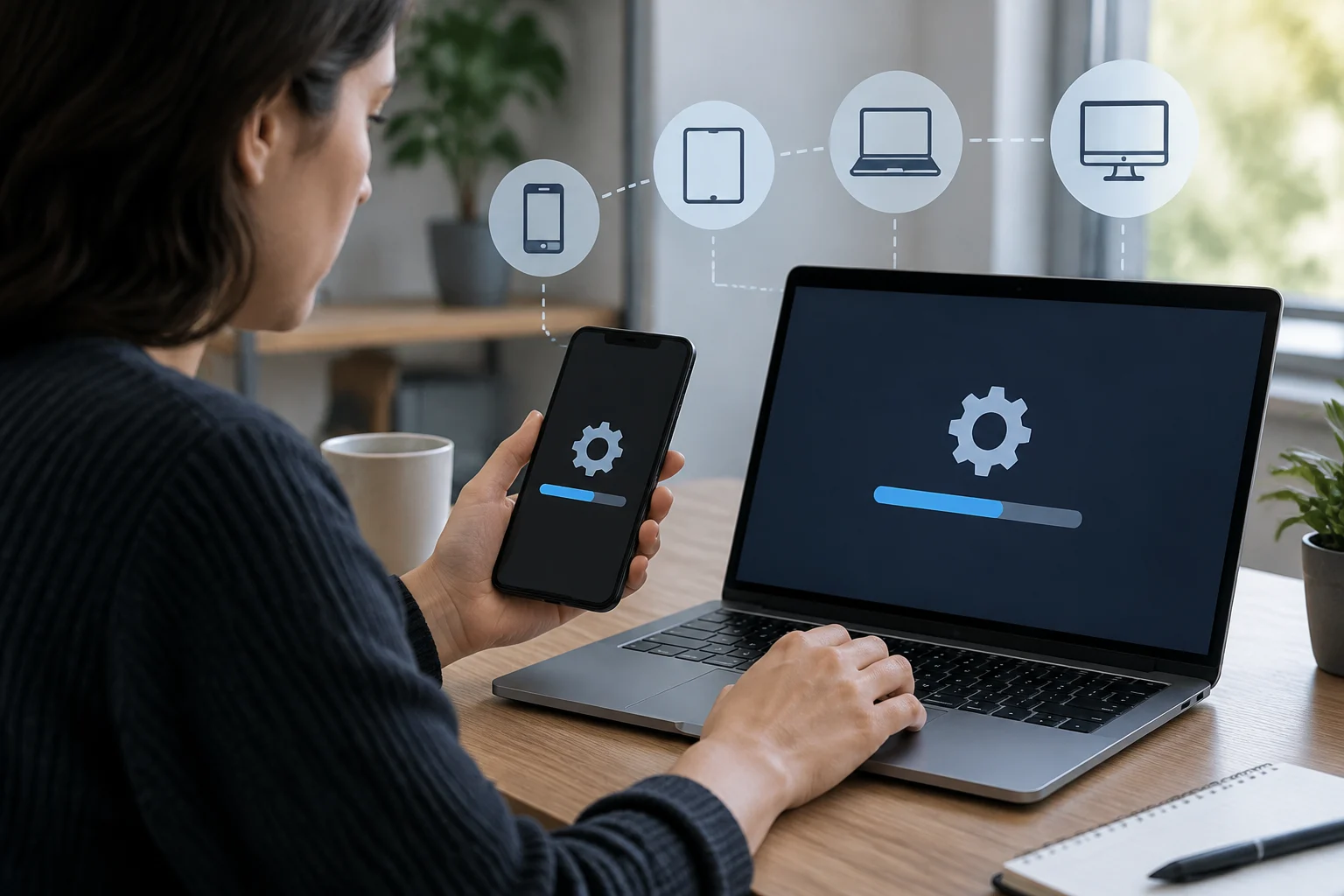
O que significa atualizar automaticamente ou manualmente
A decisão não consiste simplesmente em manter um dispositivo atualizado ou deixá-lo obsoleto. Trata-se de quem inicia a instalação e quando: consoante as opções disponíveis, o sistema pode descarregar ou instalar uma atualização, ou pode verificar se há novidades e iniciar a instalação quando lhe for conveniente. Os detalhes variam conforme a plataforma, a versão, o fabricante e a configuração; “automático” não descreve necessariamente o mesmo comportamento em todos os dispositivos.
Também convém distinguir as atualizações do sistema das atualizações das aplicações. Uma atualização do sistema altera componentes da plataforma e pode exigir o reinício do dispositivo; uma atualização de aplicação afeta esse programa e costuma ser gerida através da respetiva loja. Estes controlos não são intercambiáveis: ativar ou verificar um não significa que o outro siga o mesmo calendário. No Android, por exemplo, a documentação da Google explica como consultar a versão do sistema e as respetivas atualizações, enquanto as aplicações são geridas separadamente.
A automatização reduz o risco prático de se esquecer de verificar, mas não garante uma instalação imediata: podem interferir a disponibilidade para o dispositivo, a ligação, o armazenamento, a carga da bateria e, nos equipamentos geridos, as políticas do administrador. A verificação manual dá-lhe mais controlo sobre o momento, mas cria uma tarefa recorrente. A opção útil combina uma frequência de verificação realista com um momento de instalação que não interrompa a utilização.
Vantagens e limites de cada método
As atualizações automáticas são adequadas para quem pretende reduzir tarefas pendentes e não precisa de aprovar todas as instalações. São especialmente práticas num dispositivo pessoal de uso diário que permanece ligado à rede e pode reiniciar fora do horário de trabalho. Como princípio de segurança, é recomendável instalar atualizações de software: a National Cybersecurity Alliance explica que as atualizações podem corrigir problemas de segurança e aconselha a manter o software atualizado. Isso não permite concluir que todas as atualizações serão instaladas sem demora ou terão o mesmo conteúdo.
A verificação manual pode ser conveniente se o equipamento for essencial para uma atividade específica, se precisar de escolher a hora do reinício ou se quiser analisar primeiro o que o sistema disponibiliza. Mas ter controlo não significa adiar indefinidamente. Se ignorar todos os avisos e não definir um lembrete, a verificação manual pode resultar numa atualização esquecida. Também não deve interpretar a pausa ou o adiamento como proteção: apenas altera o momento em que se tenta instalar, dentro do que cada plataforma permite.
Uma regra simples para decidir
Escolha a automatização se a prioridade for não depender da memória e puder deixar o dispositivo concluir o processo quando estiver disponível. Escolha uma verificação programada se precisar de coordenar reinícios ou acompanhar alterações; nesse caso, defina uma data recorrente e consulte os avisos do sistema. Em qualquer dos casos, não parta do princípio de que a configuração deve ser igual em todos os seus equipamentos: um telemóvel, um tablet e um PC podem ter controlos e condições diferentes. Nos dispositivos da empresa ou da escola, consulte primeiro o suporte técnico; as políticas de gestão podem determinar quando as atualizações são disponibilizadas ou instaladas.
Android: verificar o sistema sem presumir que todos os menus coincidem
No Android, comece por Definições e procure a secção de atualização do sistema; o nome e a localização podem variar conforme a marca e a versão. O guia da Google explica como consultar a versão do Android e procurar atualizações, e a documentação avisa que os passos podem variar entre dispositivos. Por isso, um percurso visto noutro telemóvel serve de orientação, mas não garante que os nomes dos menus sejam iguais no seu.
Para uma verificação manual, ligue o telemóvel a uma rede estável, confirme que tem bateria suficiente e abra a opção de atualização do sistema. Se o dispositivo indicar que há uma atualização disponível, leia as informações apresentadas e siga as instruções no ecrã. Se não surgir nenhuma novidade, isso não significa necessariamente que exista uma atualização pendente: a disponibilidade pode depender do modelo e da distribuição do fabricante. A Google não documenta uma data universal aplicável a todos os dispositivos Android; para prazos específicos, consulte o suporte do fabricante.
Sistema e aplicações exigem verificações distintas
As aplicações são normalmente atualizadas através do Google Play e podem ter definições próprias para atualizações automáticas. Uma atualização do Android não substitui a verificação das aplicações, nem o inverso. Se preferir o controlo manual, abra a loja e consulte as atualizações disponíveis; se escolher a automatização, verifique qual é a definição ativa na loja, em vez de a deduzir pelo estado das Definições do sistema. Os telemóveis geridos por uma organização podem estar sujeitos a regras específicas de atualização do sistema; a documentação do Android Enterprise descreve opções de gestão destinadas aos responsáveis pelos dispositivos, não instruções universais para todos os utilizadores domésticos.
iPhone e iPad: verificar as atualizações de software
Num iPhone ou iPad, a documentação da Apple indica que a verificação de atualizações se encontra em Definições, na secção Geral e Atualização de software. Aí pode consultar se há uma versão disponível e analisar as definições automáticas oferecidas pelo dispositivo. Os nomes exatos e as opções visíveis podem variar consoante a versão instalada; se o percurso não corresponder, procure “Atualização de software” em Definições ou consulte o guia atual da Apple, em vez de seguir instruções copiadas de outro sistema.
A opção automática é conveniente se não quiser depender de visitas periódicas ao ecrã de atualização. A verificação manual é razoável quando prefere ler o aviso e escolher quando iniciar a instalação. Antes de instalar, considere se pode deixar o equipamento ligado à corrente e sem utilização durante o processo; confirme também que há espaço suficiente, se o dispositivo o exigir. Não é necessário transformar cada verificação numa decisão de instalar imediatamente: o importante é não deixar que uma verificação pontual se transforme num adiamento permanente.
A Apple também documenta a atualização através de um computador como alternativa em determinadas circunstâncias. Este procedimento não é intercambiável com os menus do Android ou do Windows: siga as instruções correspondentes ao modelo e ao computador utilizado. Este guia não estabelece uma versão mínima nem um calendário para todos os iPhones e iPads, porque a compatibilidade e a disponibilidade dependem do dispositivo. Use o ecrã de atualização do próprio equipamento e a documentação da Apple como referência para saber o que é disponibilizado nesse momento.
Windows: utilizar o Windows Update e planear o reinício
No Windows, a Microsoft indica que as atualizações são geridas em Definições e Windows Update. Aí pode procurar atualizações disponíveis e seguir as instruções para as instalar. Os nomes e a organização das opções podem mudar entre versões; a página de suporte consultada inclui o Windows 10 e o Windows 11. Se os controlos do seu PC não corresponderem, confirme primeiro que edição e versão está a utilizar e consulte o suporte oficial aplicável.
A escolha do momento é especialmente importante num computador utilizado para trabalhar, estudar ou manter serviços ativos. Antes de iniciar uma instalação, guarde os documentos, feche as tarefas que não pode interromper e verifique se o sistema pede um reinício. Se precisar de planear, utilize as opções de pausa, agendamento ou reinício efetivamente disponíveis na sua versão, em vez de presumir que todos os PC oferecem as mesmas definições. As opções de uma organização podem ser controladas pelos respetivos administradores.
A verificação manual exige que volte ao Windows Update periodicamente; a automatização pode reduzir essa tarefa, mas é necessário prestar atenção aos avisos e aos reinícios pendentes. Se o computador indicar que precisa de reiniciar para concluir uma atualização, não confunda o fim da transferência com a conclusão da instalação. Guarde o trabalho e escolha um momento em que possa permitir o reinício, seguindo as instruções apresentadas pelo Windows. Para problemas de instalação, recorra à página de suporte da Microsoft e às mensagens de erro do próprio sistema, não a ferramentas de atualização de origem desconhecida.
Como escolher e manter uma configuração sustentável
Não existe uma preferência única que seja melhor para todos. Pode decidir com três perguntas: o dispositivo pode instalar e reiniciar sem interromper algo importante? Vai lembrar-se de verificar manualmente? Há uma política da empresa ou da escola que determina o processo? Se costuma adiar avisos e o dispositivo puder atualizar quando não está a utilizá-lo, a automatização poderá ser mais realista. Se precisar de supervisionar cada reinício, a verificação manual pode ser adequada, desde que seja acompanhada por uma rotina.
Uma lista breve ajuda a evitar confusões entre plataformas:
- Identifique o dispositivo, o sistema operativo e a versão instalada.
- Abra a secção de atualização do sistema em Definições.
- Verifique separadamente como são atualizadas as aplicações.
- Leia se há uma transferência, instalação ou reinício pendente.
- Reserve tempo para instalar; guarde o trabalho e ligue o equipamento à corrente se as instruções o recomendarem.
- Se os menus forem diferentes, consulte a ajuda oficial do fabricante e volte a verificar após mudar de versão.
Siga uma rotina periódica que consiga manter, por exemplo quando tratar de outras tarefas de manutenção digital; não é necessário considerar uma frequência não documentada como uma obrigação universal. Uma política manual sem lembrete é frágil, e uma política automática não elimina a necessidade de responder a avisos sobre espaço, ligação ou reinício. A segurança beneficia de não ignorar atualizações, mas este guia não avalia o conteúdo de uma versão específica nem promete que todos os dispositivos recebam uma novidade na mesma data. A disponibilidade, o suporte e as opções dependem do dispositivo e do fornecedor.