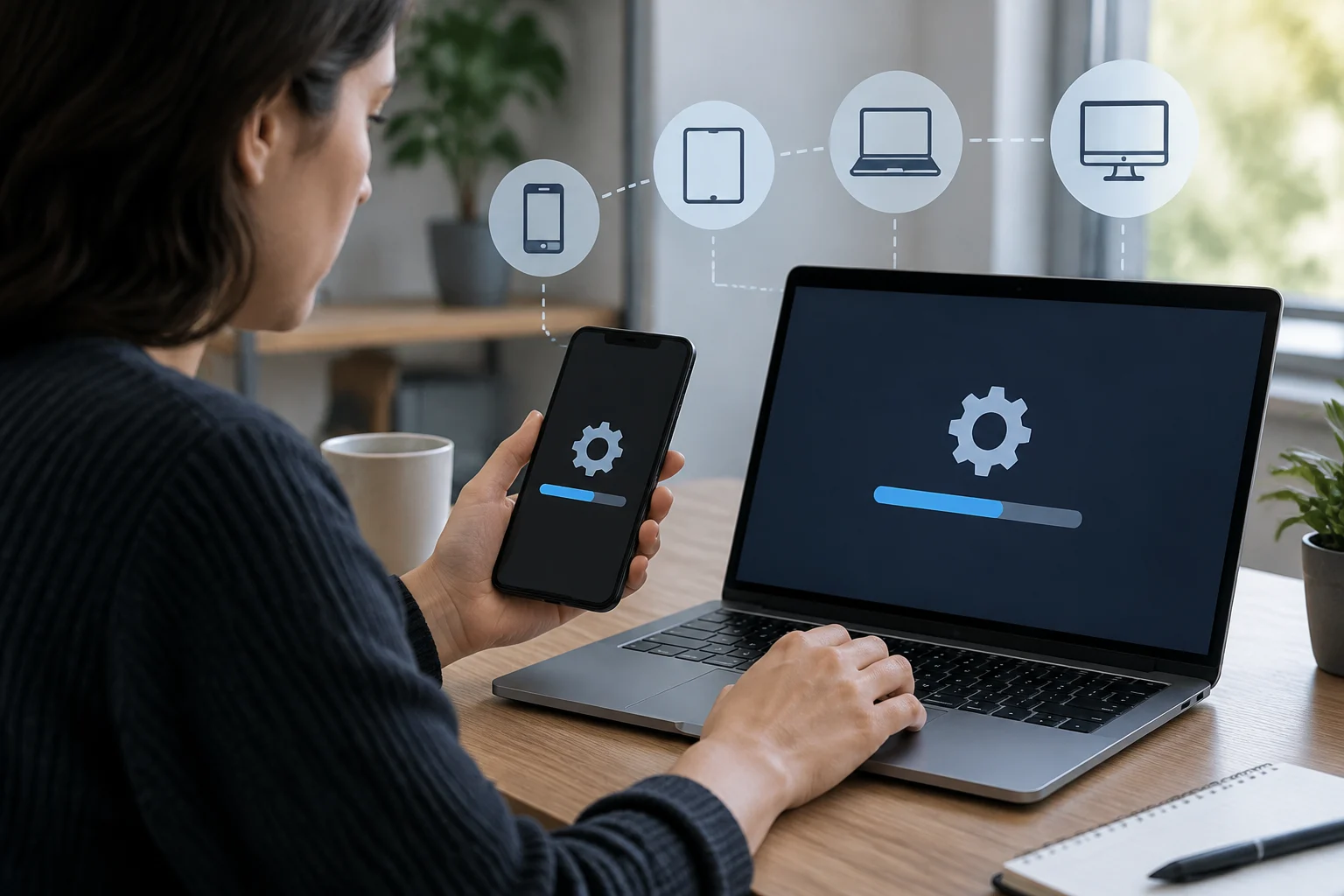
Was bedeutet es, automatisch oder manuell zu aktualisieren?
Bei der Entscheidung geht es nicht einfach darum, ein Gerät aktuell zu halten oder veralten zu lassen. Entscheidend ist, wer die Installation startet und wann: Je nach verfügbaren Einstellungen kann das System ein Update herunterladen oder installieren. Alternativ können Sie nach Neuerungen suchen und die Installation starten, wenn es Ihnen passt. Einzelheiten unterscheiden sich je nach Plattform, Version, Hersteller und Konfiguration; „automatisch“ bedeutet daher nicht auf jedem Gerät dasselbe.
Außerdem sollten System-Updates und App-Updates unterschieden werden. Ein System-Update verändert Komponenten der Plattform und kann einen Neustart erforderlich machen; ein App-Update betrifft das jeweilige Programm und wird normalerweise über den zugehörigen Store verwaltet. Die Einstellungen sind nicht austauschbar: Wenn Sie eine davon aktivieren oder prüfen, folgt die andere nicht automatisch demselben Zeitplan. Google beschreibt beispielsweise in der Android-Dokumentation, wie sich die Systemversion und ihre Updates prüfen lassen; Apps werden getrennt verwaltet.
Automatisierung verringert das praktische Risiko, eine Prüfung zu vergessen, garantiert aber keine sofortige Installation. Die Verfügbarkeit für das Gerät, die Verbindung, der Speicherplatz, der Akkustand und bei verwalteten Geräten die Richtlinien der zuständigen Administration können eine Rolle spielen. Eine manuelle Prüfung gibt Ihnen mehr Kontrolle über den Zeitpunkt, wird aber zu einer wiederkehrenden Aufgabe. Sinnvoll ist eine Lösung, die eine realistische Prüfroutine mit einem Installationszeitpunkt verbindet, der Ihre Nutzung nicht unterbricht.
Vorteile und Grenzen der beiden Methoden
Automatische Updates eignen sich für alle, die offene Aufgaben reduzieren möchten und nicht jede Installation freigeben müssen. Besonders praktisch sind sie auf einem täglich genutzten persönlichen Gerät, das verbunden bleibt und außerhalb der Arbeitszeit neu gestartet werden kann. Aus Sicherheitsgründen ist es ratsam, Software-Updates zu installieren: Die National Cybersecurity Alliance erklärt, dass Updates Sicherheitsprobleme beheben können, und empfiehlt, Software aktuell zu halten. Daraus folgt jedoch nicht, dass jedes Update sofort installiert wird oder alle Updates denselben Inhalt haben.
Eine manuelle Prüfung kann sinnvoll sein, wenn das Gerät für eine bestimmte Tätigkeit unverzichtbar ist, Sie den Neustartzeitpunkt wählen müssen oder zunächst sehen möchten, was das System anbietet. Kontrolle bedeutet aber nicht, Updates unbegrenzt aufzuschieben. Wenn Sie jeden Hinweis wegklicken und keine Erinnerung einrichten, kann die manuelle Prüfung dazu führen, dass ein Update ausbleibt. Auch eine Pause oder ein Aufschub ist nicht mit Schutz gleichzusetzen: Sie ändern lediglich den Zeitpunkt des Installationsversuchs, soweit die jeweilige Plattform dies zulässt.
Eine einfache Entscheidungsregel
Wählen Sie die Automatisierung, wenn Sie nicht auf Ihr Gedächtnis angewiesen sein möchten und das Gerät den Vorgang abschließen kann, sobald es verfügbar ist. Wählen Sie eine planmäßige Prüfung, wenn Sie Neustarts koordinieren oder Änderungen überwachen müssen; legen Sie dann einen wiederkehrenden Termin fest und prüfen Sie die Systemhinweise. Gehen Sie in keinem Fall davon aus, dass auf allen Geräten dieselbe Einstellung gelten sollte: Smartphone, Tablet und PC können unterschiedliche Optionen und Bedingungen haben. Bei einem Arbeits- oder Schulgerät sollten Sie sich zuerst an den technischen Support wenden; verwaltete Richtlinien können festlegen, wann Updates angeboten oder installiert werden.
Android: Das System prüfen, ohne gleiche Menüs vorauszusetzen
Öffnen Sie unter Android zuerst die Einstellungen und suchen Sie nach dem Bereich für Systemupdates; Name und Position können sich je nach Marke und Version unterscheiden. Googles Anleitung erklärt, wie Sie die Android-Version prüfen und nach Updates suchen. In der Dokumentation wird außerdem darauf hingewiesen, dass die Schritte je nach Gerät variieren können. Ein Menüpfad, den Sie auf einem anderen Smartphone gesehen haben, ist deshalb eine Orientierung, aber keine Garantie für identische Bezeichnungen auf Ihrem Gerät.
Für eine manuelle Prüfung verbinden Sie das Smartphone mit einem stabilen Netzwerk, achten Sie auf ausreichend Akkuladung und öffnen Sie die Option für Systemupdates. Meldet das Gerät ein verfügbares Update, lesen Sie die angezeigten Informationen und folgen Sie den Anweisungen auf dem Bildschirm. Wird kein Update angezeigt, bedeutet das nicht zwingend, dass eines aussteht: Die Verfügbarkeit kann vom Modell und der Bereitstellung durch den Hersteller abhängen. Google dokumentiert keinen allgemein gültigen Termin für alle Android-Geräte; konkrete Zeitangaben erhalten Sie beim Support des Herstellers.
System und Apps müssen getrennt geprüft werden
Apps werden normalerweise über Google Play aktualisiert und können eigene Einstellungen für automatische Updates haben. Ein Android-Update ersetzt nicht die Prüfung der Apps, und umgekehrt gilt dasselbe. Wenn Sie manuelle Kontrolle bevorzugen, öffnen Sie den Store und sehen Sie sich die verfügbaren Updates an. Wenn Sie die Automatisierung wählen, prüfen Sie die aktive Einstellung im Store, statt sie aus dem Status der Systemeinstellungen abzuleiten. Für Smartphones, die von einer Organisation verwaltet werden, können besondere Regeln für Systemupdates gelten. Die Android-Enterprise-Dokumentation beschreibt Verwaltungsoptionen für Geräteverantwortliche, keine allgemeingültige Anleitung für private Nutzerinnen und Nutzer.
iPhone und iPad: Software-Updates prüfen
Laut Apple-Dokumentation prüfen Sie Updates auf einem iPhone oder iPad unter „Einstellungen“ im Bereich „Allgemein“ und dort unter „Softwareupdate“. Hier sehen Sie, ob eine Version verfügbar ist, und können die automatischen Einstellungen prüfen, die Ihr Gerät anbietet. Die genauen Bezeichnungen und sichtbaren Optionen können je nach installierter Version variieren. Wenn der Pfad nicht übereinstimmt, suchen Sie in den Einstellungen nach „Softwareupdate“ oder sehen Sie in Apples aktueller Anleitung nach, statt Anweisungen für ein anderes System zu übernehmen.
Die automatische Option ist praktisch, wenn Sie nicht regelmäßig selbst den Update-Bildschirm aufrufen möchten. Eine manuelle Prüfung ist sinnvoll, wenn Sie den Hinweis erst lesen und den Installationsbeginn selbst festlegen möchten. Überlegen Sie vor der Installation, ob das Gerät während des Vorgangs angeschlossen und unbenutzt bleiben kann; prüfen Sie außerdem, ob ausreichend Speicherplatz vorhanden ist, falls das Gerät dies verlangt. Nicht auf jede Prüfung muss unmittelbar eine Installation folgen. Wichtig ist, dass aus einer einmaligen Prüfung kein dauerhafter Aufschub wird.
Apple dokumentiert für bestimmte Situationen auch die Aktualisierung über einen Computer als Alternative. Dieses Verfahren ist nicht mit den Menüs von Android oder Windows austauschbar: Folgen Sie den Anweisungen für das jeweilige Modell und den verwendeten Computer. Dieser Ratgeber legt keine Mindestversion und keinen Zeitplan für alle iPhones und iPads fest, da Kompatibilität und Verfügbarkeit vom Gerät abhängen. Nutzen Sie den Update-Bildschirm des Geräts und Apples Dokumentation als maßgebliche Hinweise darauf, was zu diesem Zeitpunkt angeboten wird.
Windows: Windows Update verwenden und den Neustart planen
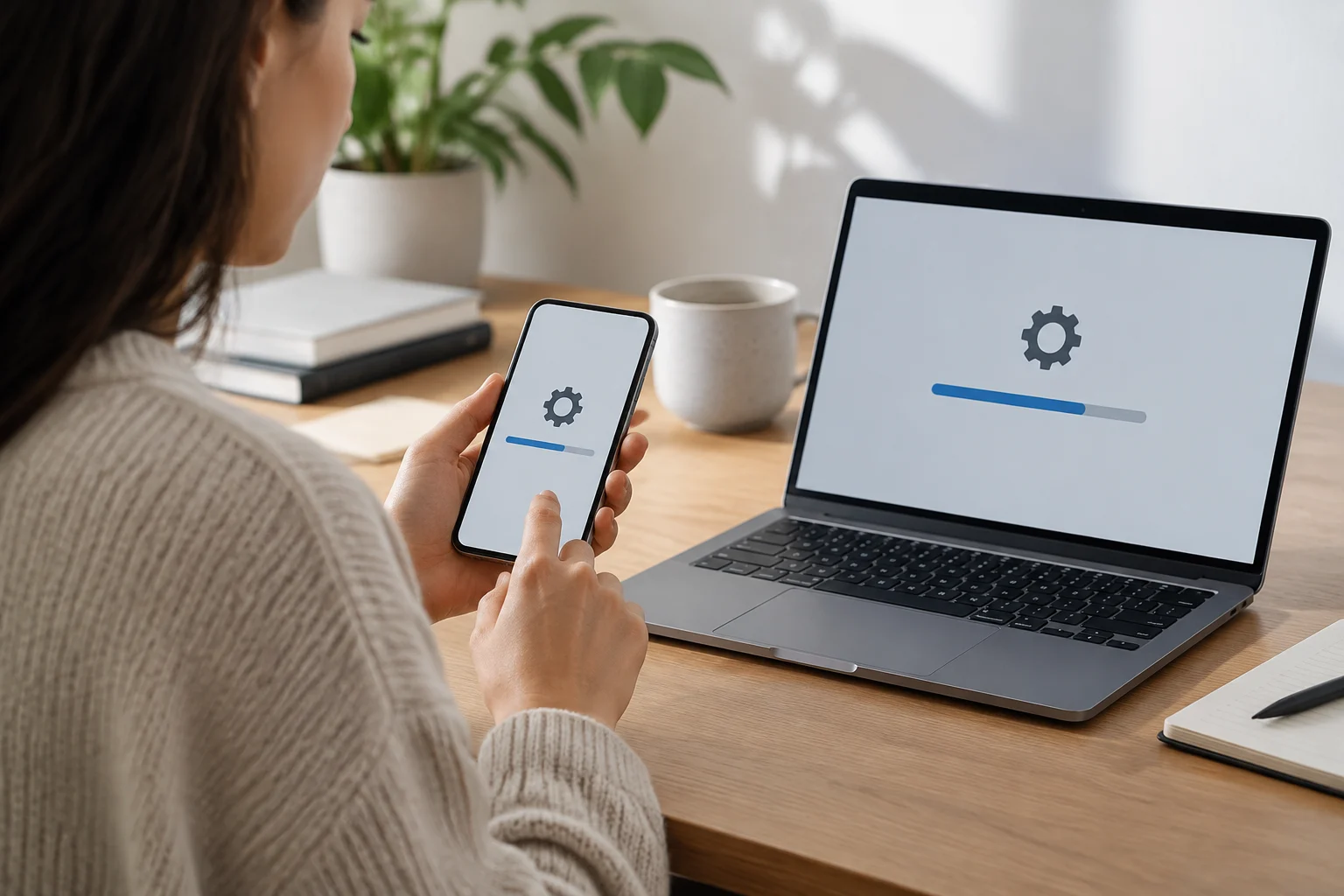
Unter Windows werden Updates laut Microsoft über Einstellungen und Windows Update verwaltet. Dort können Sie nach verfügbaren Updates suchen und den Installationsanweisungen folgen. Bezeichnungen und Anordnung der Optionen können sich zwischen Versionen unterscheiden; die herangezogene Support-Seite umfasst Windows 10 und Windows 11. Stimmen die Einstellungen auf Ihrem PC nicht mit der Anleitung überein, prüfen Sie zuerst Edition und Version und wenden Sie sich an den passenden offiziellen Support.
Der Zeitpunkt ist besonders wichtig bei einem Computer, der zum Arbeiten, Lernen oder für laufende Dienste genutzt wird. Speichern Sie vor dem Start der Installation Ihre Dokumente, schließen Sie Aufgaben, die nicht unterbrochen werden dürfen, und prüfen Sie, ob das System einen Neustart verlangt. Wenn Sie planen müssen, verwenden Sie die Optionen für Pausieren, Zeitplanung oder Neustart, die in Ihrer Version tatsächlich verfügbar sind, statt anzunehmen, jeder PC biete dieselben Einstellungen. Bei Geräten einer Organisation können deren Administratoren die Optionen kontrollieren.
Bei einer manuellen Prüfung müssen Sie Windows Update regelmäßig erneut aufrufen. Automatisierung kann diesen Aufwand verringern, dennoch sollten Sie Hinweise und ausstehende Neustarts beachten. Meldet der Computer, dass zum Abschließen eines Updates ein Neustart erforderlich ist, dürfen Sie einen abgeschlossenen Download nicht mit einer abgeschlossenen Installation verwechseln. Speichern Sie Ihre Arbeit und wählen Sie einen Zeitpunkt, zu dem Sie den Neustart zulassen können, und befolgen Sie die von Windows angezeigten Anweisungen. Bei Installationsproblemen nutzen Sie die Microsoft-Supportseite und die Fehlermeldungen des Systems statt Update-Tools unbekannter Herkunft.
Eine nachhaltige Einstellung wählen und überprüfen
Es gibt keine einzelne Einstellung, die für alle am besten ist. Mit drei Fragen können Sie die Entscheidung treffen: Kann das Gerät installieren und neu starten, ohne etwas Wichtiges zu unterbrechen? Werden Sie an eine manuelle Prüfung denken? Gibt es eine Richtlinie von Unternehmen oder Schule, die den Ablauf vorgibt? Wenn Sie Hinweise häufig aufschieben und das Gerät aktualisieren kann, während Sie es nicht benutzen, ist Automatisierung möglicherweise realistischer. Wenn Sie jeden Neustart überwachen müssen, kann eine manuelle Prüfung passen – vorausgesetzt, Sie halten eine Routine ein.
Eine kurze Checkliste hilft, Verwechslungen zwischen Plattformen zu vermeiden:
- Ermitteln Sie Gerät, Betriebssystem und installierte Version.
- Öffnen Sie den Bereich für Systemupdates unter Einstellungen.
- Prüfen Sie getrennt, wie Apps aktualisiert werden.
- Achten Sie darauf, ob ein Download, eine Installation oder ein Neustart aussteht.
- Planen Sie Zeit für die Installation ein; speichern Sie Ihre Arbeit und schließen Sie das Gerät ans Stromnetz an, wenn dies empfohlen wird.
- Wenn die Menüs abweichen, nutzen Sie die offizielle Hilfe des Herstellers und prüfen Sie die Optionen nach einem Versionswechsel erneut.
Etablieren Sie eine regelmäßige Routine, die Sie tatsächlich beibehalten können, etwa zusammen mit anderen Aufgaben der digitalen Wartung. Eine nicht dokumentierte Häufigkeit muss nicht als allgemeingültige Pflicht behandelt werden. Eine manuelle Vorgehensweise ohne Erinnerung ist anfällig; eine automatische Vorgehensweise macht es dennoch nötig, Hinweise zu Speicherplatz, Verbindung oder Neustart zu beachten. Für die Sicherheit ist es sinnvoll, Updates nicht zu ignorieren. Dieser Ratgeber bewertet jedoch nicht den Inhalt einer bestimmten Version und verspricht nicht, dass jedes Gerät am selben Datum ein Update erhält. Verfügbarkeit, Support und Optionen hängen vom Gerät und Anbieter ab.