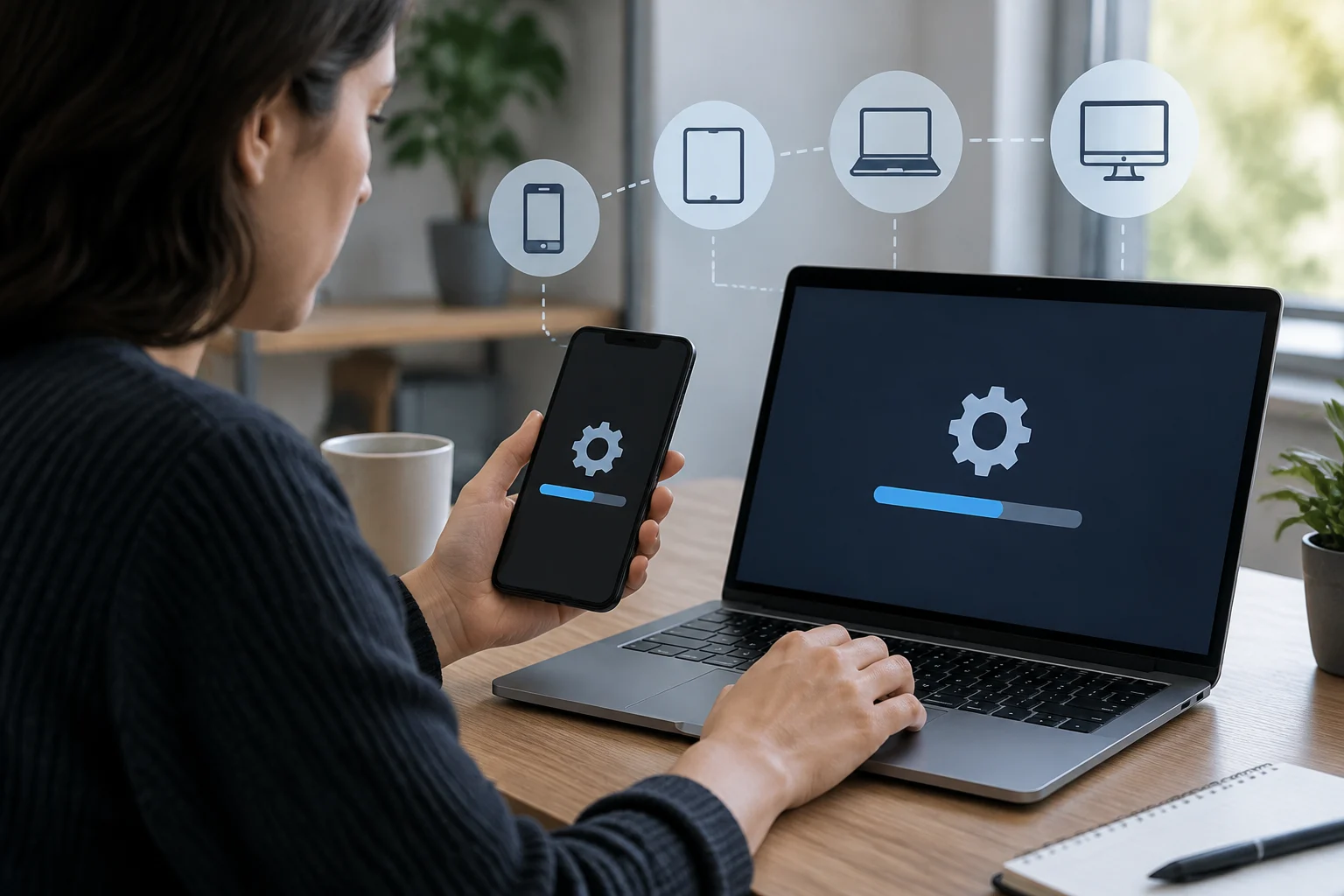
Cosa significa aggiornare automaticamente o manualmente
La scelta non consiste semplicemente nel mantenere un dispositivo aggiornato o lasciarlo diventare obsoleto. Riguarda chi avvia l’installazione e quando: in base alle opzioni disponibili, il sistema può scaricare o installare un aggiornamento, oppure puoi controllare se ce ne sono di nuovi e avviare l’installazione quando ti è più comodo. I dettagli cambiano in base a piattaforma, versione, produttore e configurazione; “automatico” non descrive necessariamente lo stesso comportamento su tutti i dispositivi.
È inoltre utile distinguere gli aggiornamenti di sistema da quelli delle app. Un aggiornamento di sistema modifica componenti della piattaforma e può richiedere il riavvio del dispositivo; un aggiornamento di un’app riguarda quel programma e di solito viene gestito tramite il relativo store. I controlli non sono intercambiabili: attivare o verificare uno non significa che l’altro segua lo stesso calendario. Per esempio, la documentazione Google per Android spiega come controllare la versione del sistema e i relativi aggiornamenti, mentre le app vengono gestite separatamente.
L’automazione riduce il rischio concreto di dimenticare un controllo, ma non garantisce un’installazione immediata: possono influire la disponibilità per il dispositivo, la connessione, lo spazio di archiviazione, la carica e, per i dispositivi gestiti, le regole dell’amministratore. Il controllo manuale offre più libertà sulla tempistica, ma crea un’attività ricorrente. La scelta utile combina una frequenza di controllo realistica con un momento di installazione che non interrompa l’uso.
Vantaggi e limiti di ciascun metodo
Gli aggiornamenti automatici sono adatti a chi vuole ridurre le attività da ricordare e non ha bisogno di approvare ogni installazione. Sono particolarmente pratici su un dispositivo personale usato ogni giorno, che resta connesso e può riavviarsi fuori dall’orario di lavoro. Come principio di sicurezza, installare gli aggiornamenti software è consigliabile: la National Cybersecurity Alliance spiega che gli aggiornamenti possono correggere problemi di sicurezza e raccomanda di mantenere il software aggiornato. Questo non significa che ogni aggiornamento venga installato subito o che abbiano tutti lo stesso contenuto.
Il controllo manuale può essere adatto se il dispositivo è fondamentale per un’attività specifica, se devi scegliere l’ora del riavvio o se vuoi prima verificare cosa propone il sistema. Ma avere il controllo non significa rimandare all’infinito. Se ignori ogni avviso e non imposti un promemoria, il controllo manuale può trasformarsi in un aggiornamento saltato. Inoltre, mettere in pausa o rimandare non è una forma di protezione: cambia soltanto il momento in cui si tenta l’installazione, nei limiti consentiti dalla piattaforma.
Una semplice regola per decidere
Scegli l’automazione se la priorità è non dipendere dalla memoria e puoi lasciare che il dispositivo completi il processo quando è disponibile. Scegli un controllo programmato se devi coordinare i riavvii o sorvegliare le modifiche; in tal caso, fissa una data ricorrente e consulta gli avvisi di sistema. In entrambi i casi, non dare per scontato che l’impostazione debba essere uguale su tutti i dispositivi: un telefono, un tablet e un PC possono avere controlli e condizioni diversi. Per i dispositivi di lavoro o della scuola, consulta prima l’assistenza tecnica; le regole di gestione possono stabilire quando gli aggiornamenti vengono offerti o installati.
Android: controllare il sistema senza presumere che tutti i menu coincidano
Su Android, inizia da Impostazioni e cerca la sezione degli aggiornamenti di sistema; il nome e la posizione possono variare in base alla marca e alla versione. La guida Google spiega come controllare la versione di Android e cercare aggiornamenti, e la documentazione avverte che i passaggi possono variare da un dispositivo all’altro. Un percorso visto su un altro telefono è quindi un’indicazione utile, non la garanzia che le diciture siano identiche sul tuo.
Per un controllo manuale, collega il telefono a una rete stabile, verifica che la batteria sia sufficientemente carica e apri l’opzione di aggiornamento del sistema. Se il dispositivo segnala un aggiornamento disponibile, leggi le informazioni mostrate e segui le istruzioni sullo schermo. Se non compare nulla, non significa necessariamente che ci sia un aggiornamento in attesa: la disponibilità può dipendere dal modello e dalla distribuzione del produttore. Google non documenta una data universale valida per tutti i dispositivi Android; per scadenze specifiche, consulta l’assistenza del produttore.
Sistema e app richiedono controlli distinti
Le app vengono aggiornate di solito tramite Google Play e possono avere impostazioni separate per gli aggiornamenti automatici. Un aggiornamento Android non sostituisce il controllo delle app, né vale il contrario. Se preferisci il controllo manuale, apri lo store e consulta gli aggiornamenti disponibili; se scegli l’automazione, verifica quale impostazione è attiva nello store invece di dedurlo dallo stato delle Impostazioni di sistema. I telefoni gestiti da un’organizzazione possono seguire regole specifiche per gli aggiornamenti di sistema; la documentazione Android Enterprise descrive opzioni di gestione rivolte agli amministratori dei dispositivi, non istruzioni universali per ogni utente privato.
iPhone e iPad: controllare gli aggiornamenti software
Su iPhone o iPad, la documentazione Apple indica che gli aggiornamenti si controllano in Impostazioni, nella sezione Generali e Aggiornamento software. Qui puoi verificare se è disponibile una versione e consultare le impostazioni automatiche offerte dal dispositivo. Le diciture esatte e le opzioni visibili possono cambiare in base alla versione installata; se il percorso non coincide, cerca “Aggiornamento software” in Impostazioni oppure consulta la guida Apple aggiornata, invece di seguire istruzioni copiate da un sistema diverso.
L’opzione automatica è comoda se non vuoi dipendere da visite periodiche alla schermata degli aggiornamenti. Il controllo manuale è ragionevole se preferisci leggere l’avviso e scegliere quando avviare l’installazione. Prima di installare, valuta se puoi lasciare il dispositivo collegato alla corrente e inutilizzato durante il processo; controlla inoltre che ci sia spazio sufficiente, se il dispositivo lo richiede. Non è necessario trasformare ogni controllo nella decisione di installare subito: l’importante è non lasciare che un controllo occasionale diventi un rinvio permanente.
Apple documenta anche l’aggiornamento tramite computer come alternativa in determinate circostanze. Questa procedura non è intercambiabile con il menu Android o Windows: segui le istruzioni relative al modello e al computer utilizzato. Questa guida non stabilisce una versione minima o un calendario valido per tutti gli iPhone e iPad, perché compatibilità e disponibilità dipendono dal dispositivo. Per sapere cosa viene offerto in quel momento, fai riferimento alla schermata di aggiornamento del dispositivo e alla documentazione Apple.
Windows: usare Windows Update e pianificare il riavvio
In Windows, Microsoft indica che gli aggiornamenti si gestiscono da Impostazioni e Windows Update. Da lì è possibile cercare gli aggiornamenti disponibili e seguire le istruzioni per installarli. Le diciture e l’organizzazione delle opzioni possono cambiare tra le versioni; la pagina di supporto consultata comprende Windows 10 e Windows 11. Se i controlli del PC non corrispondono, verifica prima quale edizione e versione utilizzi e consulta l’assistenza ufficiale pertinente.
La scelta del momento è particolarmente importante su un computer usato per lavorare, studiare o mantenere attivi dei servizi. Prima di avviare un’installazione, salva i documenti, chiudi le attività che non puoi interrompere e controlla se il sistema richiede un riavvio. Se devi pianificare, usa le opzioni di pausa, pianificazione o riavvio effettivamente disponibili nella tua versione, invece di presumere che tutti i PC offrano la stessa impostazione. Le opzioni di un’organizzazione possono essere controllate dagli amministratori.
Il controllo manuale richiede di tornare periodicamente a Windows Update; l’automazione può ridurre questo impegno, ma l’utente deve comunque prestare attenzione agli avvisi e ai riavvii in sospeso. Se il computer indica che deve riavviarsi per completare un aggiornamento, non confondere il download terminato con l’installazione completata. Salva il lavoro e scegli un momento in cui puoi consentire il riavvio, seguendo le istruzioni mostrate da Windows. Per i problemi di installazione, consulta la pagina di supporto Microsoft e i messaggi di errore del sistema, non strumenti di aggiornamento di provenienza sconosciuta.
Come scegliere e mantenere un’impostazione sostenibile
Non esiste un’unica preferenza migliore per tutti. Puoi decidere rispondendo a tre domande: il dispositivo può installare e riavviarsi senza interrompere qualcosa di importante? Ti ricorderai di controllare manualmente? Esistono regole aziendali o scolastiche che determinano la procedura? Se rimandi spesso gli avvisi e il dispositivo può aggiornarsi quando non lo usi, l’automazione può essere più realistica. Se devi sorvegliare ogni riavvio, il controllo manuale può essere adatto, purché sia accompagnato da una routine.
Una breve lista aiuta a evitare confusioni tra piattaforme:
- Identifica il dispositivo, il sistema operativo e la versione installata.
- Apri la sezione degli aggiornamenti di sistema da Impostazioni.
- Controlla separatamente come vengono aggiornate le app.
- Verifica se è in sospeso un download, un’installazione o un riavvio.
- Dedica del tempo all’installazione; salva il lavoro e collega il dispositivo se le istruzioni lo consigliano.
- Se i menu sono diversi, consulta la guida ufficiale del produttore e ricontrolla dopo aver cambiato versione.
Segui una routine periodica che puoi mantenere, per esempio insieme ad altre attività di manutenzione digitale; non è necessario considerare un intervallo non documentato come un obbligo universale. Una procedura manuale senza promemoria è fragile e una procedura automatica non elimina la necessità di occuparsi degli avvisi relativi a spazio, connessione o riavvio. La sicurezza trae beneficio dal non ignorare gli aggiornamenti, ma questa guida non valuta il contenuto di una versione specifica né promette che ogni dispositivo riceva un aggiornamento nella stessa data. Disponibilità, assistenza e opzioni dipendono dal dispositivo e dal fornitore.