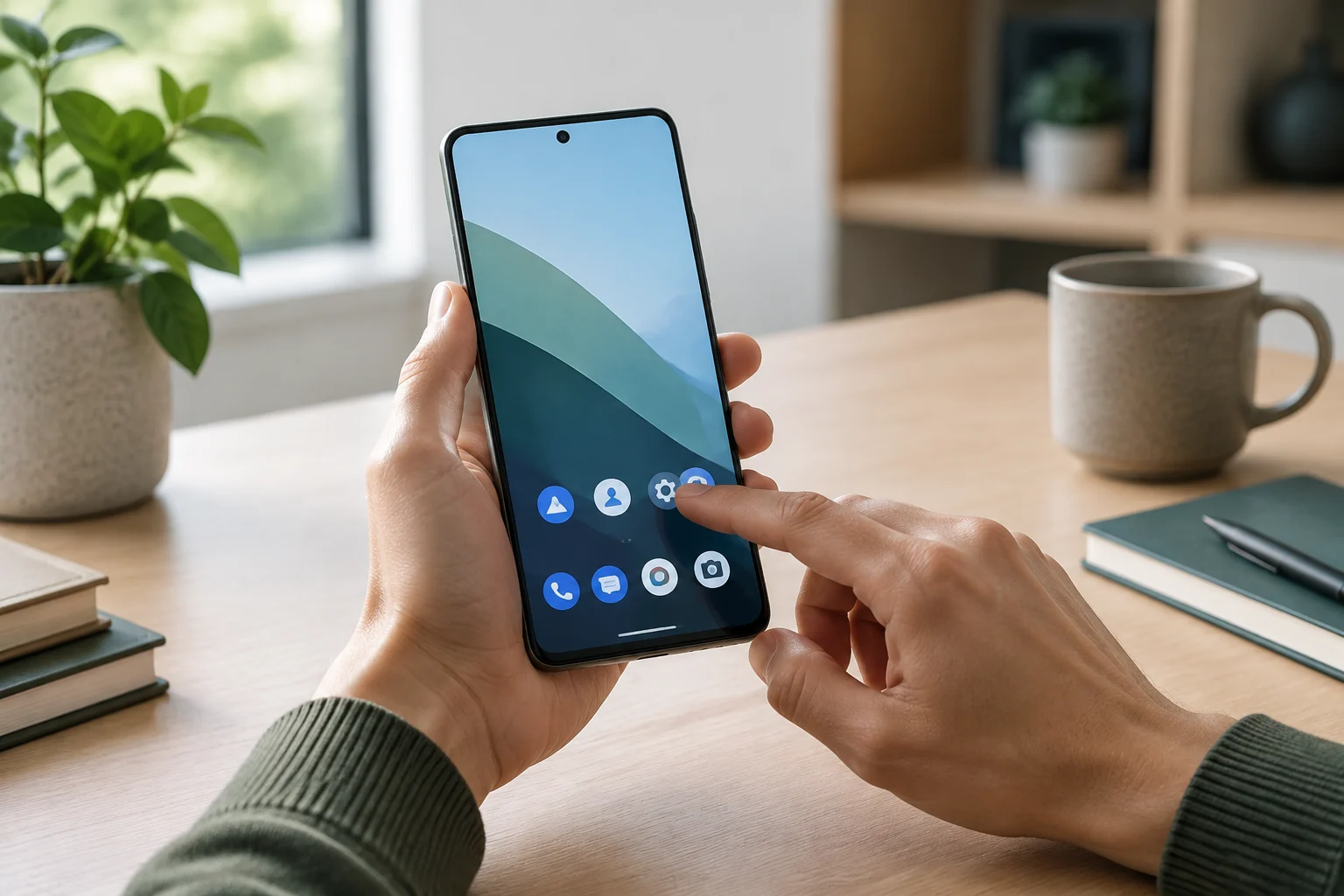
1. Enciende el dispositivo y completa la configuración inicial
Antes de empezar, conecta el teléfono o la tableta a la corriente y ten a mano la contraseña de la red Wi-Fi. Enciende el dispositivo y sigue las instrucciones en pantalla para elegir opciones como el idioma y la conexión a internet. Si vas a usar una tarjeta SIM o una eSIM, activa o transfiere el servicio siguiendo los pasos que aparezcan en el equipo; el proceso puede variar según el modelo y el operador. Para un dispositivo nuevo, también puedes configurarlo sin copiar datos y empezar desde cero.
Inicia sesión con la cuenta de Google que quieras asociar al equipo. Esa elección importa: las aplicaciones y el contenido de Google Play están vinculados a una cuenta, y no se transfieren entre cuentas distintas. Si el asistente ofrece recuperar una copia o copiar información de otro dispositivo, revisa qué cuenta está seleccionada antes de continuar. No compartas contraseñas ni códigos de acceso con nadie que te ayude a configurar el teléfono. Si no recuerdas la contraseña, usa el proceso oficial de recuperación de la cuenta en lugar de probar combinaciones al azar.
2. Decide qué datos transferir y protege el acceso
Si conservas tu teléfono anterior, el asistente de Android puede ofrecerte copiar aplicaciones y datos durante la configuración. Con otro Android, la transferencia puede emparejar ambos dispositivos y permitirte seleccionar contenido; desde un iPhone o iPad, las opciones dependen de los pasos que muestre el nuevo equipo. También puedes añadir algunos datos manualmente más adelante. No es obligatorio copiarlo todo: escoge lo que necesitas y comprueba después que los elementos importantes estén en el teléfono nuevo.
La transferencia no garantiza que todos los datos o servicios funcionen igual en el nuevo equipo. Las aplicaciones disponibles pueden depender del dispositivo, y ciertas cuentas requieren iniciar sesión otra vez. Una vez terminado el asistente, configura un bloqueo de pantalla mediante PIN, patrón o contraseña; utiliza una opción que puedas recordar sin anotarla junto al teléfono. No restablezcas ni borres el dispositivo anterior hasta confirmar que fotos, contactos, mensajes y otros archivos importantes están en el nuevo o en una copia recuperable. Mantener el dispositivo antiguo intacto hasta comprobar la transferencia es una precaución sencilla.
3. Aprende la navegación y ajusta la pantalla
Android puede ofrecer navegación por gestos o mediante tres botones: Atrás, Inicio y Recientes. En la navegación por gestos, deslizar desde un borde permite volver; deslizar desde la parte inferior lleva a Inicio, y deslizar hacia arriba y mantener abre las aplicaciones recientes. Con los tres botones, esas acciones se realizan pulsando el control correspondiente. Si los gestos no te resultan cómodos, prueba los botones: Android contempla esta alternativa, que puede ser más sencilla para quien tenga dificultad con movimientos precisos.
Para cambiar el modo de navegación, busca «Navegación» en Ajustes si no encuentras la opción a primera vista. En algunos dispositivos está dentro de Sistema o Gestos; los nombres y las rutas pueden cambiar según el fabricante y la versión. Para acostumbrarte, practica primero con Inicio y Atrás, y después abre Recientes para volver a una aplicación. También puedes probar los controles de tamaño de texto y pantalla, rotación automática y volumen que ofrezca tu equipo. Ajusta una opción cada vez y comprueba el resultado, en lugar de intentar memorizar varios menús a la vez.
4. Instala aplicaciones y mantén el sistema al día
Para instalar aplicaciones, abre Google Play Store, busca el nombre de la app y revisa que sea la que necesitas antes de tocar «Instalar». La tienda puede indicar si una aplicación es compatible con los dispositivos vinculados a tu cuenta. Si hay varias versiones con nombres parecidos, presta atención al desarrollador y a la descripción. Instala solo lo que reconoces y necesitas; así reduces descargas innecesarias y evitas confundir aplicaciones distintas.
Las actualizaciones del sistema se revisan en Ajustes, normalmente dentro de Sistema o de la sección de actualizaciones de software. Ahí también puedes consultar la versión de Android y el estado de la actualización de seguridad. Conéctate a Wi-Fi y asegúrate de que el dispositivo tenga batería suficiente antes de iniciar una descarga grande. La frecuencia de las actualizaciones depende del dispositivo, el fabricante y el operador; que un teléfono no reciba una versión nueva al mismo tiempo que otro no significa que ambos sigan el mismo calendario. Para actualizar aplicaciones, abre Google Play y utiliza los controles que muestre la tienda.
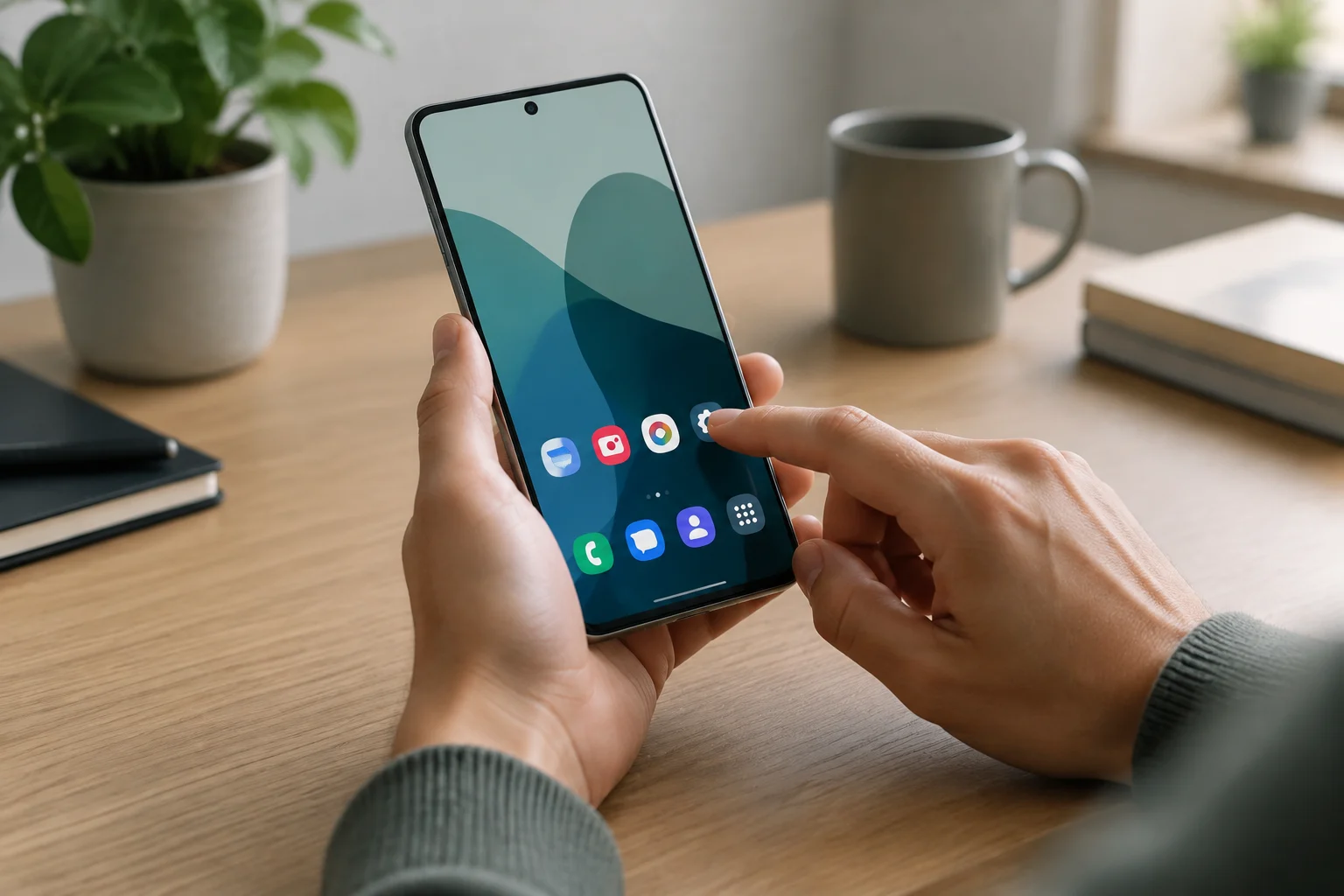
5. Revisa permisos y opciones de privacidad
Una aplicación puede pedir acceso a funciones como la cámara, el micrófono, los contactos, las fotos o la ubicación. Antes de aceptar, piensa si ese permiso es necesario para la función que vas a utilizar. Puedes revisar o modificar los permisos desde Ajustes, en la ficha de la aplicación o en el administrador de permisos. Para ubicación, cámara y micrófono, algunos dispositivos permiten autorizar el acceso solo mientras usas la aplicación o solicitarlo cada vez. Elige el acceso más limitado que te resulte útil y cámbialo si una función deja de funcionar como esperabas.
La ubicación, la cámara y el micrófono también pueden tener controles generales en los ajustes de privacidad del dispositivo. Si no quieres que una aplicación siga usando una función, revisa su permiso; para el micrófono o la cámara, comprueba además si tu equipo ofrece controles de acceso globales. Android permite pausar la actividad y retirar permisos de aplicaciones que no se han usado en determinados dispositivos y versiones. Revisa estos controles de vez en cuando, especialmente después de instalar una aplicación nueva. Los nombres exactos de los menús y las opciones disponibles pueden cambiar según la versión de Android y el fabricante.
6. Activa copias de seguridad y haz una comprobación final
En Ajustes, busca «Copia de seguridad» para revisar si el dispositivo guarda datos en tu cuenta de Google y qué categorías incluye. La copia puede abarcar datos del dispositivo, aplicaciones, contactos, ajustes y mensajes, aunque no todas las aplicaciones guardan o restauran toda su información. Comprueba qué cuenta está seleccionada y qué elementos aparecen como incluidos. La primera copia puede tardar; no des por hecho que ha terminado hasta que el estado del dispositivo indique que los datos seleccionados están guardados.
Antes de cerrar la configuración, prueba lo esencial: conéctate a Wi-Fi, confirma que puedes desbloquear el teléfono, abre las aplicaciones que necesitas y revisa que contactos y fotos estén donde esperas. Si una conexión falla, comprueba primero que Wi-Fi esté activado y vuelve a conectarte a la red; si una app no responde, prueba a cerrarla y abrirla otra vez. Para falta de espacio, revisa el almacenamiento antes de borrar archivos. Evita restablecer el dispositivo como primera medida: puedes perder datos que no estén respaldados. Si el problema continúa, consulta la ayuda del fabricante para tu modelo y versión.