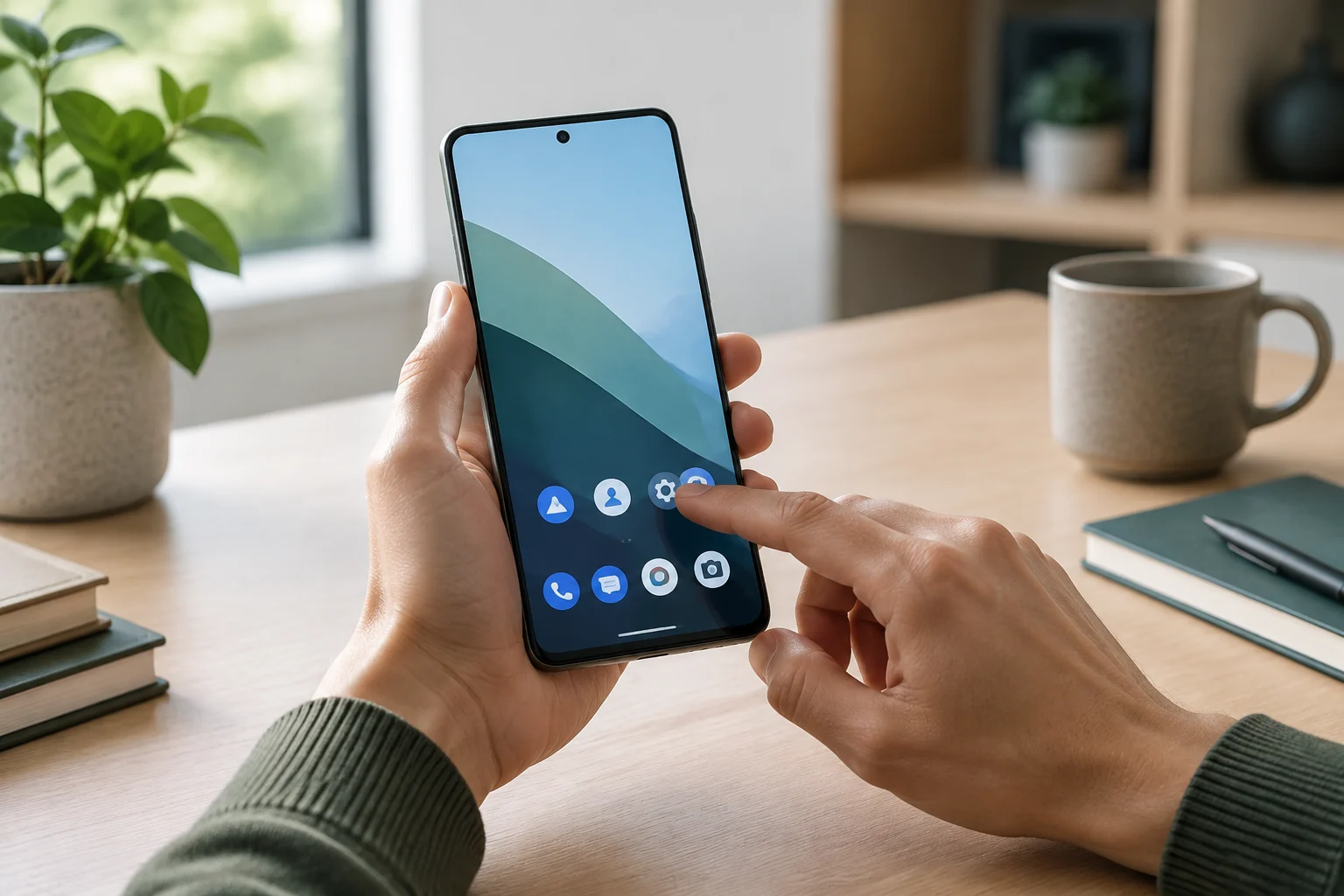
1. Schalten Sie das Gerät ein und schließen Sie die Ersteinrichtung ab
Schließen Sie das Smartphone oder Tablet zunächst an eine Stromquelle an und halten Sie das Passwort für Ihr WLAN bereit. Schalten Sie das Gerät ein und folgen Sie den Anweisungen auf dem Bildschirm, um beispielsweise Sprache und Internetverbindung auszuwählen. Wenn Sie eine SIM-Karte oder eSIM verwenden möchten, aktivieren oder übertragen Sie den Dienst anhand der angezeigten Schritte; der Ablauf kann je nach Modell und Mobilfunkanbieter variieren. Bei einem neuen Gerät können Sie auch auf die Datenübernahme verzichten und ganz neu beginnen.
Melden Sie sich mit dem Google-Konto an, das Sie mit dem Gerät verknüpfen möchten. Diese Wahl ist wichtig: Apps und Inhalte aus Google Play sind an ein Konto gebunden und werden nicht zwischen verschiedenen Konten übertragen. Falls der Einrichtungsassistent anbietet, eine Sicherung wiederherzustellen oder Informationen von einem anderen Gerät zu kopieren, prüfen Sie vor dem Fortfahren, welches Konto ausgewählt ist. Geben Sie Passwörter oder Anmeldecodes nicht weiter, auch nicht an Personen, die Ihnen beim Einrichten helfen. Wenn Sie Ihr Passwort vergessen haben, nutzen Sie das offizielle Verfahren zur Kontowiederherstellung, statt wahllos Kombinationen auszuprobieren.
2. Wählen Sie die zu übertragenden Daten und sichern Sie den Zugriff
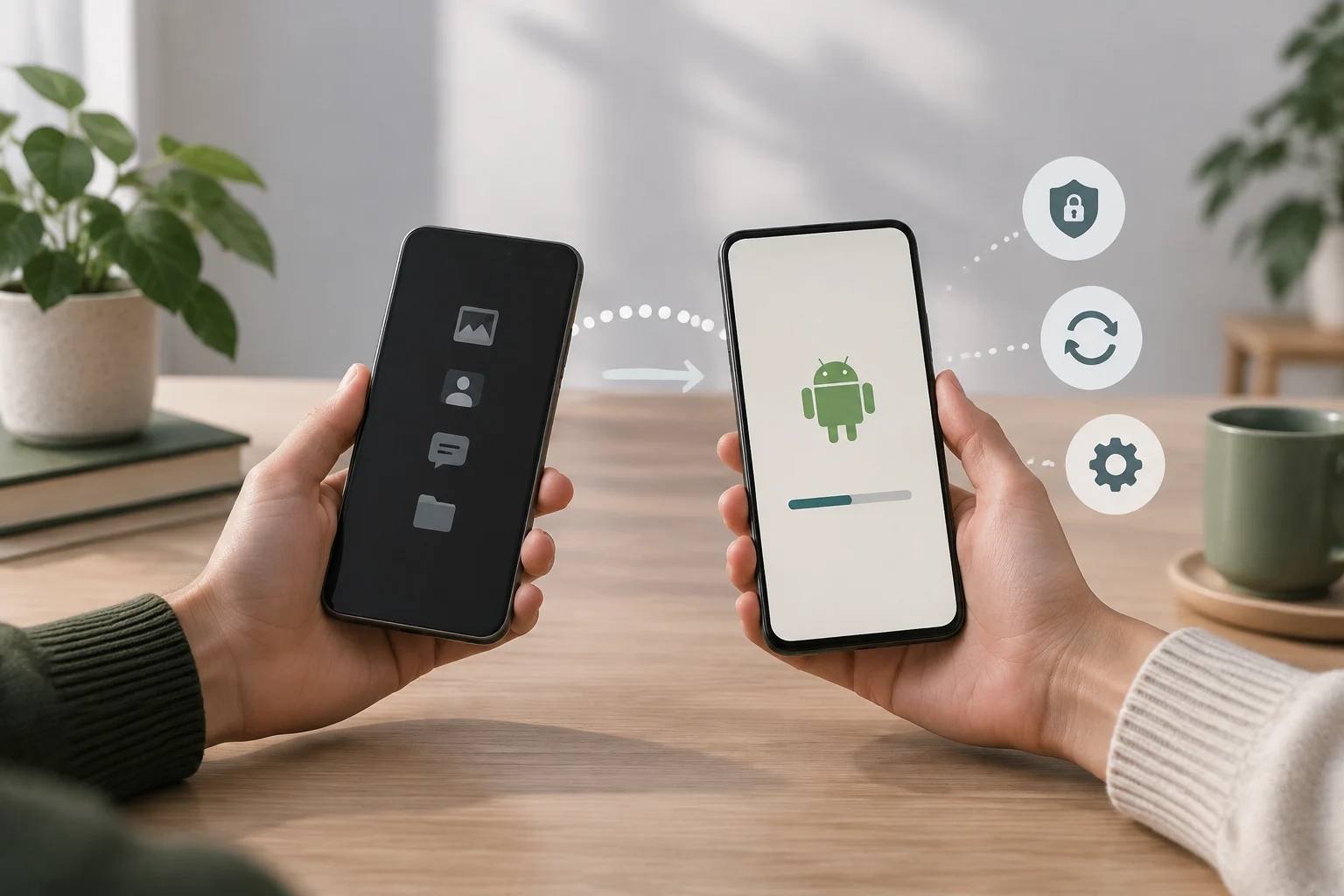
Wenn Sie Ihr bisheriges Smartphone noch haben, kann der Android-Einrichtungsassistent während der Einrichtung anbieten, Apps und Daten zu kopieren. Bei einem anderen Android-Gerät können beide Geräte für die Übertragung gekoppelt werden, sodass Sie Inhalte auswählen können. Bei einem iPhone oder iPad hängen die Möglichkeiten von den Schritten ab, die auf dem neuen Gerät angezeigt werden. Bestimmte Daten können Sie später auch manuell hinzufügen. Sie müssen nicht alles kopieren: Wählen Sie aus, was Sie benötigen, und prüfen Sie anschließend, ob wichtige Elemente auf dem neuen Smartphone vorhanden sind.
Eine Übertragung garantiert nicht, dass alle Daten oder Dienste auf dem neuen Gerät genauso funktionieren wie zuvor. Welche Apps verfügbar sind, kann vom Gerät abhängen; bei manchen Konten müssen Sie sich erneut anmelden. Richten Sie nach Abschluss des Assistenten eine Displaysperre mit PIN, Muster oder Passwort ein. Wählen Sie etwas, an das Sie sich erinnern können, ohne es neben dem Smartphone aufzuschreiben. Setzen Sie das alte Gerät nicht zurück und löschen Sie es nicht, bevor Sie bestätigt haben, dass wichtige Fotos, Kontakte, Nachrichten und andere Dateien auf dem neuen Gerät oder in einer wiederherstellbaren Sicherung vorhanden sind. Lassen Sie das alte Gerät unverändert, bis Sie die Übertragung überprüft haben – eine einfache Vorsichtsmaßnahme.
3. Lernen Sie die Navigation kennen und passen Sie den Bildschirm an
Android bietet möglicherweise die Gestensteuerung oder eine Navigation mit drei Schaltflächen: Zurück, Startseite und Zuletzt verwendet. Bei der Gestensteuerung führt eine Wischbewegung von einer Kante nach innen zurück. Wischen Sie vom unteren Rand nach oben, um zur Startseite zu gelangen; wischen Sie nach oben und halten Sie den Finger, um die zuletzt verwendeten Apps zu öffnen. Bei der Navigation mit drei Schaltflächen tippen Sie auf die jeweilige Steuerung. Wenn Ihnen Gesten nicht liegen, probieren Sie die Schaltflächen aus: Android bietet diese Alternative, die für Menschen mit Schwierigkeiten bei präzisen Bewegungen einfacher sein kann.
Um den Navigationsmodus zu ändern, suchen Sie in den Einstellungen nach „Navigation“, wenn Sie die Option nicht sofort finden. Auf einigen Geräten befindet sie sich unter System oder Gesten; Namen und Pfade können sich je nach Hersteller und Version unterscheiden. Üben Sie zunächst mit Startseite und Zurück und öffnen Sie danach die Übersicht der zuletzt verwendeten Apps, um zu einer App zurückzukehren. Sie können außerdem die automatische Bildschirmdrehung ein- oder ausschalten. Ändern Sie jeweils nur eine Einstellung und prüfen Sie das Ergebnis, statt mehrere Menüs auf einmal auswendig lernen zu wollen.
4. Installieren Sie Apps und halten Sie das System aktuell
Öffnen Sie zum Installieren von Apps den Google Play Store, suchen Sie nach dem Namen der App und prüfen Sie vor dem Tippen auf „Installieren“, ob es die gewünschte App ist. Der Store kann anzeigen, ob eine App mit den Geräten kompatibel ist, die mit Ihrem Konto verknüpft sind. Wenn mehrere Versionen ähnlich heißen, achten Sie auf den Entwickler und die Beschreibung. Installieren Sie nur Apps, die Sie kennen und benötigen. So vermeiden Sie unnötige Downloads und Verwechslungen zwischen verschiedenen Apps.
Systemupdates finden Sie in den Einstellungen, üblicherweise unter System oder im Bereich für Softwareupdates. Dort können Sie auch die Android-Version und den Status des Sicherheitsupdates prüfen. Verbinden Sie das Gerät mit einem WLAN und achten Sie auf einen ausreichenden Akkustand, bevor Sie einen größeren Download starten. Wie häufig Updates erscheinen, hängt vom Gerät, Hersteller und Mobilfunkanbieter ab. Wenn ein Smartphone eine neue Version später als ein anderes erhält, bedeutet das nicht, dass beide demselben Zeitplan folgen.
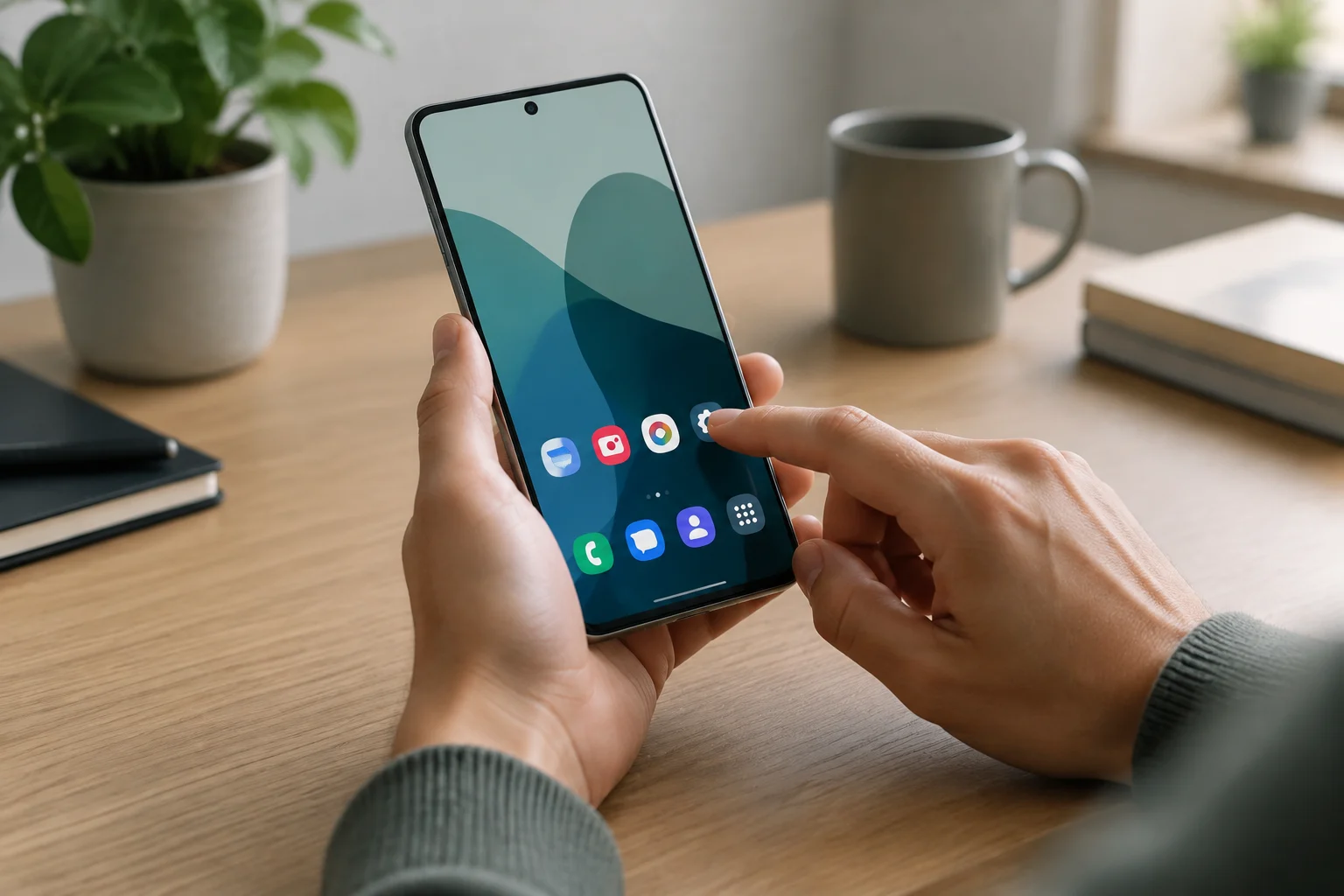
5. Prüfen Sie Berechtigungen und Datenschutzeinstellungen
Eine App kann Zugriff auf Funktionen wie Kamera, Mikrofon, Kontakte, Fotos oder Standort anfordern. Überlegen Sie vor der Zustimmung, ob die Berechtigung für die gewünschte Funktion erforderlich ist. Sie können Berechtigungen in den Einstellungen, auf der Informationsseite der App oder im Berechtigungsmanager prüfen und ändern. Auf manchen Geräten lässt sich der Zugriff auf Standort, Kamera oder Mikrofon auf die Nutzungsdauer der App beschränken; alternativ können Sie die Berechtigung jedes Mal abfragen lassen. Wählen Sie den am stärksten begrenzten Zugriff, der für Sie noch sinnvoll ist, und ändern Sie ihn, falls eine Funktion nicht wie erwartet arbeitet.
Für Kamera und Mikrofon gibt es auf manchen Geräten allgemeine Zugriffskontrollen in den Datenschutzeinstellungen. Wenn eine App eine Funktion nicht weiter nutzen soll, prüfen Sie ihre Berechtigung. Auf bestimmten Geräten und Android-Versionen kann Android die Aktivität pausieren und Berechtigungen von Apps entfernen, die längere Zeit nicht verwendet wurden. Prüfen Sie diese Einstellungen gelegentlich, besonders nach der Installation einer neuen App. Die genauen Menünamen und verfügbaren Optionen unterscheiden sich je nach Android-Version und Hersteller.
6. Aktivieren Sie Sicherungen und führen Sie eine Abschlussprüfung durch
Suchen Sie in den Einstellungen nach „Sicherung“, um zu prüfen, ob das Gerät Daten in Ihrem Google-Konto speichert und welche Kategorien enthalten sind. Eine Sicherung kann Gerätedaten, Apps, Kontakte, Einstellungen und Nachrichten umfassen; nicht alle Apps speichern oder stellen jedoch sämtliche Informationen wieder her. Prüfen Sie, welches Konto ausgewählt ist und welche Elemente als eingeschlossen angezeigt werden. Die erste Sicherung kann einige Zeit dauern. Gehen Sie erst dann davon aus, dass sie abgeschlossen ist, wenn das Gerät anzeigt, dass die ausgewählten Daten gespeichert wurden.
Testen Sie vor dem Abschluss der Einrichtung die wichtigsten Funktionen: Stellen Sie eine WLAN-Verbindung her, vergewissern Sie sich, dass Sie das Smartphone entsperren können, öffnen Sie die benötigten Apps und prüfen Sie, ob Kontakte und Fotos wie erwartet vorhanden sind. Scheitert eine Verbindung, kontrollieren Sie zunächst, ob WLAN eingeschaltet ist, und verbinden Sie sich erneut mit dem Netzwerk. Reagiert eine App nicht, schließen Sie sie und öffnen Sie sie wieder. Prüfen Sie bei knappem Speicherplatz erst den Speicher, bevor Sie Dateien löschen. Setzen Sie das Gerät nicht vorschnell zurück: Dabei könnten nicht gesicherte Daten verloren gehen. Besteht das Problem weiter, wenden Sie sich an die Hilfe des Herstellers für Ihr Modell und Ihre Version.