1. Allumez l’appareil et terminez la configuration initiale
Avant de commencer, branchez le téléphone ou la tablette sur une source d’alimentation et gardez à portée de main le mot de passe du réseau Wi-Fi. Allumez l’appareil et suivez les instructions à l’écran pour le connecter à Internet et terminer la configuration. Si vous comptez utiliser une carte SIM ou une eSIM, activez ou transférez le service en suivant les étapes affichées sur l’appareil ; la procédure peut varier selon le modèle et l’opérateur. Sur un appareil neuf, vous pouvez aussi ne pas copier de données et repartir de zéro.
Connectez-vous avec le compte Google que vous souhaitez associer à l’appareil. Ce choix est important : les applications et les contenus de Google Play sont liés à un compte et ne sont pas transférés d’un compte à un autre. Si l’assistant propose de restaurer une sauvegarde ou de copier des informations depuis un autre appareil, vérifiez le compte sélectionné avant de continuer. Ne communiquez à personne vos mots de passe ni vos codes de connexion, même à quelqu’un qui vous aide à configurer le téléphone. Si vous avez oublié votre mot de passe, utilisez la procédure officielle de récupération du compte au lieu d’essayer des combinaisons au hasard.
2. Choisissez les données à transférer et protégez l’accès
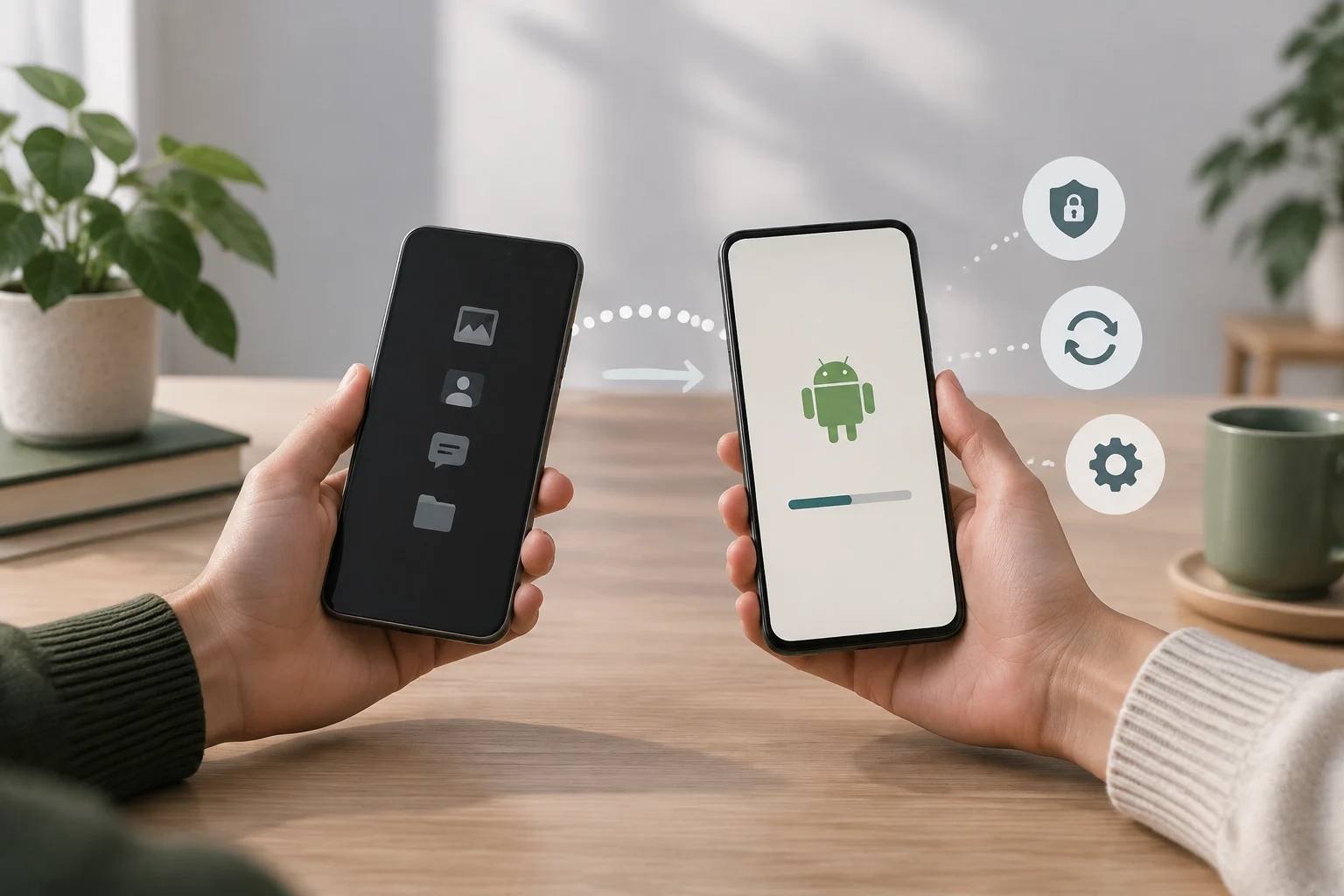
Si vous avez encore votre ancien téléphone, l’assistant de configuration Android peut proposer de copier les applications et les données pendant la configuration. Avec un autre appareil Android, le transfert peut associer les deux appareils et vous permettre de choisir les contenus ; depuis un iPhone ou un iPad, les options dépendent des étapes affichées sur le nouvel appareil. Vous pourrez aussi ajouter certaines données manuellement par la suite. Il n’est pas nécessaire de tout copier : sélectionnez ce dont vous avez besoin, puis vérifiez que les éléments importants se trouvent sur le nouveau téléphone.
Un transfert ne garantit pas que toutes les données ou tous les services fonctionneront de la même façon sur le nouvel appareil. Les applications disponibles peuvent dépendre de l’appareil et certains comptes nécessitent une nouvelle connexion. Une fois l’assistant terminé, configurez un verrouillage de l’écran par code PIN, schéma ou mot de passe ; choisissez une option que vous pouvez retenir sans la noter à côté du téléphone. Ne réinitialisez pas et n’effacez pas l’ancien appareil avant d’avoir vérifié que les photos, contacts, messages et autres fichiers importants se trouvent sur le nouveau téléphone ou dans une sauvegarde récupérable. Gardez l’ancien appareil intact jusqu’à la vérification du transfert : c’est une précaution simple.
3. Découvrez la navigation et réglez l’écran
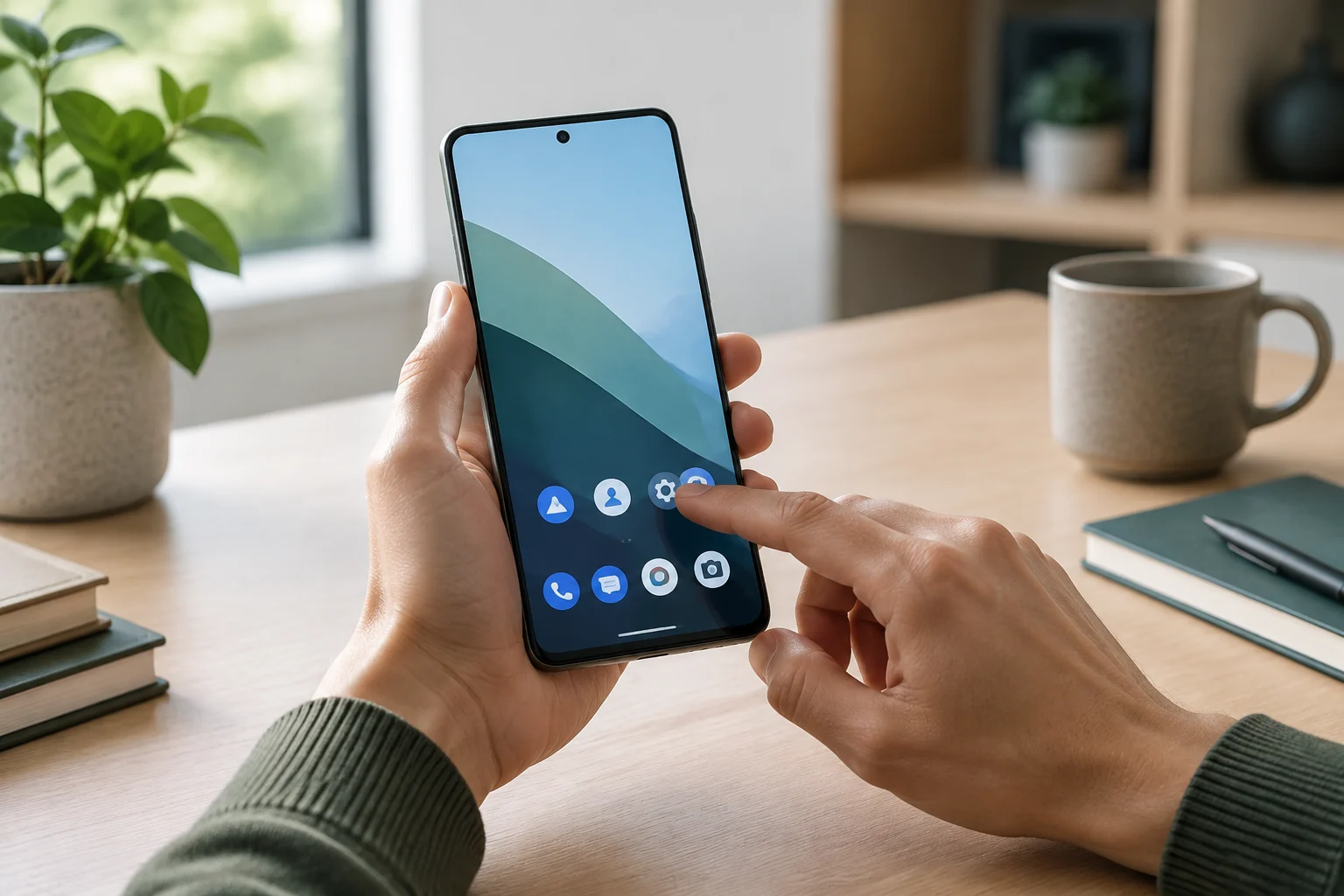
Android peut proposer la navigation par gestes ou par trois boutons : Retour, Accueil et Applications récentes. En mode gestuel, faites glisser votre doigt depuis un bord pour revenir en arrière ; balayez vers le haut depuis le bas pour revenir à l’écran d’accueil, ou balayez vers le haut et maintenez pour afficher les applications récentes. Avec les trois boutons, il suffit d’appuyer sur la commande correspondante. Si les gestes ne vous conviennent pas, essayez les boutons : Android propose cette autre méthode, qui peut être plus facile pour les personnes ayant du mal à effectuer des mouvements précis.
Pour changer de mode de navigation, recherchez « Navigation » dans les Paramètres si vous ne trouvez pas l’option immédiatement. Sur certains appareils, elle se trouve dans Système ou Gestes ; les noms et les chemins varient selon le fabricant et la version. Pour vous familiariser avec les commandes, entraînez-vous d’abord avec Accueil et Retour, puis ouvrez les applications récentes pour revenir à une application. Vous pouvez aussi activer ou désactiver la rotation automatique dans les réglages de l’affichage. Modifiez un réglage à la fois et vérifiez le résultat, plutôt que d’essayer de mémoriser plusieurs menus simultanément.
4. Installez des applications et gardez le système à jour
Pour installer des applications, ouvrez Google Play Store, recherchez le nom de l’application et vérifiez qu’il s’agit bien de celle dont vous avez besoin avant d’appuyer sur « Installer ». La boutique peut indiquer si une application est compatible avec les appareils associés à votre compte. Si plusieurs versions portent des noms similaires, vérifiez le développeur et la description. Installez uniquement les applications que vous connaissez et dont vous avez besoin : vous éviterez ainsi les téléchargements inutiles et les confusions entre applications.
Les mises à jour du système se vérifient dans les Paramètres, généralement dans Système ou dans la rubrique des mises à jour logicielles. Vous pouvez également y consulter la version d’Android et l’état de la mise à jour de sécurité. Connectez-vous au Wi-Fi et assurez-vous que la batterie est suffisamment chargée avant de lancer un téléchargement volumineux. La fréquence des mises à jour dépend de l’appareil, du fabricant et de l’opérateur ; le fait qu’un téléphone reçoive une nouvelle version après un autre ne signifie pas qu’ils suivent le même calendrier. Pour mettre à jour les applications, ouvrez Google Play et utilisez les commandes proposées par la boutique.
5. Vérifiez les autorisations et les options de confidentialité
Une application peut demander l’accès à des fonctions comme l’appareil photo, le microphone, les contacts, les photos ou la position. Avant d’accepter, demandez-vous si l’autorisation est nécessaire à la fonction que vous souhaitez utiliser. Vous pouvez consulter ou modifier les autorisations dans les Paramètres, sur la fiche de l’application ou dans le gestionnaire d’autorisations. Sur certains appareils, vous pouvez autoriser l’accès à la position, à l’appareil photo ou au microphone uniquement pendant l’utilisation de l’application, ou choisir que l’autorisation soit demandée à chaque fois. Choisissez l’accès le plus limité qui vous soit utile, et modifiez-le si une fonction ne fonctionne pas comme prévu.
L’appareil photo et le microphone peuvent également disposer de commandes générales dans les paramètres de confidentialité de l’appareil. Si vous ne souhaitez pas qu’une application continue à utiliser une fonction, vérifiez son autorisation ; pour le microphone ou l’appareil photo, vérifiez aussi si votre appareil propose des commandes d’accès globales. Sur certains appareils et certaines versions, Android peut suspendre l’activité et retirer les autorisations d’applications qui n’ont pas été utilisées. Vérifiez ces commandes de temps en temps, en particulier après l’installation d’une nouvelle application. Les noms exacts des menus et les options disponibles peuvent varier selon la version d’Android et le fabricant.
6. Activez les sauvegardes et effectuez une dernière vérification
Dans les Paramètres, recherchez « Sauvegarde » pour vérifier si l’appareil enregistre des données dans votre compte Google et connaître les catégories incluses. La sauvegarde peut couvrir les données de l’appareil, les applications, les contacts, les paramètres et les messages, mais toutes les applications n’enregistrent ni ne restaurent l’ensemble de leurs informations. Vérifiez le compte sélectionné et les éléments indiqués comme inclus. La première sauvegarde peut prendre du temps ; ne supposez pas qu’elle est terminée tant que l’appareil n’indique pas que les données sélectionnées sont enregistrées.
Avant de terminer la configuration, vérifiez les fonctions essentielles : connectez-vous au Wi-Fi, assurez-vous de pouvoir déverrouiller le téléphone, ouvrez les applications dont vous avez besoin et vérifiez que les contacts et les photos sont à l’endroit prévu. Si une connexion échoue, vérifiez d’abord que le Wi-Fi est activé, puis reconnectez-vous au réseau ; si une application ne répond plus, essayez de la fermer et de la rouvrir. Si l’espace manque, vérifiez le stockage avant de supprimer des fichiers. Évitez de réinitialiser l’appareil en première intention : vous pourriez perdre des données qui ne sont pas sauvegardées. Si le problème persiste, consultez l’aide du fabricant correspondant à votre modèle et à votre version.