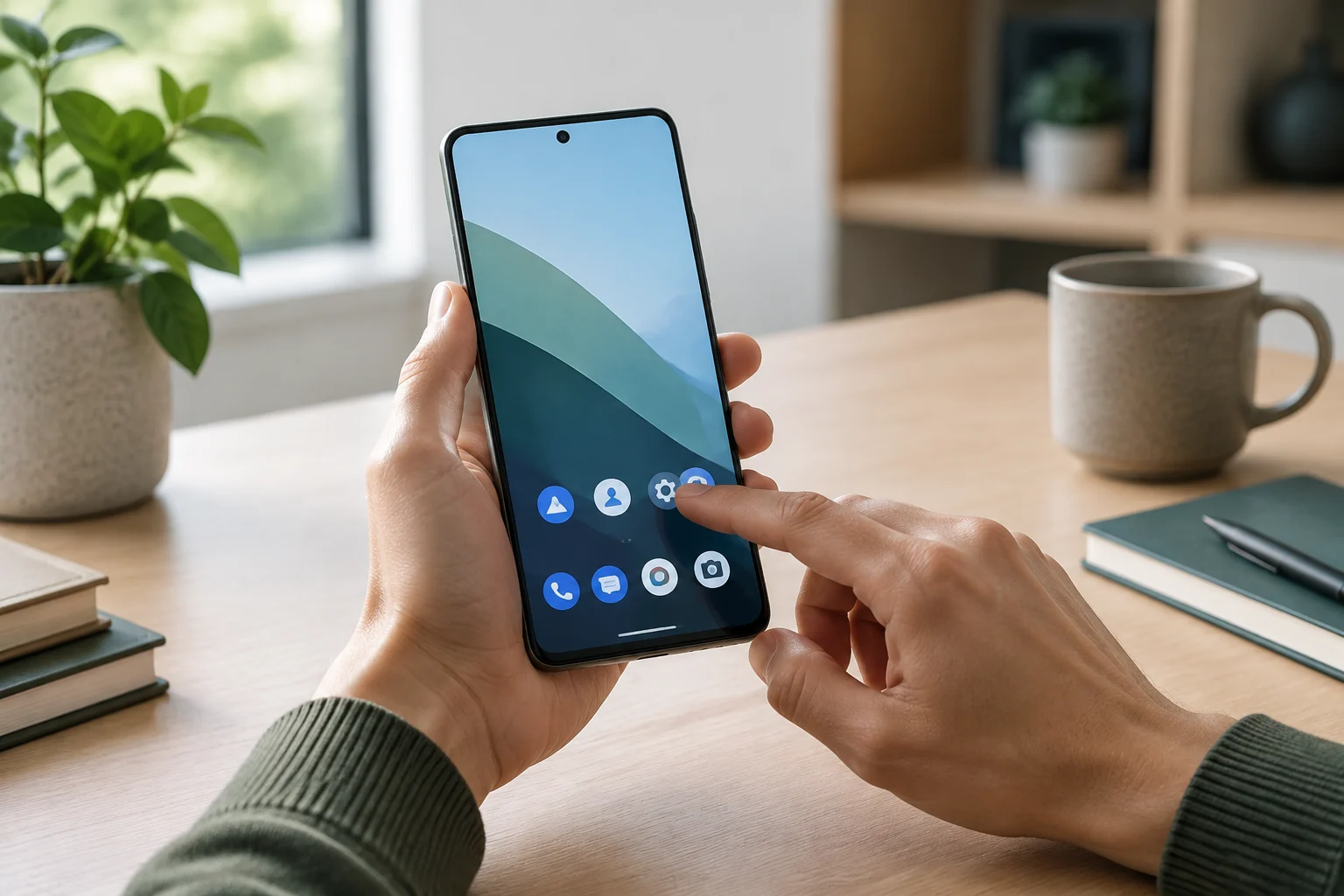
1. Accendi il dispositivo e completa la configurazione iniziale
Prima di iniziare, collega il telefono o il tablet all’alimentazione e tieni a portata di mano la password della rete Wi-Fi. Accendi il dispositivo e segui le istruzioni sullo schermo per connetterti a Internet e completare la configurazione. Se vuoi utilizzare una scheda SIM o una eSIM, attiva o trasferisci il servizio seguendo i passaggi visualizzati sul dispositivo: la procedura può variare in base al modello e all’operatore. Con un dispositivo nuovo puoi anche evitare di copiare i dati e iniziare da zero.
Accedi con l’account Google che vuoi associare al dispositivo. La scelta è importante: le app e i contenuti di Google Play sono collegati a un account e non vengono trasferiti tra account diversi. Se la procedura guidata propone di ripristinare un backup o copiare informazioni da un altro dispositivo, controlla quale account è selezionato prima di continuare. Non condividere password o codici di accesso con chi ti aiuta a configurare il telefono. Se non ricordi la password, utilizza la procedura ufficiale di recupero dell’account invece di provare combinazioni casuali.
2. Scegli quali dati trasferire e proteggi l’accesso
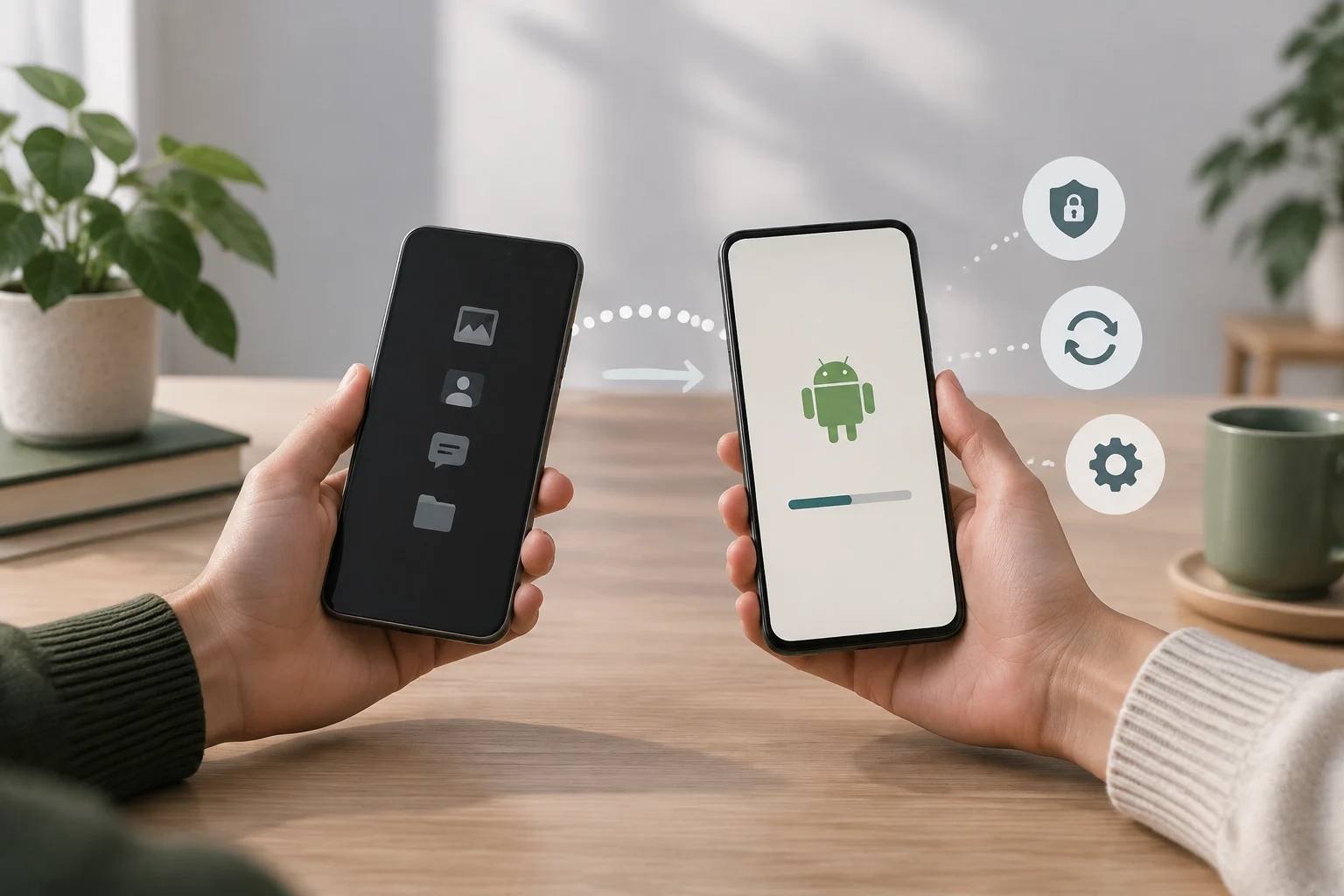
Se hai ancora il vecchio telefono, la procedura guidata di Android può proporti di copiare app e dati durante la configurazione. Con un altro dispositivo Android, il trasferimento può abbinare i due dispositivi e consentirti di selezionare i contenuti; da un iPhone o iPad, le opzioni dipendono dai passaggi mostrati sul nuovo dispositivo. In seguito puoi anche aggiungere manualmente alcuni dati. Non è obbligatorio copiare tutto: scegli ciò che ti serve e poi controlla che gli elementi importanti siano sul nuovo telefono.
Il trasferimento non garantisce che tutti i dati o i servizi funzionino allo stesso modo sul nuovo dispositivo. Le app disponibili possono dipendere dal dispositivo e per alcuni account è necessario accedere di nuovo. Una volta terminata la procedura guidata, imposta un blocco schermo con PIN, sequenza o password; scegli un’opzione che riesci a ricordare senza annotarla accanto al telefono. Non ripristinare né cancellare il vecchio dispositivo finché non hai verificato che foto, contatti, messaggi e altri file importanti siano sul nuovo telefono o in un backup recuperabile. Lascia intatto il vecchio dispositivo fino alla verifica del trasferimento: è una precauzione semplice.
3. Impara a spostarti nel sistema e regola lo schermo
Android può offrire la navigazione tramite gesti oppure tramite tre pulsanti: Indietro, Home e Recenti. Con i gesti, scorrere verso l’interno da un bordo permette di tornare indietro; scorrere verso l’alto dal fondo riporta alla schermata Home, mentre scorrere verso l’alto e tenere premuto apre le app recenti. Con i tre pulsanti, basta toccare il controllo corrispondente. Se i gesti non ti sono comodi, prova i pulsanti: Android offre questa alternativa, che può essere più semplice per chi ha difficoltà a eseguire movimenti precisi.
Per cambiare modalità di navigazione, cerca «Navigazione» nelle Impostazioni se non trovi subito l’opzione. Su alcuni dispositivi si trova in Sistema o Gesti; i nomi e i percorsi possono cambiare in base al produttore e alla versione. Per prendere confidenza, prova prima Home e Indietro, poi apri Recenti per tornare a un’app. Puoi anche provare la rotazione automatica e, nelle app che lo consentono, ingrandire o ridurre gli elementi sullo schermo. Modifica un’impostazione alla volta e controlla il risultato, invece di cercare di memorizzare più menu contemporaneamente.
4. Installa app e mantieni aggiornato il sistema
Per installare app, apri Google Play Store, cerca il nome dell’app e verifica che sia quella che ti serve prima di toccare «Installa». Lo store può indicare se un’app è compatibile con i dispositivi collegati al tuo account. Se trovi più versioni con nomi simili, presta attenzione allo sviluppatore e alla descrizione. Installa solo ciò che riconosci e ti serve: ridurrai i download superflui ed eviterai di confondere app diverse.
Gli aggiornamenti di sistema si controllano nelle Impostazioni, di solito in Sistema o nella sezione dedicata agli aggiornamenti software. Qui puoi consultare anche la versione di Android e lo stato dell’aggiornamento di sicurezza. Collega il dispositivo al Wi-Fi e assicurati che la batteria sia sufficientemente carica prima di avviare un download di grandi dimensioni. La frequenza degli aggiornamenti dipende dal dispositivo, dal produttore e dall’operatore; se un telefono riceve una nuova versione dopo un altro, non significa che entrambi seguano lo stesso calendario. Per aggiornare le app, apri Google Play e usa i comandi mostrati dallo store.
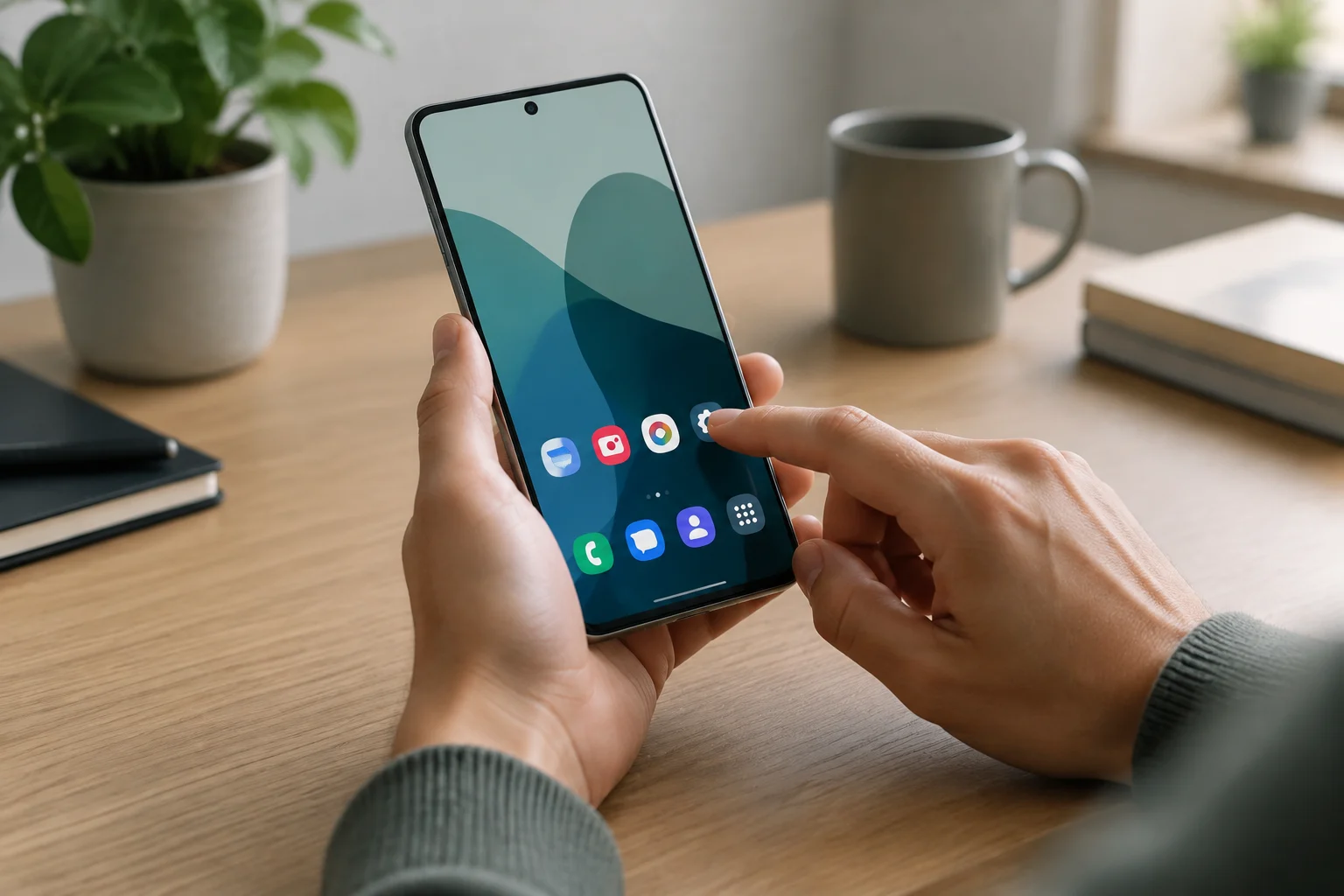
5. Controlla le autorizzazioni e le opzioni di privacy
Un’app può chiedere l’accesso a funzioni come fotocamera, microfono, contatti, foto o posizione. Prima di accettare, valuta se l’autorizzazione è necessaria per la funzione che vuoi utilizzare. Puoi controllare o modificare le autorizzazioni nelle Impostazioni, nella scheda dell’app o nel gestore delle autorizzazioni. Su alcuni dispositivi puoi consentire l’accesso alla posizione, alla fotocamera o al microfono solo mentre usi l’app, oppure scegliere di ricevere una richiesta ogni volta. Scegli l’accesso più limitato che ti è utile e modificalo se una funzione non si comporta come previsto.
Per la posizione, verifica l’autorizzazione della singola app; per microfono e fotocamera, controlla anche se il dispositivo offre controlli generali per l’accesso. Se non vuoi che un’app continui a usare una funzione, verifica la relativa autorizzazione. Su determinati dispositivi e versioni, Android può sospendere l’attività e revocare le autorizzazioni delle app che non sono state utilizzate. Ricontrolla questi comandi ogni tanto, soprattutto dopo aver installato una nuova app. I nomi esatti dei menu e le opzioni disponibili possono variare in base alla versione di Android e al produttore.
6. Attiva i backup e fai un controllo finale
Nelle Impostazioni, cerca «Backup» per verificare se il dispositivo salva i dati nel tuo account Google e quali categorie sono incluse. Il backup può comprendere dati del dispositivo, app, contatti, impostazioni e messaggi, anche se non tutte le app salvano o ripristinano tutte le proprie informazioni. Controlla quale account è selezionato e quali elementi risultano inclusi. Il primo backup può richiedere tempo: non considerarlo completato finché il dispositivo non indica che i dati selezionati sono stati salvati.
Prima di concludere la configurazione, prova le funzioni essenziali: collegati al Wi-Fi, verifica di poter sbloccare il telefono, apri le app che ti servono e controlla che contatti e foto siano dove ti aspetti. Se una connessione non funziona, verifica prima che il Wi-Fi sia attivo e poi riconnettiti alla rete; se un’app non risponde, prova a chiuderla e riaprirla. Se manca spazio, controlla l’archiviazione prima di eliminare file. Evita di ripristinare il dispositivo come prima soluzione: potresti perdere dati non salvati nel backup. Se il problema persiste, consulta l’assistenza del produttore per il tuo modello e la tua versione.