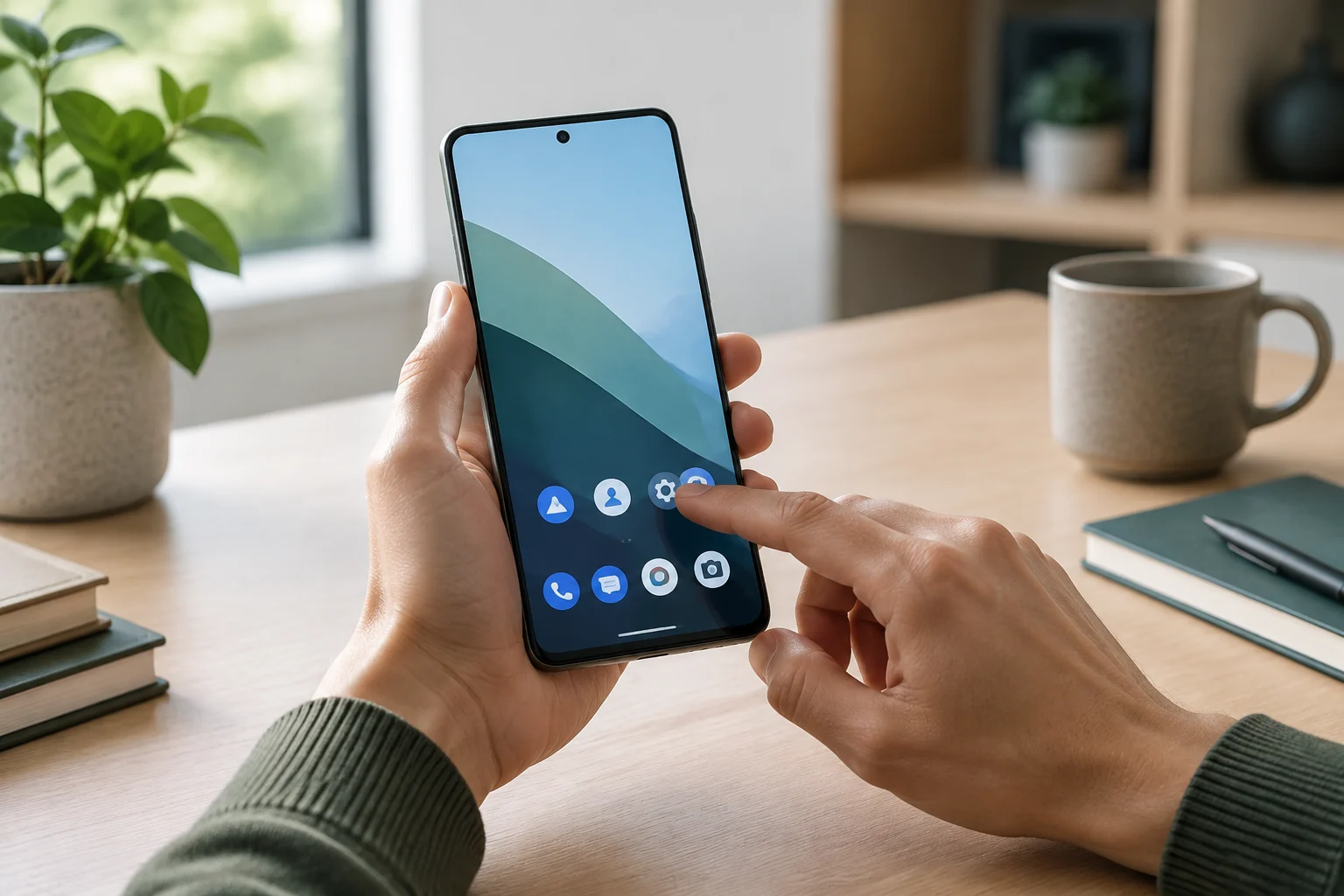
1. Ligue o dispositivo e conclua a configuração inicial
Antes de começar, ligue o telemóvel ou tablet à corrente e tenha à mão a palavra-passe da rede Wi-Fi. Ligue o dispositivo e siga as instruções no ecrã para configurar a ligação à Internet. Se pretender utilizar um cartão SIM ou eSIM, ative ou transfira o serviço seguindo os passos apresentados no equipamento; o processo pode variar consoante o modelo e a operadora. Num dispositivo novo, também pode optar por não copiar dados e começar do zero.
Inicie sessão com a Conta Google que pretende associar ao dispositivo. Esta escolha é importante: as aplicações e os conteúdos do Google Play estão associados a uma conta e não são transferidos entre contas diferentes. Se o assistente de configuração propuser a recuperação de uma cópia de segurança ou a cópia de informações de outro dispositivo, confirme qual é a conta selecionada antes de continuar. Não partilhe palavras-passe nem códigos de acesso com quem o estiver a ajudar a configurar o telemóvel. Se não se lembrar da palavra-passe, utilize o processo oficial de recuperação da conta, em vez de experimentar combinações ao acaso.
2. Escolha os dados a transferir e proteja o acesso
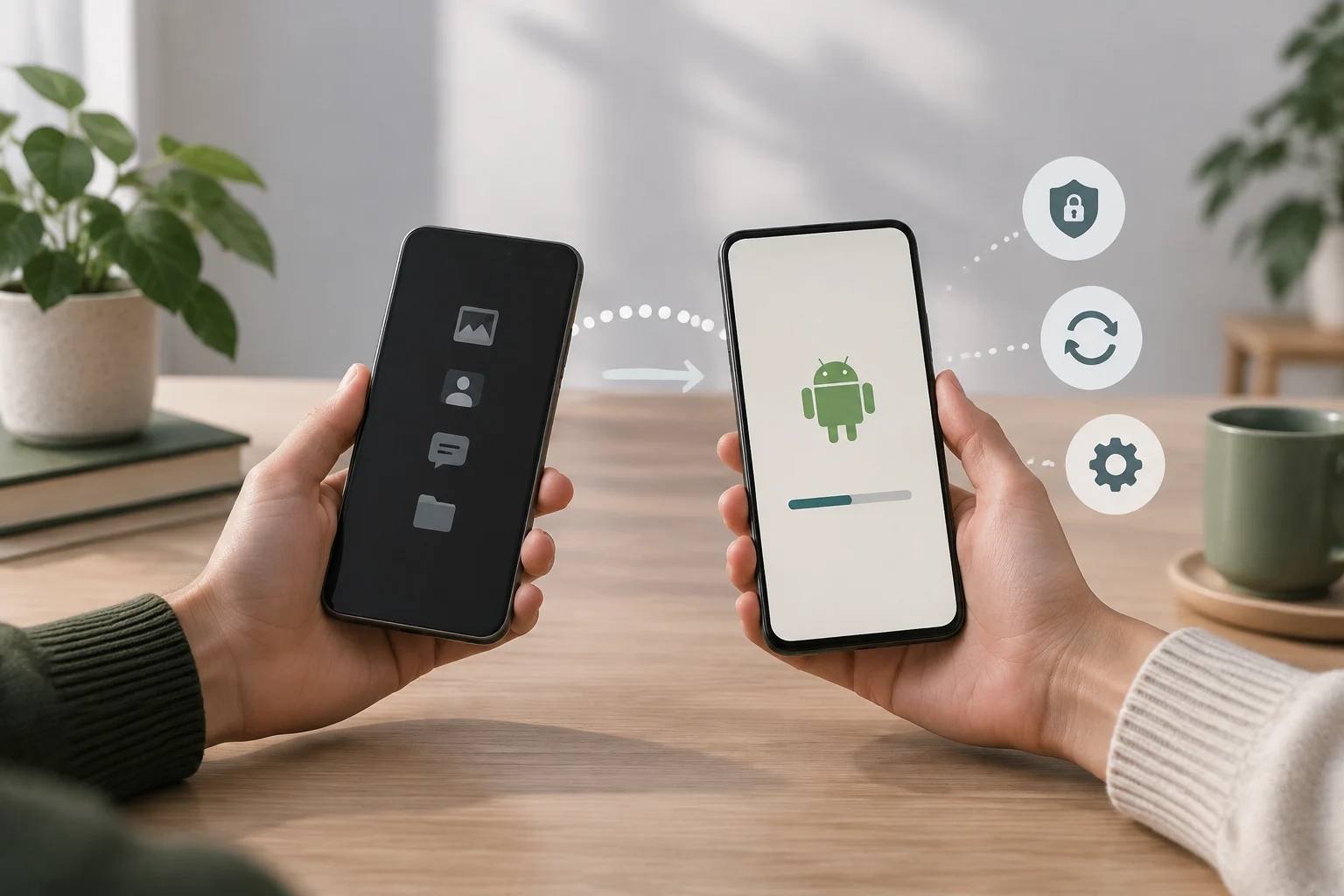
Se ainda tiver o telemóvel anterior, o assistente de configuração do Android poderá propor a cópia de aplicações e dados durante a configuração. Com outro dispositivo Android, a transferência pode emparelhar os dois equipamentos e permitir-lhe selecionar conteúdos; a partir de um iPhone ou iPad, as opções dependem dos passos apresentados no novo dispositivo. Também pode adicionar alguns dados manualmente mais tarde. Não é obrigatório copiar tudo: escolha o que precisa e, depois, confirme se os elementos importantes estão no novo telemóvel.
A transferência não garante que todos os dados ou serviços funcionem da mesma forma no novo dispositivo. As aplicações disponíveis podem depender do equipamento e algumas contas exigem que inicie sessão novamente. Quando terminar o assistente, configure um bloqueio de ecrã com PIN, padrão ou palavra-passe; escolha uma opção de que se consiga lembrar sem a escrever junto ao telemóvel. Não reponha as definições de fábrica nem apague o dispositivo anterior antes de confirmar que fotografias, contactos, mensagens e outros ficheiros importantes estão no novo equipamento ou numa cópia recuperável. Mantenha o dispositivo antigo intacto até verificar a transferência; é uma precaução simples.
3. Aprenda a navegar e ajuste o ecrã
O Android pode disponibilizar navegação por gestos ou por três botões: Voltar, Início e Recentes. Na navegação por gestos, deslizar para dentro a partir de uma extremidade permite voltar atrás; deslizar para cima a partir da parte inferior leva ao ecrã inicial, e deslizar para cima e manter abre as aplicações recentes. Com os três botões, basta tocar no controlo correspondente. Se os gestos não forem confortáveis, experimente os botões: o Android oferece esta alternativa, que pode ser mais simples para quem tem dificuldade em fazer movimentos precisos.
Para mudar o modo de navegação, procure «Navegação» nas Definições se não encontrar a opção à primeira vista. Em alguns dispositivos, está em Sistema ou Gestos; os nomes e os percursos podem mudar consoante o fabricante e a versão. Para se habituar aos controlos, pratique primeiro com Início e Voltar e, depois, abra Recentes para regressar a uma aplicação. Também pode experimentar os controlos de tamanho do texto e do ecrã, rotação automática e volume disponíveis no dispositivo. Altere uma definição de cada vez e confirme o resultado, em vez de tentar memorizar vários menus de uma só vez.
4. Instale aplicações e mantenha o sistema atualizado
Para instalar aplicações, abra a Google Play Store, pesquise o nome da aplicação e confirme que é aquela de que precisa antes de tocar em «Instalar». A loja pode indicar se uma aplicação é compatível com os dispositivos associados à sua conta. Se encontrar várias versões com nomes semelhantes, preste atenção ao programador e à descrição. Antes de instalar, confirme estes dados para distinguir aplicações com nomes semelhantes.
As atualizações do sistema são verificadas nas Definições, normalmente em Sistema ou na secção de atualizações de software. Aí também pode consultar a versão do Android e o estado da atualização de segurança. Ligue-se a uma rede Wi-Fi e confirme que o dispositivo tem bateria suficiente antes de iniciar uma transferência de grandes dimensões. A frequência das atualizações depende do dispositivo, do fabricante e da operadora; se um telemóvel receber uma nova versão depois de outro, isso não significa que ambos sigam o mesmo calendário. Para atualizar aplicações, abra o Google Play e utilize os controlos apresentados pela loja.
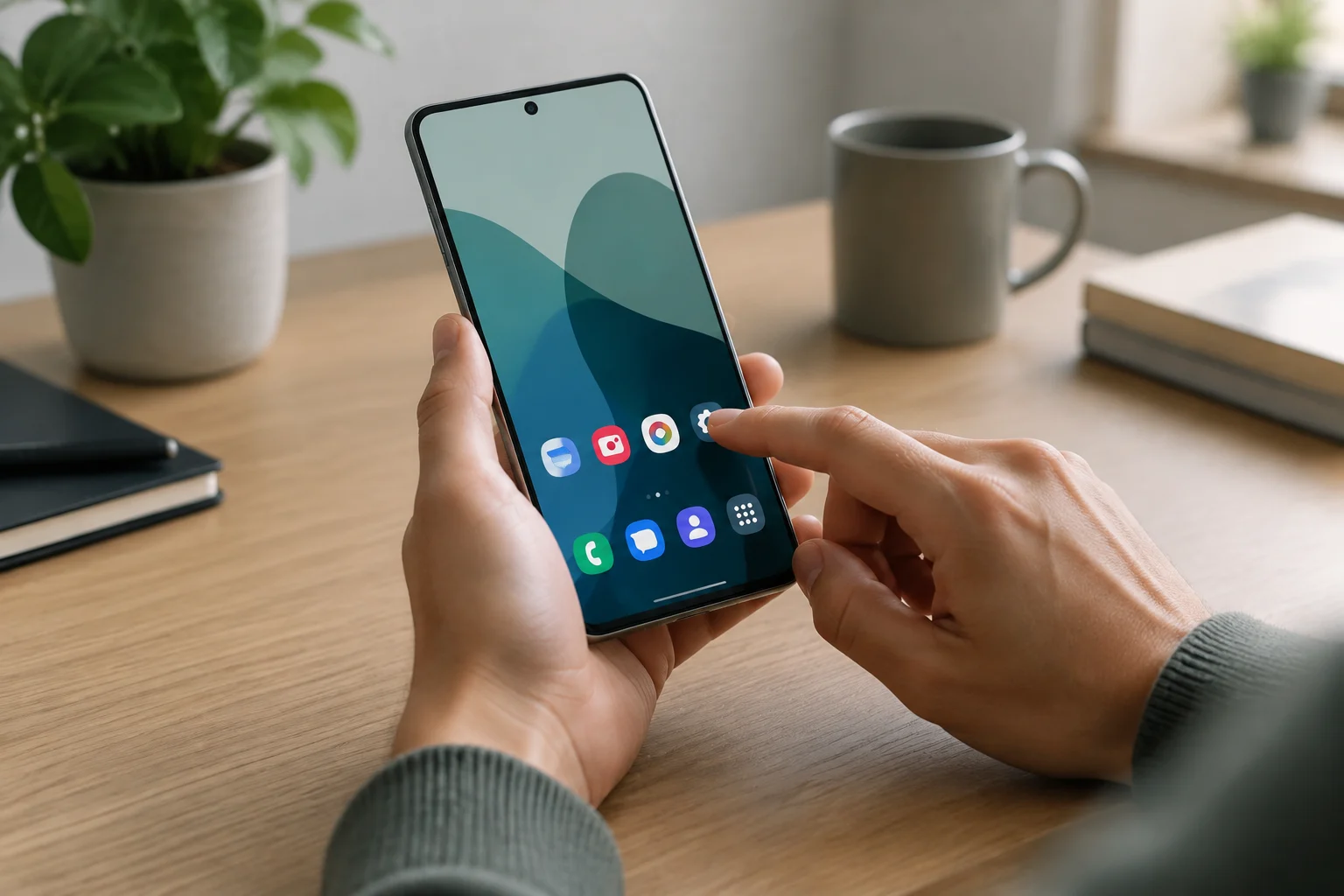
5. Reveja as permissões e as opções de privacidade
Uma aplicação pode pedir acesso a funcionalidades como a câmara, o microfone, os contactos, as fotografias ou a localização. Antes de aceitar, pondere se essa permissão é necessária para a funcionalidade que pretende utilizar. Pode rever ou alterar as permissões nas Definições, na página de informações da aplicação ou no gestor de permissões. Em alguns dispositivos, é possível permitir o acesso à localização, à câmara ou ao microfone apenas durante a utilização da aplicação, ou optar por receber um pedido sempre que necessário. Escolha o acesso mais limitado que lhe seja útil e altere-o se uma funcionalidade não funcionar como esperava.
A câmara e o microfone também podem ter controlos gerais nas definições de privacidade do dispositivo. Se não quiser que uma aplicação continue a utilizar uma funcionalidade, reveja a respetiva permissão; no caso do microfone e da câmara, confirme também se o equipamento disponibiliza controlos globais de acesso. Em determinados dispositivos e versões, o Android pode pausar a atividade e retirar permissões de aplicações que não tenham sido utilizadas. Reveja estes controlos de vez em quando, sobretudo depois de instalar uma aplicação nova. Os nomes exatos dos menus e as opções disponíveis podem variar consoante a versão do Android e o fabricante.
6. Ative cópias de segurança e faça uma verificação final
Nas Definições, procure «Cópia de segurança» para confirmar se o dispositivo guarda dados na sua Conta Google e quais as categorias incluídas. A cópia pode abranger dados do dispositivo, aplicações, contactos, definições e mensagens, embora nem todas as aplicações guardem ou restaurem todas as suas informações. Confirme qual é a conta selecionada e que elementos aparecem como incluídos. A primeira cópia de segurança pode demorar; não parta do princípio de que terminou até o dispositivo indicar que os dados selecionados foram guardados.
Antes de concluir a configuração, teste o essencial: ligue-se ao Wi-Fi, confirme que consegue desbloquear o telemóvel, abra as aplicações de que precisa e verifique se os contactos e as fotografias estão onde espera. Se uma ligação falhar, confirme primeiro que o Wi-Fi está ativado e volte a ligar-se à rede; se uma aplicação deixar de responder, experimente fechá-la e abri-la novamente. Se faltar espaço, consulte o armazenamento antes de eliminar ficheiros. Evite repor as definições de fábrica como primeira medida: pode perder dados que não tenham sido guardados. Se o problema continuar, consulte a ajuda do fabricante para o seu modelo e versão.