Qué hacen los modos de ahorro y por qué no son iguales
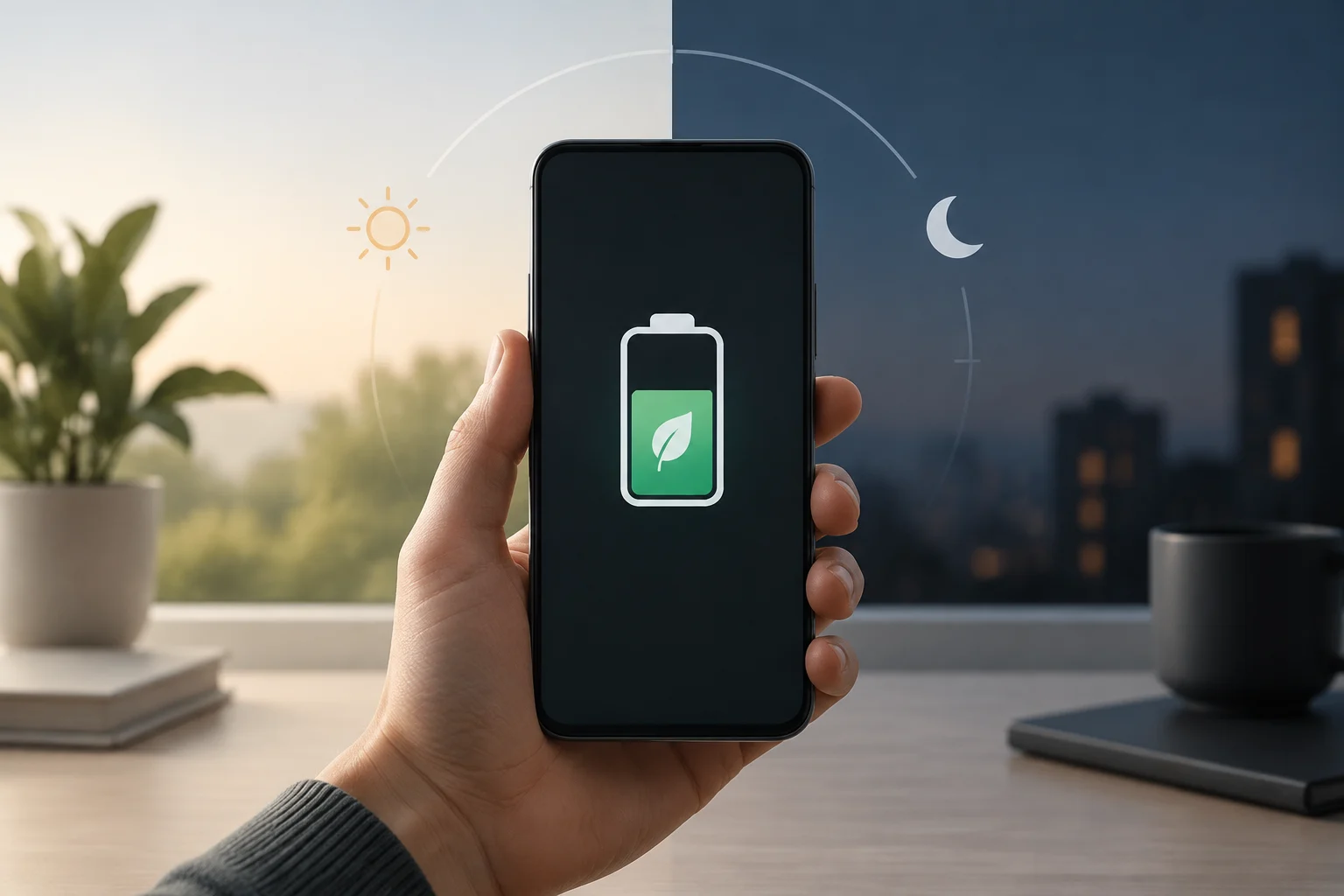
El modo de ahorro de batería no es un ajuste universal con el mismo efecto en todos los teléfonos. Android puede variar según el fabricante: Google señala que algunos dispositivos incluyen un modo de ahorro y remite a la asistencia del fabricante para conocer el disponible en cada modelo. Por eso, los nombres de los menús, las opciones y las restricciones pueden cambiar; conviene buscar la función en Ajustes en lugar de asumir una ruta idéntica para todos.
En iPhone, Apple documenta un conjunto más concreto de cambios para el modo de bajo consumo: reduce el brillo, acorta el bloqueo automático, desactiva la actualización de apps en segundo plano y las descargas automáticas, y pausa temporalmente Fotos en iCloud y la consulta automática del correo. También desactiva algunos efectos visuales. La contrapartida es menos actividad automática, no una promesa de duración determinada: la fuente no establece cuántas horas adicionales obtendrá cada persona.
La recomendación práctica es pensar en estos modos como perfiles de emergencia o de uso prolongado, no como optimizadores mágicos. Reducir actividad en segundo plano puede retrasar actualizaciones o sincronizaciones; bajar el brillo puede afectar la comodidad de lectura. El ahorro y la funcionalidad se equilibran según lo que necesites que el teléfono haga mientras el modo está activo.
Android: activar el ahorro y revisar los ajustes útiles
En muchos teléfonos Android, el punto de partida es abrir Ajustes y buscar “Batería” o “Ahorro de batería”. La ayuda de Google describe la activación manual desde Ajustes > Batería > Ahorro de batería, pero advierte que algunas instrucciones dependen de la versión y que no todos los dispositivos tienen exactamente las mismas opciones. Si no encuentras esa ruta, consulta la ayuda del fabricante o utiliza la búsqueda interna de Ajustes.
Google recomienda varias medidas de bajo consumo que sí aparecen en su documentación: reducir el brillo, hacer que la pantalla se apague antes, activar el brillo adaptativo y restringir apps con consumo elevado. También menciona Batería adaptable y el tema oscuro como opciones disponibles según el dispositivo. Estas recomendaciones son un punto de partida, no una clasificación universal de eficacia: el efecto depende del teléfono y del uso. Si una app de mensajería, navegación o trabajo debe avisarte en segundo plano, revisa las consecuencias antes de restringirla.
Ajustes que merece la pena comprobar
Empieza por reducir el brillo a un nivel legible y acortar el tiempo hasta que la pantalla se apague. Si el equipo ofrece brillo adaptativo, puedes probarlo y observar si se ajusta bien a tus entornos. Después revisa el apartado de uso de batería para localizar aplicaciones que consumen mucho; restringe solo las que no necesiten mantenerse activas o enviar avisos con rapidez. Cambia una cosa cada vez para identificar qué ajuste te resulta útil sin interrumpir funciones importantes.
La tasa de refresco merece cautela: el borrador proponía cambiar de 120 a 60 Hz como una mejora garantizada, pero las fuentes disponibles no documentan ese ajuste ni cuantifican su efecto. Si tu móvil permite elegir una frecuencia menor, puedes probarla como una opción del fabricante, pero no es responsable prometer un ahorro notable para todos los modelos. Comprueba además si la opción altera la fluidez que esperas al desplazarte o jugar.
Android: automatización y variaciones entre teléfonos
La programación del ahorro tampoco es uniforme. La documentación de Android Open Source Project explica que Android 10 introdujo una opción “Based on routine” para programar el ahorrador mediante señales de una aplicación elegida por el fabricante; la implementación es opcional y requiere configuración del dispositivo. No significa que todos los móviles ofrezcan esa opción ni que el usuario pueda configurar la misma automatización en cualquier versión o marca.
En la práctica, busca dentro de la pantalla de batería opciones como programación, activación por porcentaje o ahorro automático, si están presentes. Si solo necesitas estirar una carga concreta, activarlo manualmente suele ser más directo. Antes de automatizarlo, considera qué tareas podrían demorarse y si quieres que el teléfono active restricciones cuando aún necesitas recibir notificaciones o completar sincronizaciones.
Evita cambiar configuraciones avanzadas del sistema solo porque una guía genérica las mencione. Los móviles de distintas marcas pueden organizar los controles de otra manera, y una ruta publicada para una versión no garantiza que siga vigente en otra. La documentación del modelo concreto tiene prioridad sobre instrucciones universales, especialmente para permisos de actividad en segundo plano o ajustes de pantalla.
iPhone: activar el modo de bajo consumo
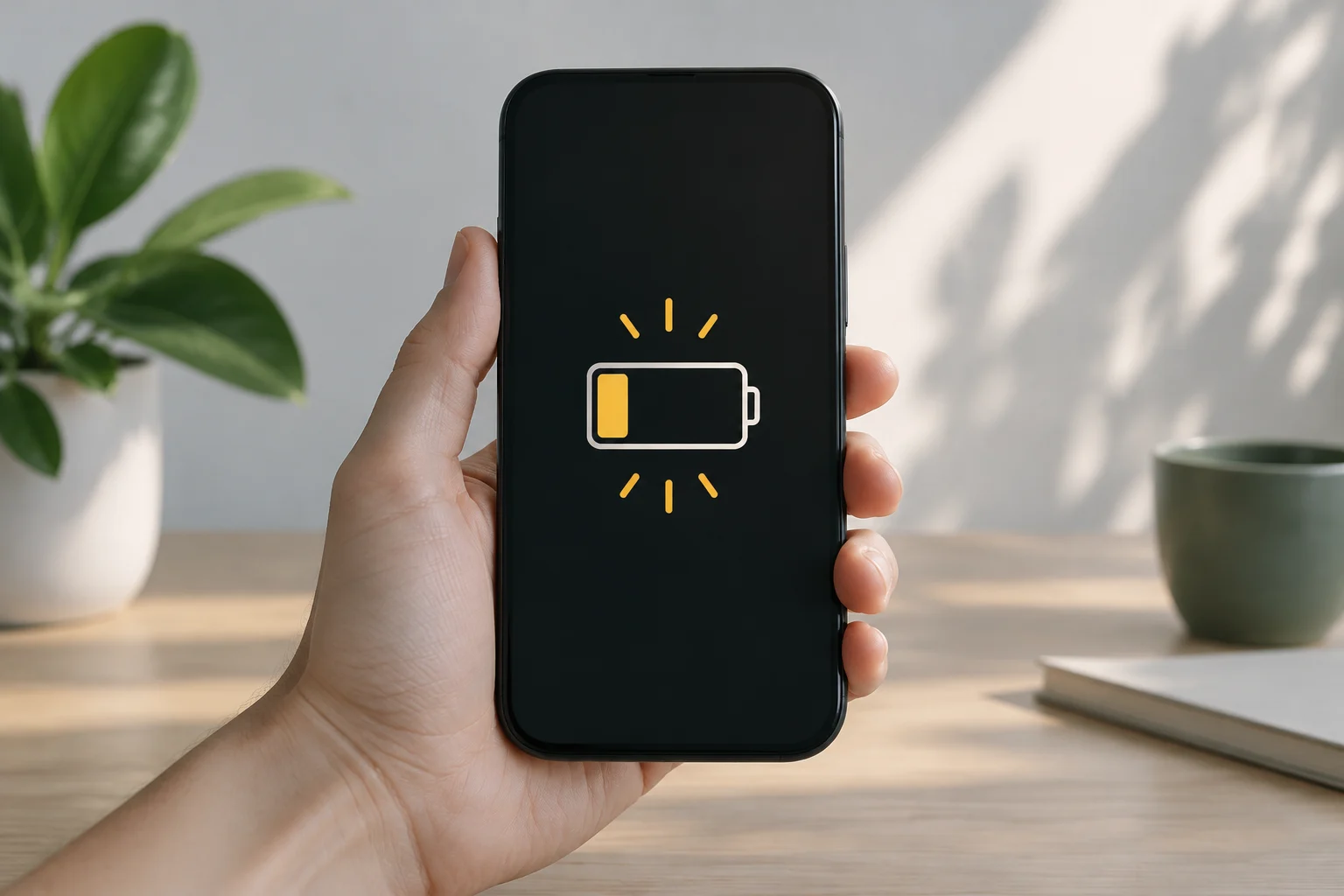
En iPhone, Apple indica que la ruta depende del modelo: en los modelos 15 y posteriores, ve a Ajustes > Batería > Modo de energía y activa Modo de bajo consumo; en los modelos 14 y anteriores, abre Ajustes > Batería y actívalo allí. También puede habilitarse desde el Centro de Control o mediante Siri. El icono amarillo de batería permite reconocer que el modo está activo.
El modo reduce el brillo, establece el bloqueo automático en 30 segundos, desactiva algunas animaciones, las descargas automáticas y la actualización en segundo plano, y pausa temporalmente Fotos en iCloud. La obtención automática del correo también se desactiva, aunque el efecto puede variar según cómo tengas configuradas tus cuentas. No equivale a apagar iCloud por completo: la documentación especifica una pausa de Fotos en iCloud, no la desactivación general de todos los servicios de sincronización.
Apple indica que el modo se apaga cuando el iPhone alcanza una carga del 80 % o más. Si el dispositivo admite Energía adaptativa y está activada, la función puede encender el modo al bajar del 20 %. En los modelos iPhone 12 y 13, la documentación indica que 5G se mantiene para streaming y descargas grandes; por tanto, no debe describirse como una restricción universal de 5G. Comprueba el comportamiento en tu modelo si dependes de una función concreta mientras el ahorro está activo.
Cómo comprobar si los cambios te ayudan
No hay en las fuentes consultadas una prueba comparativa que permita afirmar cuántas horas ganará un teléfono concreto con estos cambios. La forma útil de comprobarlo es observar el consumo en condiciones comparables: anota el porcentaje al inicio y al final de un periodo, el tiempo de pantalla y las tareas realizadas, y compara días con hábitos parecidos. No atribuyas una diferencia a un solo ajuste si también cambiaste cobertura, brillo, uso de vídeo o aplicaciones.
En Android, revisa el panel de batería y el consumo por aplicación para detectar qué programas aparecen como usuarios relevantes de energía. En iPhone, consulta Ajustes > Batería y compara los periodos que presenta el sistema; evita interpretar un gráfico como prueba de que el modo haya eliminado por sí solo un pico. El porcentaje restante describe el estado de carga, no una medición directa de horas futuras, que dependen de la actividad y las condiciones.
Un registro sencillo puede ayudar a decidir qué mantener:
- Día y periodo observado: compara franjas de duración similar.
- Ajuste probado: por ejemplo, modo de ahorro activado o brillo reducido.
- Uso y contexto: pantalla, vídeo, navegación, señal móvil y notificaciones relevantes.
- Resultado observado: porcentaje consumido y cualquier función que se haya retrasado o limitado.
Si un cambio reduce el consumo pero interrumpe una función importante, quizá no compense dejarlo siempre activo. El objetivo razonable no es conseguir una cifra universal, sino encontrar un equilibrio que se adapte a tu jornada y a tus prioridades.
Mitos y decisiones que conviene evitar
Desactivar Wi‑Fi no es una regla general para ahorrar batería. Apple indica que, cuando se usan datos, la conexión Wi‑Fi consume menos energía que la conexión móvil. Si tienes una red estable disponible, mantener el Wi‑Fi puede ser preferible a transferir datos por la red celular; el resultado concreto dependerá de cobertura, actividad y dispositivo. Esta recomendación no permite afirmar que apagar Wi‑Fi o Bluetooth nunca ayude: solo descarta presentarlo como una mejora automática en cualquier situación.
Tampoco es necesario descargar la batería hasta el 0 % para “enseñarle” al teléfono su capacidad. Google dice expresamente que no hace falta realizar ciclos de carga completa a descarga completa y recomienda mantener el dispositivo fresco, porque el calor puede acelerar el consumo y perjudicar la batería. La misma guía aconseja usar el adaptador suministrado con el teléfono, pues otros cargadores podrían cargar despacio o causar daños. No confundas autonomía con vida útil: la primera es cuánto dura una carga; la segunda, cuánto tiempo conserva la batería su capacidad antes de necesitar reemplazo.
Una rutina prudente sería activar el modo nativo cuando la carga escasee o cuando puedas aceptar sincronizaciones menos frecuentes; bajar el brillo hasta un nivel cómodo; revisar el consumo por aplicación; y conservar Wi‑Fi si la red disponible es estable. No es necesario instalar una app de terceros para empezar. La decisión depende de lo que quieras preservar: avisos inmediatos, sincronización, fluidez de pantalla o el porcentaje restante al final del día.