Was Sparmodi tun und warum sie nicht gleich sind
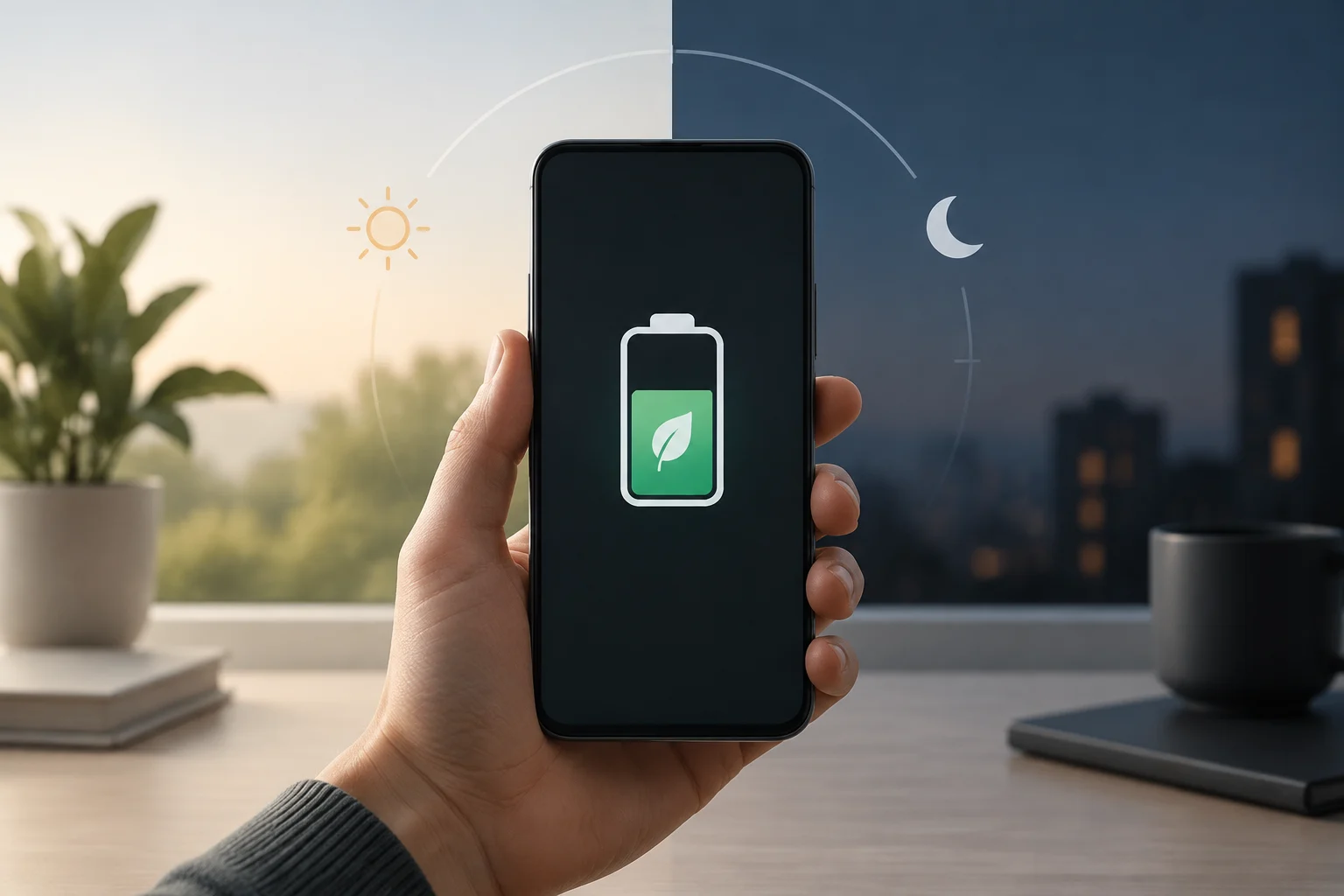
Der Akkumodus ist keine universelle Einstellung mit demselben Effekt auf allen Handys. Android kann je nach Hersteller variieren: Google weist darauf hin, dass einige Geräte einen Sparmodus enthalten, und verweist auf die Herstellerhilfe, um zu erfahren, was in jedem Modell verfügbar ist. Daher können Menünamen, Optionen und Einschränkungen sich ändern; es ist ratsam, die Funktion in den Einstellungen zu suchen, anstatt einen identischen Pfad für alle anzunehmen.
Auf dem iPhone dokumentiert Apple einen konkreteren Satz von Änderungen für den Energiesparmodus: Er reduziert die Helligkeit, verkürzt das automatische Sperren, deaktiviert das Aktualisieren von Apps im Hintergrund und automatische Downloads und pausiert vorübergehend iCloud-Fotos und die automatische E-Mail-Prüfung. Er deaktiviert auch einige visuelle Effekte. Der Kompromiss ist weniger automatische Aktivität, keine Versprechen einer bestimmten Dauer: Die Quelle legt nicht fest, wie viele zusätzliche Stunden jede Person erhält.
Die praktische Empfehlung ist, diese Modi als Notfall- oder Langzeitnutzungsprofile zu betrachten, nicht als magische Optimierer. Die Reduzierung der Hintergrundaktivität kann Updates oder Synchronisierungen verzögern; das Absenken der Helligkeit kann den Lesekomfort beeinträchtigen. Sparen und Funktionalität werden ausgeglichen je nachdem, was Sie vom Telefon während der Aktivierung des Modus benötigen.
Android: Sparmodus aktivieren und nützliche Einstellungen überprüfen
Auf vielen Android-Handys ist der Ausgangspunkt, die Einstellungen zu öffnen und nach „Akku“ oder „Akkusparen“ zu suchen. Die Google-Hilfe beschreibt die manuelle Aktivierung über Einstellungen > Akku > Akkusparen, warnt aber, dass einige Anweisungen von der Version abhängen und nicht alle Geräte genau dieselben Optionen haben. Wenn Sie diesen Pfad nicht finden, konsultieren Sie die Herstellerhilfe oder nutzen Sie die interne Suche in den Einstellungen.
Google empfiehlt mehrere Maßnahmen zum geringen Verbrauch, die in seiner Dokumentation auftauchen: Helligkeit reduzieren, das Display früher ausschalten, adaptive Helligkeit aktivieren und Apps mit hohem Verbrauch einschränken. Es erwähnt auch Adaptive Akkulaufzeit und dunkles Thema als je nach Gerät verfügbare Optionen. Diese Empfehlungen sind ein Ausgangspunkt, keine universelle Klassifizierung der Wirksamkeit: Die Wirkung hängt vom Telefon und der Nutzung ab. Wenn eine Messaging-, Navigations- oder Arbeits-App Sie im Hintergrund benachrichtigen muss, prüfen Sie die Konsequenzen, bevor Sie sie einschränken.
Einstellungen, die sich zu prüfen lohnen
Beginnen Sie damit, die Helligkeit auf ein lesbares Niveau zu senken und die Zeit bis zum Ausschalten des Displays zu verkürzen. Wenn das Gerät adaptive Helligkeit bietet, können Sie sie ausprobieren und beobachten, ob sie sich gut an Ihre Umgebungen anpasst. Danach prüfen Sie den Abschnitt Akkuverbrauch, um Apps zu lokalisieren, die viel verbrauchen; beschränken Sie nur diejenigen, die nicht aktiv bleiben oder schnelle Warnungen senden müssen. Ändern Sie nur eine Sache auf einmal, um zu identifizieren, welche Einstellung für Sie nützlich ist, ohne wichtige Funktionen zu unterbrechen.
Die Bildwiederholrate verdient Vorsicht: Der Entwurf schlug vor, von 120 auf 60 Hz zu wechseln, als garantierte Verbesserung, aber die verfügbaren Quellen dokumentieren diese Einstellung nicht und quantifizieren ihre Wirkung nicht. Wenn Ihr Telefon die Wahl einer niedrigeren Frequenz erlaubt, können Sie sie als Herstelleroption ausprobieren, aber es ist nicht verantwortungsvoll, für alle Modelle eine bemerkenswerte Ersparnis zu versprechen. Prüfen Sie auch, ob die Option die erwartete Flüssigkeit beim Scrollen oder Spielen verändert.
Android: Automatisierung und Variationen zwischen Handys
Die Planung des Sparens ist auch nicht einheitlich. Die Dokumentation von Android Open Source Project erklärt, dass Android 10 eine Option „Based on routine“ einführte, um den Sparschalter über Signale einer vom Hersteller gewählten App zu planen; die Implementierung ist optional und erfordert eine Gerätekonfiguration. Es bedeutet nicht, dass alle Handys diese Option anbieten oder dass der Benutzer dieselbe Automatisierung in jeder Version oder Marke konfigurieren kann.
In der Praxis suchen Sie auf dem Akku-Bildschirm nach Optionen wie Planung, Aktivierung pro Prozent oder automatisches Sparen, falls vorhanden. Wenn Sie nur eine bestimmte Ladung strecken müssen, ist die manuelle Aktivierung in der Regel direkter. Bevor Sie es automatisieren, bedenken Sie, welche Aufgaben verzögert werden könnten und ob Sie möchten, dass das Telefon Einschränkungen aktiviert, wenn Sie noch Benachrichtigungen erhalten oder Synchronisierungen abschließen müssen.
Vermeiden Sie, fortgeschrittene Systemkonfigurationen nur deshalb zu ändern, weil ein generischer Leitfaden sie erwähnt. Handys verschiedener Marken können die Steuerelemente anders organisieren, und ein für eine Version veröffentlichter Pfad garantiert nicht, dass er in einer anderen gültig bleibt. Die Dokumentation des konkreten Modells hat Vorrang vor universellen Anweisungen, insbesondere für Hintergrundaktivitätsberechtigungen oder Displayeinstellungen.
iPhone: Energiesparmodus aktivieren
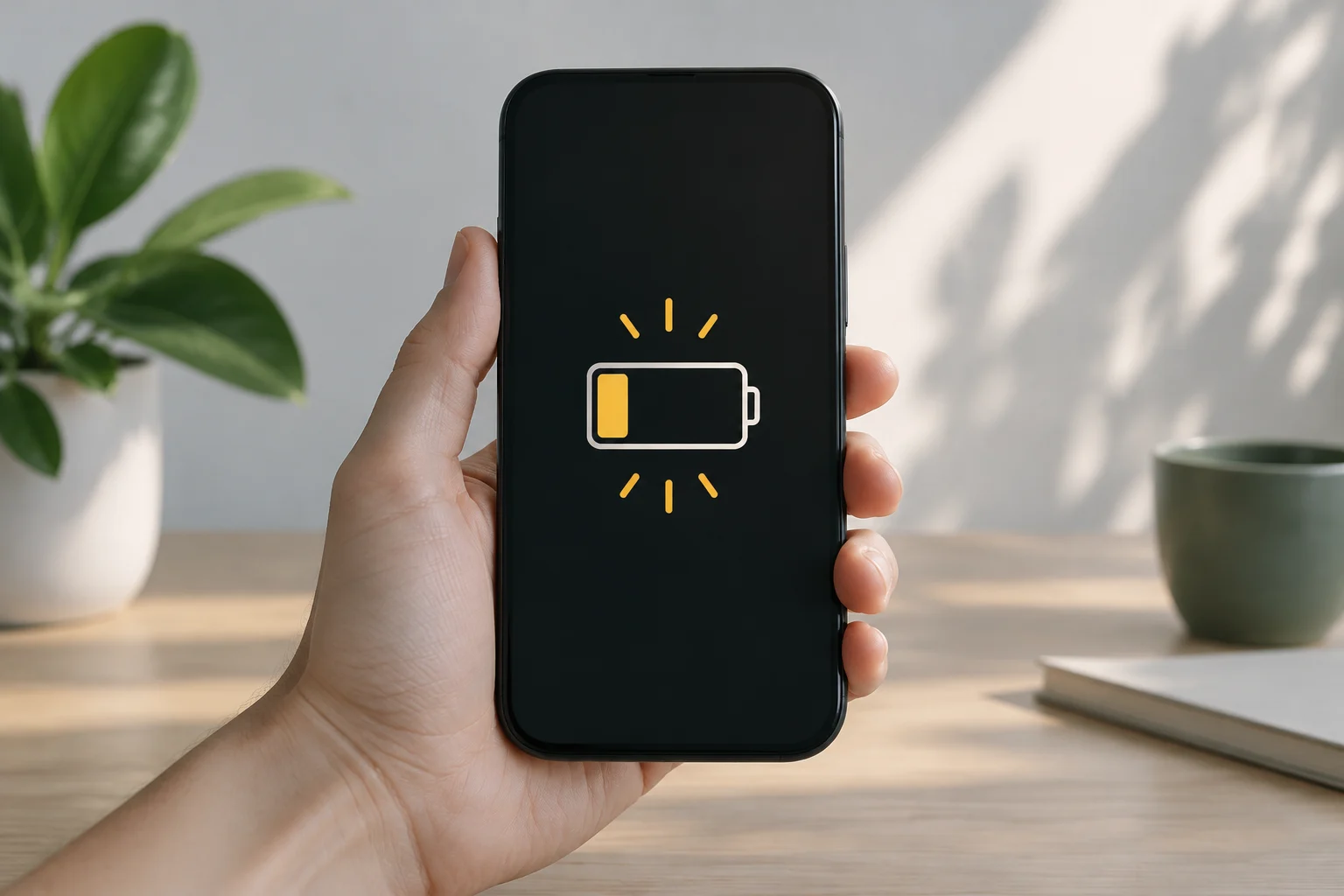
Auf dem iPhone gibt Apple an, dass der Pfad vom Modell abhängt: Bei Modellen 15 und neuer gehen Sie zu Einstellungen > Akku > Energiemodus und aktivieren Sie den Energiesparmodus; bei Modellen 14 und älteren öffnen Sie Einstellungen > Akku und aktivieren Sie ihn dort. Er kann auch über das Kontrollzentrum oder Siri aktiviert werden. Das gelbe Batteriesymbol ermöglicht es zu erkennen, dass der Modus aktiv ist.
Der Modus reduziert die Helligkeit, setzt das automatische Sperren auf 30 Sekunden, deaktiviert einige Animationen, automatische Downloads und die Hintergrundaktualisierung und pausiert vorübergehend iCloud-Fotos. Das automatische Abrufen von E-Mails wird ebenfalls deaktiviert, obwohl die Wirkung je nach Kontoeinstellung variieren kann. Es entspricht nicht dem vollständigen Abschalten von iCloud: Die Dokumentation spezifiziert eine Pause von iCloud-Fotos, nicht die allgemeine Deaktivierung aller Synchronisierungsdienste.
Apple gibt an, dass der Modus ausgeschaltet wird, wenn das iPhone eine Ladung von 80 % oder mehr erreicht. Wenn das Gerät Adaptive Energie unterstützt und diese aktiviert ist, kann die Funktion den Modus aktivieren, wenn er unter 20 % fällt. Bei den iPhone-Modellen 12 und 13 gibt die Dokumentation an, dass 5G für Streaming und große Downloads beibehalten wird; daher sollte es nicht als universelle 5G-Einschränkung beschrieben werden. Prüfen Sie das Verhalten auf Ihrem Modell, wenn Sie von einer bestimmten Funktion abhängen, während das Sparen aktiv ist.
Wie Sie überprüfen, ob die Änderungen Ihnen helfen
Es gibt in den konsultierten Quellen keinen Vergleichstest, der es erlaubt zu behaupten, wie viele Stunden ein bestimmtes Telefon mit diesen Änderungen gewinnt. Der nützliche Weg, es zu überprüfen, ist, den Verbrauch unter vergleichbaren Bedingungen zu beobachten: Notieren Sie den Prozentsatz am Anfang und Ende eines Zeitraums, die Bildschirmzeit und die ausgeführten Aufgaben und vergleichen Sie Tage mit ähnlichen Gewohnheiten. Schreiben Sie einen Unterschied nicht nur einer Einstellung zu, wenn Sie auch Abdeckung, Helligkeit, Videonutzung oder Apps geändert haben.
Auf Android prüfen Sie das Akku-Panel und den Verbrauch pro App, um zu erkennen, welche Programme als relevante Energieverbraucher erscheinen. Auf dem iPhone konsultieren Sie Einstellungen > Akku und vergleichen Sie die vom System präsentierten Zeiträume; vermeiden Sie es, ein Diagramm als Beweis zu interpretieren, dass der Modus einen Peak allein eliminiert hat. Der verbleibende Prozentsatz beschreibt den Ladestand, keine direkte Messung zukünftiger Stunden, die von Aktivität und Bedingungen abhängen.
Ein einfaches Protokoll kann helfen zu entscheiden, was beibehalten werden soll:
- Tag und beobachteter Zeitraum: Vergleichen Sie ähnliche Dauerspannen.
- Getestete Einstellung: z. B. Sparmodus aktiviert oder Helligkeit reduziert.
- Nutzung und Kontext: Bildschirm, Video, Navigation, Mobilsignal und relevante Benachrichtigungen.
- Beobachtetes Ergebnis: Verbrauchter Prozentsatz und jede Funktion, die verzögert oder eingeschränkt wurde.
Wenn eine Änderung den Verbrauch reduziert, aber eine wichtige Funktion unterbricht, lohnt es sich vielleicht nicht, sie immer aktiv zu lassen. Das vernünftige Ziel ist nicht, eine universelle Zahl zu erreichen, sondern ein Gleichgewicht zu finden, das sich an Ihren Tag und Ihre Prioritäten anpasst.
Mythen und Entscheidungen, die zu vermeiden sind
Das Deaktivieren von Wi-Fi ist keine allgemeine Regel, um Akku zu sparen. Apple gibt an, dass die Wi-Fi-Verbindung beim Datennutzung weniger Energie verbraucht als die mobile Verbindung. Wenn Sie ein stabiles Netzwerk verfügbar haben, kann das Beibehalten von Wi-Fi dem Transfer von Daten über das Mobilfunknetz vorzuziehen sein; das konkrete Ergebnis hängt von Abdeckung, Aktivität und Gerät ab. Diese Empfehlung erlaubt es nicht zu behaupten, dass das Abschalten von Wi-Fi oder Bluetooth nie hilft: Es schließt nur aus, es als automatische Verbesserung in jeder Situation darzustellen.
Es ist auch nicht notwendig, den Akku auf 0 % zu entladen, um dem Telefon seine Kapazität „beizubringen“. Google sagt ausdrücklich, dass es nicht nötig ist, vollständige Lade- bis Entladezyklen durchzuführen, und empfiehlt, das Gerät kühl zu halten, da Hitze den Verbrauch beschleunigen und den Akku schädigen kann. Derselbe Leitfaden rät, das mitgelieferte Netzteil zu verwenden, da andere Ladegeräte langsam laden oder Schäden verursachen könnten. Verwechseln Sie nicht Autonomie mit Lebensdauer: Erstere ist, wie lange eine Ladung hält; Letztere, wie lange der Akku seine Kapazität behält, bevor er ersetzt werden muss.
Eine vorsichtige Routine wäre, den nativen Modus zu aktivieren, wenn die Ladung knapp wird oder wenn Sie weniger häufige Synchronisierungen akzeptieren können; die Helligkeit auf ein bequemes Niveau senken; den Verbrauch pro App überprüfen; und Wi-Fi beibehalten, wenn das verfügbare Netzwerk stabil ist. Es ist nicht nötig, eine Drittanbieter-App zu installieren, um zu beginnen. Die Entscheidung hängt davon ab, was Sie bewahren möchten: sofortige Warnungen, Synchronisation, Displayflüssigkeit oder der verbleibende Prozentsatz am Ende des Tages.