Bevor Sie Einstellungen ändern: Router identifizieren und Zugriff speichern
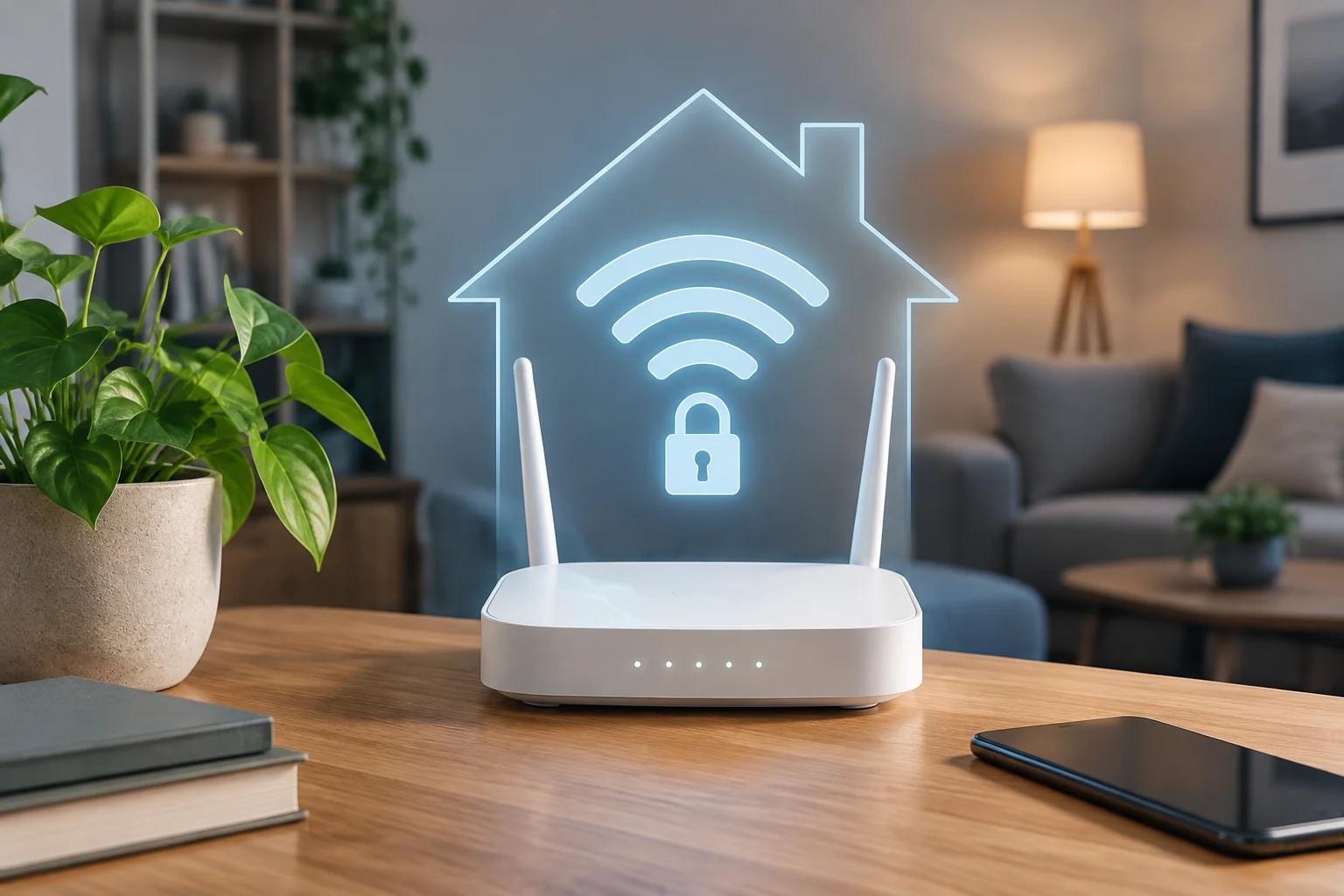
Die drahtlose Konfiguration befindet sich normalerweise in einer Anwendung des Anbieters oder im Verwaltungspanel des Routers. Die Menünamen variieren je nach Hersteller und Firmware-Version; daher ist es ratsam, zuerst das Handbuch oder die Support-Seite des Modells zu finden, anstatt Anweisungen zu folgen, die für ein anderes Gerät gedacht sind.
Notieren Sie sich, wie Sie wieder auf das Panel zugreifen können, und speichern Sie das Administrationspasswort an einem sicheren Ort, bevor Sie etwas ändern. Der WLAN-Schlüssel ist nicht dasselbe wie das Router-Passwort: Ersteres ermöglicht es Geräten, sich mit dem Netzwerk zu verbinden; Letzteres gibt Zugriff auf Einstellungen, die Sicherheit und Funktion ändern können.
Führen Sie die Änderungen von einem Gerät aus, das mit dem Heimnetzwerk verbunden ist, und vermeiden Sie das Teilen von Screenshots, die Passwörter, Adressen oder Zugangscode offenlegen. Wenn die Verbindung nicht mehr funktioniert, können Sie das Panel erneut überprüfen; wenn das Gerät dem Betreiber gehört, können einige Optionen gesperrt oder von seinem technischen Service verwaltet werden.
Zugangsdaten und drahtlose Verschlüsselung stärken
Ändern Sie die Standard-Zugangsdaten, wenn der Router sie noch beibehält. Wählen Sie ein langes, schwer zu erratendes WLAN-Passwort, das Sie in anderen Diensten nicht wiederverwenden, und verwenden Sie ein anderes Passwort für die Router-Verwaltung. Der Cyberzaintza-Leitfaden empfiehlt Schlüssel mit mindestens 12 Zeichen und die Aktivierung eines zweiten Faktors, wenn dies für unterstützte Konten verfügbar ist (https://ciberseguridad.euskadi.eus/ciberpedia/buenas-practicas/configuracion-segura-de-los-dispositivos/webcyb00-contdocu/es/).
Wählen Sie in den drahtlosen Einstellungen WPA3-Personal, wenn der Router und die Heimgeräte dies unterstützen. Wenn ein älteres Gerät nicht verbunden werden kann, prüfen Sie, ob ein WPA2/WPA3-Übergangsmodus oder eine kompatible Option existiert, die eine robuste Verschlüsselung beibehält. Nehmen Sie nicht an, dass der Menüname ein bestimmtes Niveau garantiert: Verifizieren Sie den gewählten Modus im Panel oder in der Herstellerdokumentation.
Vermeiden Sie es, veraltete Standards oder schwache Kompatibilitätsmodi aktiviert zu lassen, wenn sie nicht benötigt werden. Ein Aurum-Sicherheitsleitfaden rät, WPA2 oder WPA3 zu verwenden, Standard-Zugangsdaten zu ändern, WPS zu deaktivieren und die Firmware aktuell zu halten (https://www.aurum-informatica.es/blog/como-configurar-una-red-wifi-segura). Kompatibilität ist wichtig, aber es ist nicht ratsam, den Schutz zu senken, ohne zu prüfen, welches Gerät ihn benötigt und ob es eine Alternative gibt.
Router aktualisieren und Zugriffsoptionen überprüfen
Suchen Sie im Panel die Firmware-Update-Option und prüfen Sie, ob das Gerät Updates automatisch installiert. Wenn nicht, konsultieren Sie die Anweisungen des Herstellers oder Anbieters, bevor Sie eine Datei installieren: Das genaue Modell und die Region müssen übereinstimmen. Firmware ist auch Teil der Sicherheit; INCIBE empfiehlt, Geräte und Programme aktuell zu halten, um bekannte Schwachstellen zu beheben (https://www.incibe.es/ciudadania/tematicas/configuraciones-dispositivos).
Deaktivieren Sie WPS, wenn Sie es nicht zum Verbinden von Geräten verwenden. Seine Verfügbarkeit und die Verbindungsmethode hängen vom Router ab, daher bestätigen Sie im Handbuch, welche Option Sie ausschalten. Es ist auch vernünftig, die Fernverwaltung zu deaktivieren, wenn Sie sie nicht benötigen; wenn der Anbieter sie für den Support benötigt, fragen Sie vor der Änderung, um eine notwendige Funktion nicht zu verlieren.
Ändern Sie nicht blind die DNS-Konfiguration, Kanäle oder Sendeleistung in der Erwartung, dass sie das Netzwerk immer verbessern. Dies sind Einstellungen, die von der Umgebung und der Hardware abhängen. Prüfen Sie zuerst, ob ein konkretes Problem besteht und ob der Hersteller eine Konfiguration empfiehlt; speichern Sie den Anfangszustand, um Änderungen rückgängig zu machen, die die Verbindung beeinflussen.
Kontrollieren, welche Geräte verbunden sind
Überprüfen Sie in der Anwendung oder im Panel die Liste der verbundenen Geräte und vergleichen Sie die Namen mit den Geräten zu Hause: Mobiltelefone, Fernseher, Kameras, Drucker und Gastgeräte. Ein unbekannter Name beweist nicht allein einen Eindringling; einige Geräte erscheinen mit generischen Identifikatoren oder ändern ihre Netzwerkadresse. Bestätigen Sie vor dem Handeln, dass es kein eigenes Gerät ist.
Wenn Sie eine Verbindung nicht erkennen, nachdem Sie Ihre Geräte überprüft haben, ändern Sie das WLAN-Passwort und verbinden Sie nur autorisierte Geräte. Der Aurum-Leitfaden empfiehlt, verbundene Geräte zu überprüfen und den Schlüssel zu ändern, wenn ein nicht erkanntes Gerät erscheint (https://www.aurum-informatica.es/blog/como-configurar-una-red-wifi-segura). Überprüfen Sie auch das Administrationspasswort, wenn Sie vermuten, dass jemand auf das Panel zugegriffen haben könnte.
Ein Gastnetzwerk kann den Besucherzugriff vom Hauptnetzwerk trennen, wenn der Router diese Funktion enthält. Aktivieren Sie es mit einem eigenen Schlüssel und prüfen Sie im Handbuch, ob Gäste von den Heimgeräten isoliert sind. Nicht alle Router implementieren die Isolation gleich, daher nehmen Sie nicht an, dass ein Netzwerk mit einem anderen Namen ausreicht, um den Zugriff auf das lokale Netzwerk zu verhindern.
Abdeckung mit einfachen Prüfungen verbessern
Das Signal hängt von der Router-Position, Wänden, Störungen und den Fähigkeiten jedes Geräts ab. Es in einem relativ zentralen und freien Bereich zu platzieren, kann helfen, Hindernisse zu vermeiden, garantiert aber keine gleichmäßige Abdeckung im ganzen Haus. Wenn die Leistung von Raum zu Raum variiert, vergleichen Sie die Erfahrung an mehreren Punkten, bevor Sie zusätzliche Ausrüstung kaufen.
Um einen drahtlosen Vorfall von einem Anbieterproblem zu trennen, prüfen Sie die Verbindung in der Nähe des Routers und vergleichen Sie, wenn möglich, mit einer Kabelverbindung. Führen Sie die Prüfungen mit demselben Gerät und Dienst zu ähnlichen Zeiten durch; ein isolierter Test erlaubt nicht, zu schließen, dass der Router die Ursache ist. Lokalisieren Sie zuerst, wo der Ausfall auftritt, und entscheiden Sie dann, ob es sinnvoll ist, die Position zu ändern oder den Betreiber zu konsultieren.
QoS-Einstellungen, wenn vorhanden, können bestimmte Verkehrstypen priorisieren, schaffen aber keine zusätzliche Kapazität in einer gesättigten Verbindung. Folgen Sie der Herstellerdokumentation und ändern Sie eine Option nach der anderen. Wenn Sie keine klare Verbesserung bemerken oder eine andere Aktivität schlechter wird, stellen Sie die vorherige Einstellung wieder her, anstatt eine schwer zu diagnostizierende Konfiguration beizubehalten.
Finale Liste und Grenzen dieses Leitfadens
Prüfen Sie am Ende, ob Sie die üblichen Geräte verbinden können, ob die gewählte Verschlüsselung aktiv bleibt und ob Sie den neuen Schlüssel kennen. Speichern Sie die Wiederherstellungsinformationen und überprüfen Sie Updates und die Verbindungsliste von Zeit zu Zeit. Die Häufigkeit hängt davon ab, wie viel sich das Netzwerk ändert; es ist nicht nötig, die Überprüfung zu einer täglichen Aufgabe zu machen.
Gehen Sie diese Punkte durch, bevor Sie die Einstellung abschließen: eigene und unterschiedliche Zugangsdaten, kompatible und aktuelle Verschlüsselung, WPS deaktiviert, wenn nicht benötigt, Firmware überprüft und Verbindungen identifiziert. Wenn der Router dem Betreiber gehört oder das Panel keine Option bietet, konsultieren Sie seine Dokumentation und ersetzen Sie modellspezifische Anweisungen nicht durch allgemeine Empfehlungen.
Dieser Leitfaden sammelt allgemeine Maßnahmen und zertifiziert nicht die Sicherheit eines bestimmten Routers. Die konsultierten Quellen unterstützen Praktiken wie Firmware-Updates, Verwendung von WPA2 oder WPA3, Änderung von Standardschlüsseln und Überprüfung verbundener Geräte; sie liefern keinen unabhängigen Leistungsnachweis und stellen keine universelle Konfiguration für jedes Haus auf. Die richtige Entscheidung hängt vom Modell, seinen Updates und den Geräten ab, die sich verbinden müssen.