Avant de modifier les réglages : identifier le routeur et sauvegarder l'accès
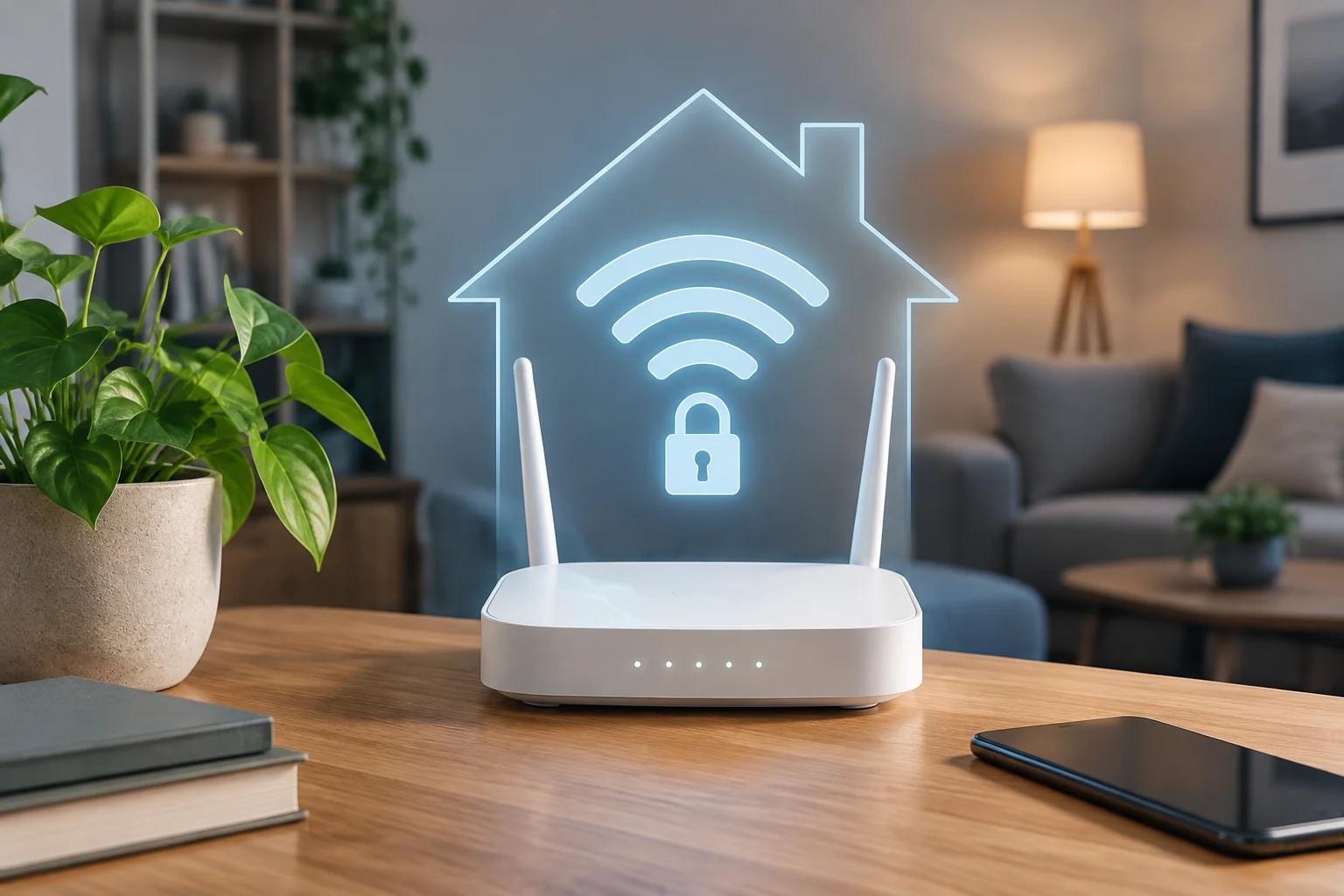
La configuration sans fil se trouve généralement dans une application du fournisseur ou dans le panneau d'administration du routeur. Les noms des menus varient selon le fabricant et la version du micrologiciel ; il est donc conseillé de localiser d'abord le manuel ou la page de support du modèle, plutôt que de suivre des instructions conçues pour un autre équipement.
Avant de modifier quoi que ce soit, notez comment revenir au panneau et sauvegardez le mot de passe d'administration dans un endroit sûr. La clé Wi-Fi n'est pas la même que celle du routeur : la première permet de connecter des appareils au réseau ; la seconde donne accès aux réglages qui peuvent modifier sa sécurité et son fonctionnement.
Effectuez les modifications depuis un appareil connecté au réseau domestique et évitez de partager des captures d'écran qui révèlent des mots de passe, des adresses ou des codes d'accès. Si la connexion cesse de fonctionner, vous pourrez revoir le panneau ; si l'équipement appartient à l'opérateur, certaines options peuvent être verrouillées ou gérées par son service technique.
Renforcer les identifiants et le chiffrement sans fil
Changez les identifiants par défaut si le routeur les conserve encore. Choisissez un mot de passe Wi-Fi long et difficile à deviner, que vous ne réutilisez pas dans d'autres services, et utilisez un mot de passe différent pour administrer le routeur. Le guide de Cyberzaintza recommande des clés d'au moins 12 caractères et d'activer un second facteur lorsque c'est disponible pour les comptes qui l'admettent (https://ciberseguridad.euskadi.eus/ciberpedia/buenas-practicas/configuracion-segura-de-los-dispositivos/webcyb00-contdocu/es/).
Dans les réglages sans fil, sélectionnez WPA3-Personal si le routeur et les appareils de la maison le prennent en charge. Si un appareil ancien ne peut pas se connecter, vérifiez s'il existe un mode de transition WPA2/WPA3 ou une option compatible qui conserve un chiffrement robuste. Ne supposez pas que le nom du menu garantit un niveau concret : vérifiez le mode sélectionné dans le panneau ou dans la documentation du fabricant.
Évitez de laisser activés des standards obsolètes ou des modes de compatibilité faibles lorsqu'ils ne sont pas nécessaires. Un guide de sécurité d'Aurum conseille d'utiliser WPA2 ou WPA3, de changer les identifiants par défaut, de désactiver WPS et de maintenir le micrologiciel à jour (https://www.aurum-informatica.es/blog/como-configurar-una-red-wifi-segura). La compatibilité compte, mais il ne convient pas de réduire la protection sans vérifier quel appareil en a besoin et s'il existe une alternative.
Mettre à jour le routeur et revoir les options d'accès
Cherchez dans le panneau l'option de mise à jour du micrologiciel et vérifiez si l'équipement installe les mises à jour automatiquement. Sinon, consultez les instructions du fabricant ou du fournisseur avant d'installer un fichier : le modèle exact et la région doivent correspondre. Le micrologiciel fait aussi partie de la sécurité ; INCIBE recommande de maintenir les appareils et les programmes à jour pour corriger les vulnérabilités connues (https://www.incibe.es/ciudadania/tematicas/configuraciones-dispositivos).
Désactivez WPS si vous ne l'utilisez pas pour connecter des appareils. Sa disponibilité et la méthode de connexion dépendent du routeur, donc confirmez quelle option vous éteignez dans le manuel. Il est également raisonnable de désactiver l'administration à distance si vous n'en avez pas besoin ; si le fournisseur l'exige pour le support, demandez avant de la modifier pour ne pas perdre une fonction nécessaire.
Ne changez pas aveuglément la configuration DNS, les canaux ou la puissance de transmission avec l'attente qu'ils amélioreront toujours le réseau. Ce sont des réglages qui dépendent de l'environnement et du matériel. Vérifiez d'abord s'il existe un problème concret et si le fabricant recommande une configuration ; sauvegardez l'état initial pour pouvoir rétablir les modifications qui affectent la connexion.
Contrôler quels appareils sont connectés
Dans l'application ou le panneau, vérifiez la liste des appareils connectés et comparez les noms avec les appareils de la maison : téléphones, téléviseurs, caméras, imprimantes et équipements d'invités. Un nom inconnu ne démontre pas à lui seul une intrusion ; certains appareils apparaissent avec des identifiants génériques ou changent leur adresse réseau. Avant d'agir, confirmez que ce n'est pas un appareil à vous.
Si vous ne reconnaissez pas une connexion après avoir vérifié vos appareils, changez le mot de passe du Wi-Fi et reconnectez uniquement les appareils autorisés. Le guide d'Aurum recommande de vérifier les équipements connectés et de changer la clé si un appareil non reconnu apparaît (https://www.aurum-informatica.es/blog/como-configurar-una-red-wifi-segura). Vérifiez également le mot de passe d'administration si vous soupçonnez que quelqu'un a pu accéder au panneau.
Un réseau d'invités peut séparer l'accès des visiteurs du réseau principal, si le routeur inclut cette fonction. Activez-le avec une clé propre et vérifiez dans le manuel si les invités sont isolés des appareils domestiques. Tous les routeurs n'implémentent pas l'isolation de la même manière, donc ne supposez pas qu'un réseau avec un autre nom suffit pour empêcher l'accès au réseau local.
Améliorer la couverture avec des vérifications simples
Le signal dépend de l'emplacement du routeur, des murs, des interférences et des capacités de chaque appareil. Le placer dans une zone relativement centrale et dégagée peut aider à éviter les obstacles, mais ne garantit pas une couverture uniforme dans toute la maison. Si les performances changent d'une pièce à l'autre, comparez l'expérience à plusieurs points avant d'acheter du matériel supplémentaire.
Pour séparer un incident sans fil d'un problème du fournisseur, vérifiez la connexion près du routeur et, si possible, comparez avec une connexion filaire. Effectuez les vérifications avec le même appareil et le même service, à des moments similaires ; un test isolé ne permet pas de conclure que le routeur est la cause. Localisez d'abord où apparaît la baisse et décidez ensuite s'il est logique de changer l'emplacement ou de consulter l'opérateur.
Les réglages de qualité de service, lorsqu'ils existent, peuvent prioriser certains types de trafic, mais ne créent pas de capacité supplémentaire dans une connexion saturée. Suivez la documentation du fabricant et modifiez une option à la fois. Si vous ne notez pas une amélioration claire ou qu'une autre activité se dégrade, restaurez le réglage précédent au lieu de maintenir une configuration difficile à diagnostiquer.
Liste finale et limites de ce guide
À la fin, vérifiez que vous pouvez connecter les appareils habituels, que le chiffrement choisi reste actif et que vous connaissez la nouvelle clé. Sauvegardez les informations de récupération et revoyez les mises à jour et la liste des connexions de temps en temps. La fréquence dépendra de l'évolution du réseau ; il n'est pas nécessaire de transformer la vérification en tâche quotidienne.
Avant de terminer le réglage, repassez ces points : identifiants propres et distincts, chiffrement compatible et à jour, WPS désactivé si non nécessaire, micrologiciel vérifié et connexions identifiées. Si le routeur appartient à l'opérateur ou si le panneau n'offre pas une option, consultez sa documentation et ne remplacez pas les instructions spécifiques du modèle par des recommandations génériques.
Ce guide rassemble des mesures de caractère général et ne certifie pas la sécurité d'un routeur concret. Les sources consultées soutiennent des pratiques comme mettre à jour le micrologiciel, utiliser WPA2 ou WPA3, changer les clés par défaut et vérifier les appareils connectés ; elles ne fournissent pas une preuve indépendante de performance ni n'établissent une configuration universelle pour chaque maison. La bonne décision dépend du modèle, de ses mises à jour et des appareils qui doivent se connecter.