Deux GPU, deux profils d’utilisation
Un GPU intégré et un GPU dédié peuvent coexister sur un même ordinateur, en particulier sur les portables. Le premier consomme généralement moins d’énergie pour les tâches graphiques légères ; le second peut mieux convenir aux charges exigeantes, mais nécessite normalement davantage de puissance. La configuration hybride vise à équilibrer autonomie et capacités graphiques, et non à maintenir en permanence le GPU le plus puissant en activité. (Microsoft)
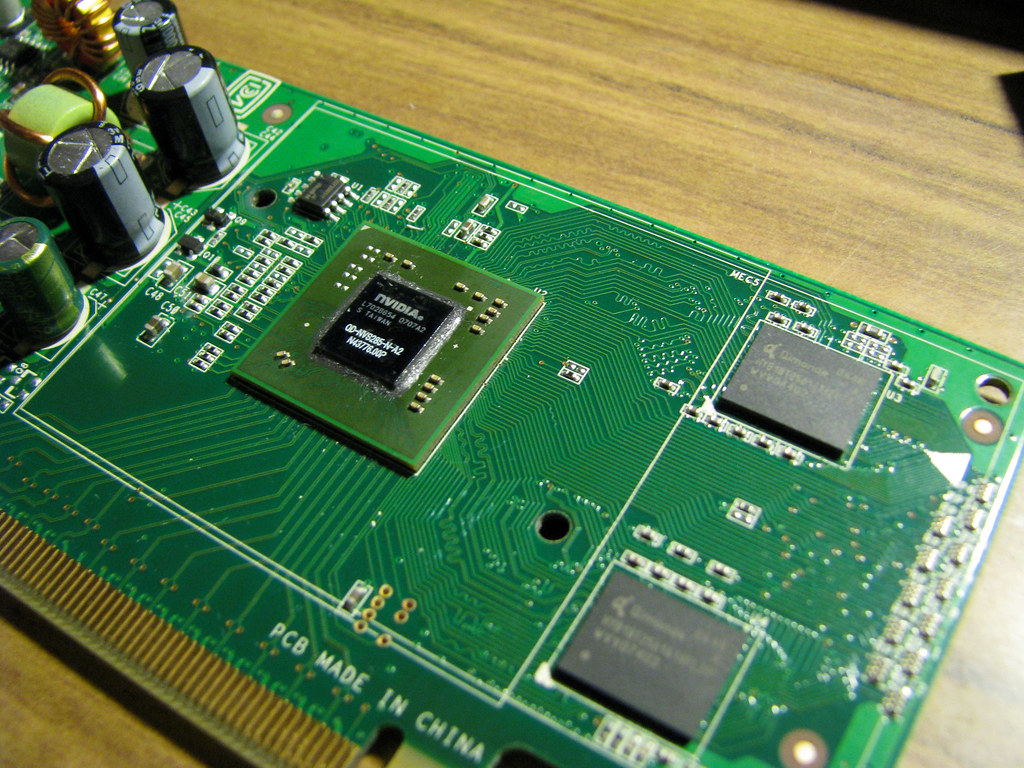
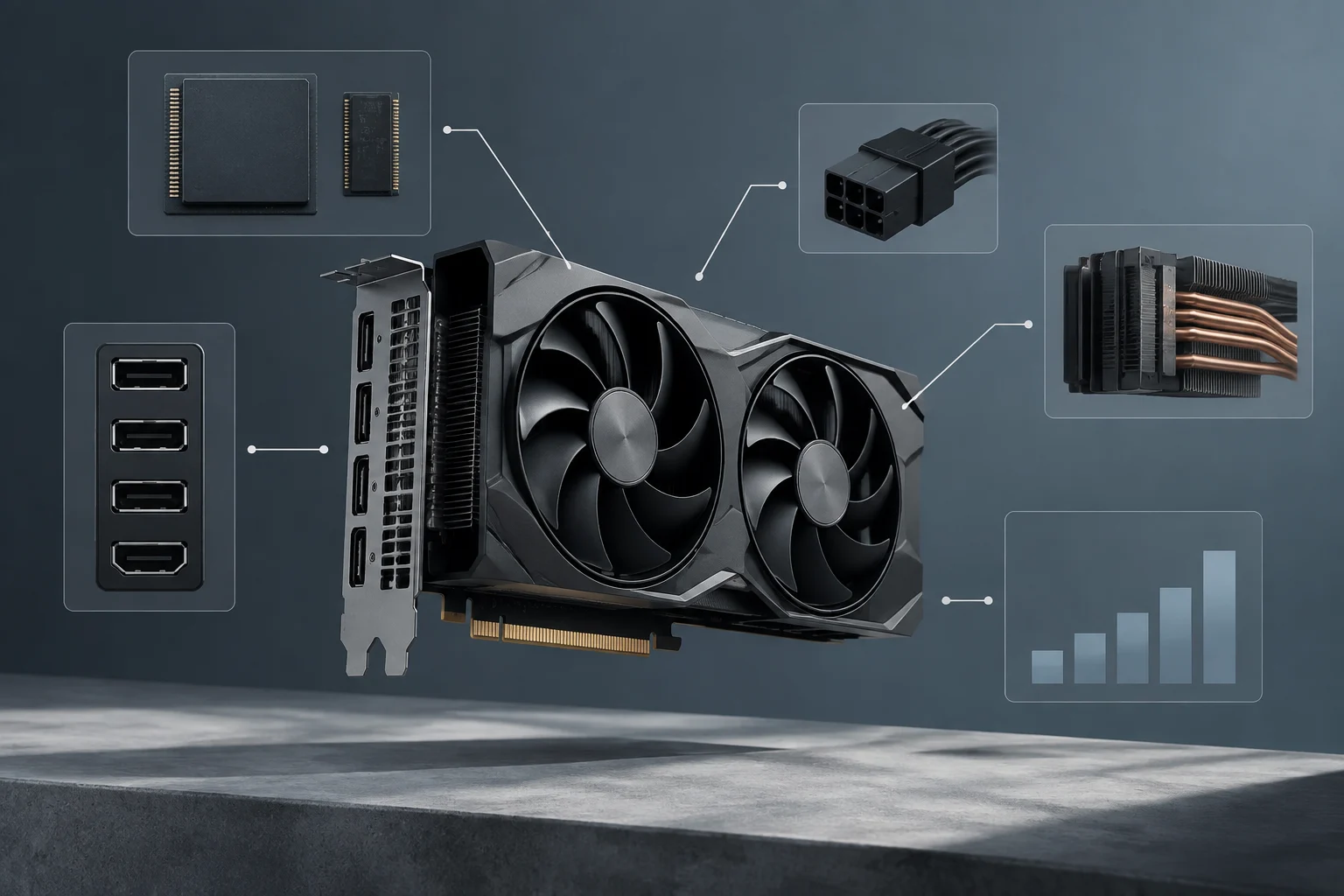
Il est utile de distinguer le GPU, le processeur qui effectue les tâches graphiques, de la carte graphique, qui peut être une carte séparée dans un ordinateur de bureau et intégrer un GPU ainsi que d’autres composants. Sur un portable, un GPU discret peut aussi être physiquement intégré à la carte mère : « dédié » ou « discret » désigne ici une catégorie de processeur graphique, pas nécessairement une carte amovible. (ACTA ; Microsoft)
Windows décrit une répartition courante : le GPU intégré prend en charge les tâches moins exigeantes, tandis que le GPU discret peut traiter des charges plus lourdes. Il s’agit d’une explication générale, et non de la promesse que chaque application basculera automatiquement d’un GPU à l’autre ou que les deux traiteront simultanément une même tâche. Le comportement réel dépend de la configuration, du pilote, de l’application et de la conception de l’ordinateur. (Microsoft)
Ce que décide la préférence graphique de Windows
Dans Windows 11, Paramètres > Système > Affichage > Graphiques permet de définir une préférence pour une application ou un jeu. La documentation de Microsoft indique que, si plusieurs processeurs graphiques sont disponibles, vous pouvez laisser Windows décider, choisir l’économie d’énergie ou sélectionner les performances élevées. Le chemin exact peut varier selon la version du système. (Microsoft)
La préférence se définit dans les options d’une application donnée et non, dans l’interface décrite par Microsoft, comme une règle universelle pour tout le système. En pratique, vous pouvez rechercher une application dans la liste ou l’ajouter, puis sélectionner un profil disponible. « Performances élevées » et « Économie d’énergie » sont des libellés de préférence : ils n’identifient pas, à eux seuls, un GPU par fabricant ou par modèle, et ne garantissent ni vitesse, ni consommation, ni température. (Microsoft)
La même page d’assistance explique les optimisations pour les jeux en mode fenêtré, mais il s’agit d’une autre option : elle concerne l’affichage des jeux compatibles avec DirectX 10 et DirectX 11 en mode fenêtré ou sans bordure. Ne confondez pas cette optimisation avec la préférence de GPU. L’une modifie le traitement de l’affichage compatible ; l’autre indique le profil graphique souhaité pour une application. (Microsoft)
Paramètres par application et profils de pilote
Pour définir une préférence, ouvrez Paramètres > Système > Affichage > Graphiques, sélectionnez une application et ouvrez ses options. Si elle n’apparaît pas, la documentation précise que vous pouvez ajouter des applications. Choisissez « Laisser Windows décider », « Économie d’énergie » ou « Performances élevées », selon les options proposées par votre ordinateur, enregistrez les modifications et relancez l’application si nécessaire. (Microsoft)
Ne partez pas du principe qu’un ancien réglage du panneau de configuration du fabricant l’emporte sur Windows. Une question publiée sur Microsoft Q&A indique que, sur un portable donné, le panneau NVIDIA renvoyait vers les paramètres graphiques de Windows ; il s’agit du cas d’un utilisateur, pas d’une politique officielle ni d’une règle valable pour tous les pilotes. La documentation d’assistance Windows est la meilleure source pour les étapes générales ; pour confirmer un comportement spécifique, il faut consulter les documents du fabricant de l’ordinateur ou du pilote. (Microsoft Q&A)
En cas d’écart entre le réglage sélectionné et le comportement observé, vérifiez d’abord quel exécutable vous avez configuré et si l’application a été relancée. Vérifiez également que Windows et les pilotes sont à jour, en suivant les instructions du fabricant. Les sources disponibles ne permettent pas d’affirmer qu’une préférence individuelle l’emporte toujours sur toutes les décisions de l’application ou du pilote. Les éléments reçus ne comprennent pas non plus de guide officiel NVIDIA, AMD ou Intel pour résoudre des conflits précis.
Vérifier quel GPU est actif
Une vérification utile consiste à repérer l’application en cours d’exécution et à observer l’activité de chaque GPU dans le Gestionnaire des tâches, si Windows affiche ces données sur votre ordinateur. La valeur observée indique une activité associée à un processeur graphique ; elle ne prouve pas, à elle seule, que l’application utilise l’option optimale et ne permet pas de comparer les performances des GPU. Les sources disponibles ne proposent pas de guide officiel Microsoft décrivant cette vérification avec suffisamment de détails pour toutes les versions. (Microsoft Q&A)
Pour effectuer une vérification méthodique, modifiez une seule préférence à la fois, fermez puis relancez l’application, et comparez les données d’activité dans des conditions similaires. Distinguez trois questions : quel GPU Windows indique comme actif, si l’application fonctionne correctement, et si la modification améliore le résultat qui vous importe. Ne tirez pas de conclusions sur la fluidité, la température ou l’autonomie à partir d’un simple indicateur d’activité sans mesures adaptées. Les sources réunies ne vérifient pas ces liens.
Les outils de surveillance et leurs indicateurs peuvent varier selon le pilote, la version de Windows et la configuration des écrans. Une ancienne note de Microsoft sur les problèmes d’analyse des performances du GPU sous Windows 8.1 documente des erreurs de chronométrage dans un ancien contexte de mesure ; elle ne prouve pas que les outils actuels rencontrent les mêmes problèmes. Elle rappelle ici qu’une valeur dépend de la méthode et du contexte, sans établir une limitation actuelle de Windows 11. (Microsoft)
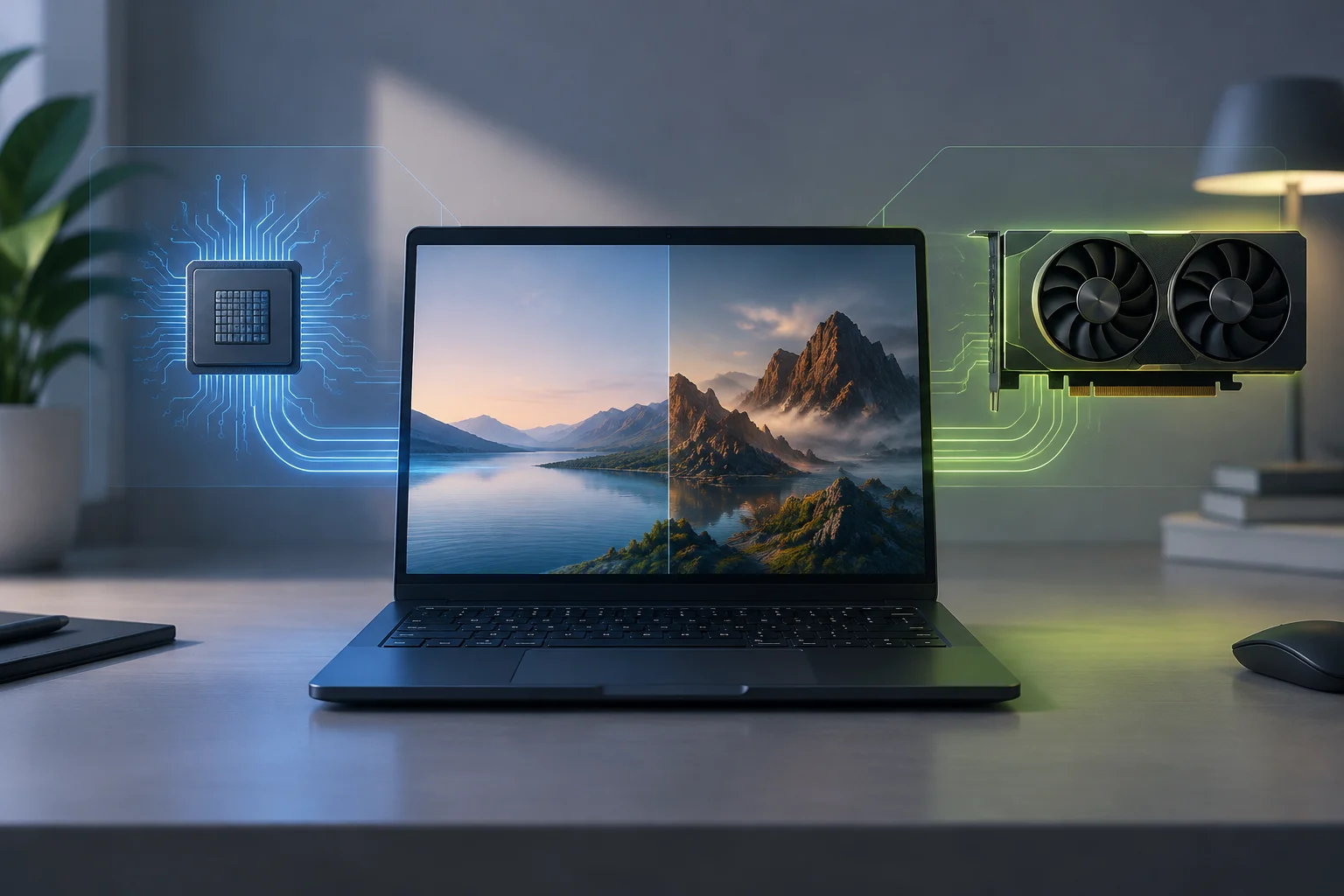
Performances, énergie et limites du choix
La documentation de Microsoft étaye une distinction générale : les GPU intégrés sont généralement plus efficaces sur le plan énergétique, tandis que les GPU discrets peuvent mieux convenir aux tâches graphiques intensives et consommer davantage. C’est une indication par catégorie de GPU, pas une comparaison entre modèles précis ni une valeur d’autonomie. La conception thermique, la limite de puissance et la charge de travail comptent également, mais les éléments reçus ne les quantifient pas. (Microsoft)
Il est donc inexact de considérer « Performances élevées » comme un bouton qui augmenterait nécessairement le nombre d’images par seconde ou réduirait la charge du GPU intégré. La préférence demande à Windows d’utiliser une option pour une application ; l’effet mesurable dépend du cas. Si vous cherchez à économiser la batterie, vérifiez la consommation et l’utilisation réelles sur votre appareil, sans supposer que le libellé sélectionné garantit une amélioration. La préférence est un choix de configuration, pas un résultat mesuré.
Sur les ordinateurs de bureau équipés de plusieurs GPU, les portables reliés à un écran externe ou les appareils dotés d’un GPU externe, le chemin de l’image peut compliquer l’interprétation. Les questions d’utilisateurs publiées sur Microsoft Q&A illustrent des incidents et des configurations particulières, mais n’établissent pas de solution générale. Il ne faut pas déduire de ces cas une règle universelle : une recommandation précise nécessiterait la documentation officielle du modèle et du pilote, ainsi que la reproduction de la configuration concernée. (Microsoft Q&A)
Ce qu’on peut conclure et ce qu’il reste à vérifier
La conclusion étayée reste limitée : Windows 11 propose des préférences graphiques par application lorsque l’ordinateur possède plusieurs GPU, et Microsoft présente ce choix comme un moyen d’orienter l’équilibre entre économie d’énergie et performances. Les documents reçus ne suffisent pas à décrire avec précision tous les profils de pilote, les chemins d’affichage ou les exceptions propres à chaque fabricant. (Microsoft ; Microsoft)
Nous n’avons pas non plus vérifié comment obtenir, pour toutes les versions de Windows, un relevé fiable du GPU utilisé par chaque application, ni l’effet quantitatif d’un changement sur l’autonomie, la température ou les performances. Les réponses de Microsoft Q&A sont des témoignages et des conseils communautaires ; elles ne remplacent pas une spécification officielle. La démarche prudente consiste à utiliser cette préférence comme outil de configuration et à vérifier le résultat sur l’ordinateur concerné.
Avant de transformer cette explication en guide de dépannage plus détaillé, il faudrait disposer d’une documentation Microsoft à jour sur la surveillance du GPU et de sources officielles des fabricants sur leurs panneaux de configuration et leurs pilotes. Il serait également utile de préciser les différences entre les systèmes hybrides et les ordinateurs de bureau dotés de plusieurs adaptateurs. En attendant, l’article peut expliquer les commandes disponibles, mais pas promettre qu’un choix forcera chaque application à utiliser un GPU déterminé.